Workflow di conversione HDR HEIC che funziona davvero
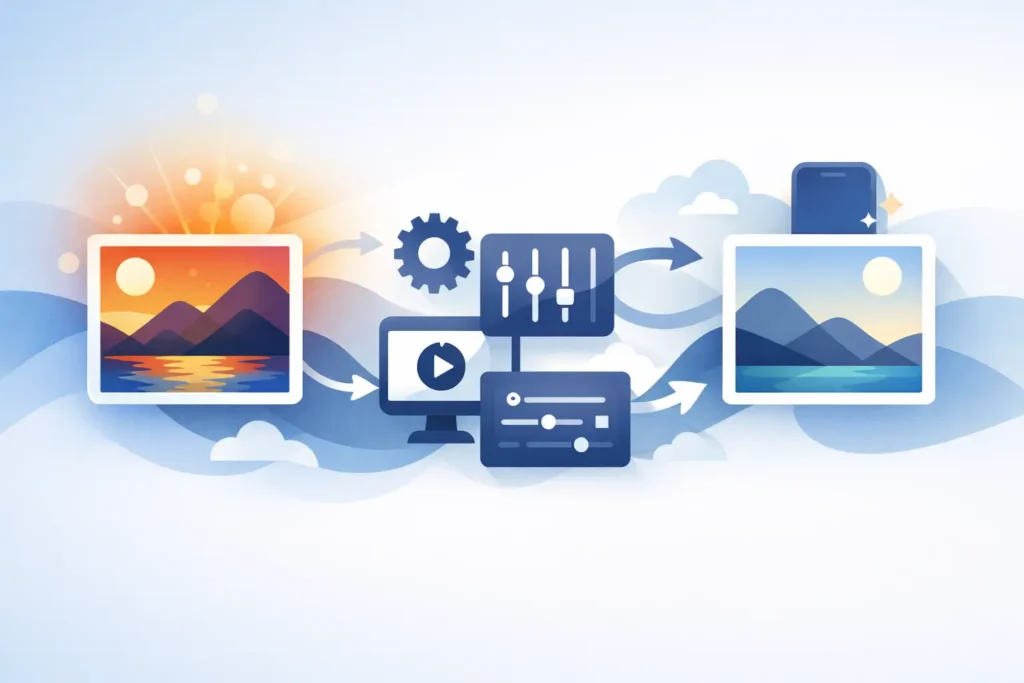
Se la tua libreria fotografica è piena di immagini RAW e ProRAW, la pressione sullo spazio di archiviazione si fa sentire rapidamente. Un buon workflow di conversione HDR HEIC risolve il problema senza appiattire le alte luci, eliminare i metadati, o costringerti a gestire file sparsi fuori da Foto di Apple.
Cosa deve risolvere davvero un workflow di conversione HDR HEIC
La maggior parte degli strumenti di conversione mette in primo piano le dimensioni del file, e questo conta. HEIC può essere notevolmente più leggero del RAW pur mantenendo una qualità eccellente per la visualizzazione quotidiana, la condivisione e la gestione a lungo termine della libreria. Ma le dimensioni del file sono solo una parte del lavoro.
Per chi è nell’ecosistema Apple, il vero problema è l’interruzione del flusso di lavoro. Esporti una foto, la converti altrove, la reimporti, e all’improvviso ti ritrovi a verificare se il contrassegno preferiti è sopravvissuto, se la didascalia è arrivata intatta, se la versione modificata corrisponde ancora all’originale e se l’immagine è ancora nell’album giusto. È qui che molti workflow di conversione falliscono.
Un workflow di conversione HDR HEIC efficace deve preservare tre elementi contemporaneamente: l’aspetto dell’immagine, la gamma HDR dove supportata e il contesto della libreria. Se anche solo uno di questi viene perso, il file più piccolo porta con sé un costo nascosto.
Perché l’HDR cambia le carte in tavola nella conversione
La conversione standard è facile da semplificare eccessivamente. La conversione HDR non lo è.
Quando una foto contiene dettagli significativi nelle alte luci e nelle ombre — in particolare da file iPhone ProRAW o da fotocamere mirrorless moderne — non stai solo comprimendo pixel. Stai decidendo quanta profondità tonale e quanta gamma dinamica devono essere trasferite nel risultato HEIC. Se il workflow riduce tutto questo a un file piatto con aspetto SDR, il risparmio di spazio sarà reale, ma l’immagine non rifletterà più ciò che hai elaborato.
Ecco perché la preservazione dell’HDR è più importante dopo che la post-produzione è completata. Il RAW rimane il formato di acquisizione corretto quando si vuole la massima flessibilità di sviluppo. Ma una volta che le immagini definitive sono pronte, molte di esse non hanno bisogno di restare per sempre come file RAW di grandi dimensioni. Una conversione HEIC ben progettata può mantenere l’immagine visivamente fedele riducendo drasticamente l’occupazione di spazio.
Il compromesso è semplice. Il RAW rimane superiore per una post-produzione approfondita a partire dai dati del sensore. L’HEIC è superiore per una gestione efficiente della libreria e per l’uso quotidiano. La scelta giusta dipende dal fatto che una foto sia ancora un negativo di lavoro o già un’immagine finita.
Il workflow migliore avviene all’interno di Foto
Per chi lavora principalmente nell’ecosistema Apple, la soluzione più pulita è di solito quella nativa. Se la tua libreria vive già in Foto su iPhone, iPad o Mac, il tuo workflow di conversione dovrebbe restare lì.
Questo significa nessuna cartella di staging nel Finder, nessuna esportazione duplicata, nessun file rinominato disperso tra le unità e nessun dubbio su quale versione sia quella attuale. Significa anche che album, luoghi, didascalie, preferiti e il contesto delle modifiche non distruttive hanno molte più probabilità di rimanere intatti, perché il workflow è costruito attorno alla libreria che già utilizzi.
È qui che molti utenti sottovalutano il costo dei convertitori tradizionali. L’applicazione in sé può funzionare bene, ma il workflow che la circonda è fragile. Esporti un gruppo di foto, le elabori, le reimporti e poi passi del tempo a riconciliare i duplicati o a decidere cosa è sicuro eliminare. La difficoltà non sta nel motore di conversione, ma in tutto ciò che viene prima e dopo.
Un approccio nativo a Foto elimina gran parte di quella difficoltà. Per chi tiene a velocità, affidabilità e organizzazione preservata, questo conta quanto la qualità dell’immagine.
Un workflow di conversione HDR HEIC pratico per gli utenti Apple
Il workflow più affidabile inizia a post-produzione ultimata. Mantieni il RAW o il ProRAW finché stai ancora agendo su esposizione, bilanciamento del bianco o recupero aggressivo dei dettagli. Converti quando l’immagine è entrata a far parte della tua libreria definitiva anziché essere ancora un file di lavoro attivo.
Inizia valutando quali foto meritino davvero di restare in RAW in modo permanente. Alcune immagini sono candidate al portfolio, selezioni fondamentali per un cliente o file che potresti voler reinterpretare in futuro. Tienile in RAW. Altre sono preferiti personali, fotografie di viaggio, scatti di famiglia, copertura di eventi o materiale d’archivio in cui la tua elaborazione attuale è di fatto definitiva. Queste sono ottime candidate per la conversione in HEIC.
Poi converti direttamente nella libreria, non tramite esportazione. Questa distinzione è la differenza tra una libreria ordinata e una frammentata. La conversione in loco mantiene la foto nell’ambiente a cui già appartiene. Non stai creando un progetto parallelo di gestione dei file solo per risparmiare spazio.
Quindi verifica il risultato prima di eliminare il RAW originale. Questo passaggio non dovrebbe essere facoltativo. Devi confermare che la versione HEIC preservi l’aspetto atteso, che il rendering HDR si comporti correttamente sui display Apple compatibili e che i metadati della libreria siano intatti. Un workflow sicuro prevede sempre un punto di controllo prima della rimozione.
Infine, rimuovi l’originale solo dopo la verifica. È lì che avviene il vero risparmio di spazio. Senza questo passaggio, la conversione crea solo duplicati e sposta il problema invece di risolverlo.
Per chi vuole il percorso più diretto, RawToHEIC è costruito esattamente attorno a questo modello all’interno di Foto di Apple. Il punto non è solo la conversione: è eliminare completamente il workflow con file sparsi.
Cosa verificare prima di convertire
Non tutte le immagini devono essere trattate allo stesso modo, ed è qui che un workflow intelligente supera l’elaborazione in blocco.
Se una foto ha ancora un grande potenziale di sviluppo, tieni il RAW. Se è un’immagine finita che in prevalenza visualizzi, condividi e archivi, l’HEIC è spesso il formato migliore. Se l’aspetto HDR è una priorità, testa prima alcuni file rappresentativi — in particolare scene notturne, tramonti, illuminazione da palcoscenico o interni ad alto contrasto, dove la caduta delle alte luci è facile da notare.
Dovresti anche considerare la compatibilità con i dispositivi. La riproduzione di HEIC e HDR è più solida all’interno dell’ecosistema Apple, il che è esattamente il motivo per cui questo workflow ha senso per gli utenti di iPhone, iPad e Mac che si affidano a Foto. Se il tuo archivio deve circolare continuamente su software meno recenti o piattaforme miste, potrebbe valere la pena fare un test su un piccolo gruppo di file prima di procedere su larga scala.
La privacy è importante. Le librerie fotografiche contengono molto più di semplici pixel: spesso includono posizioni geografiche, timestamp, dettagli del dispositivo e contesto personale. Uno strumento di conversione che funziona sul dispositivo non è solo comodo: è la scelta predefinita più sicura.
Errori comuni nel workflow
L’errore più grave è convertire troppo presto. Se hai ancora bisogno della flessibilità del RAW, mantienilo. L’HEIC è eccellente per le immagini finite, ma non è un sostituto del master di sviluppo attivo in tutti i casi.
Il secondo errore è fidarsi della conversione del file senza verificare la preservazione della libreria. Gli utenti spesso si concentrano sul fatto che l’immagine si apra e dimenticano di controllare album, didascalie, preferiti e altri dettagli organizzativi che rendono Foto utile nel tempo.
Il terzo è saltare la verifica prima dell’eliminazione. L’urgenza di liberare spazio può spingere le persone a fare pulizia veloce, ma eliminare gli originali senza un risultato confermato è un rischio inutile. Qualsiasi workflow serio dovrebbe includere un passaggio di consegna verificato.
Il quarto è scegliere gli strumenti basandosi solo sulle dichiarazioni di compressione. File più piccoli sono positivi. File più piccoli con HDR preservato, metadati intatti e contesto di Foto conservato sono meglio. La compressione da sola non è il workflow.
Perché questo workflow conviene anche economicamente
Le librerie RAW di grandi dimensioni spingono gli utenti verso piani iCloud più costosi, tagli di archiviazione del dispositivo superiori e unità esterne prima del previsto. La conversione delle immagini finite in HEIC può ridurre rapidamente questa pressione, soprattutto per chi scatta frequentemente con iPhone Pro o importa file RAW da fotocamera in Foto.
È per questo che il miglior workflow di conversione HDR HEIC non riguarda davvero la teoria dei formati. Riguarda la riduzione dell’attrito continuo. Meno spazio utilizzato, meno file duplicati, meno operazioni di pulizia e meno decisioni ogni volta che la libreria cresce.
Un buon workflow dovrebbe sembrare semplice. Finisci la post-produzione, converti le immagini che non hanno più bisogno del peso del RAW, verifichi il risultato e vai avanti. Nessun abbonamento richiesto. Nessun compromesso sulla privacy dei dati. Nessuna deviazione attraverso un labirinto di cartelle sul desktop.
Il workflow fotografico più intelligente è di solito quello di cui ti fidi abbastanza da usare con continuità, perché la coerenza è ciò che mantiene una libreria organizzata man mano che cresce.
Riduci la tua libreria RAW, direttamente dentro Foto.
RawToHEIC converte i RAW della fotocamera e i ProRAW dell'iPhone in HEIC fino a 10× più leggeri — mantenendo ogni modifica, album, preferito e posizione. Sul dispositivo, senza account, un solo acquisto per iPhone, iPad e Mac.

Non sei ancora sicuro? Converti gratis qualche foto di esempio — niente da installare, niente viene caricato.
Provalo gratis — senza installazione →




