Workflow de conversion HDR HEIC qui a du sens
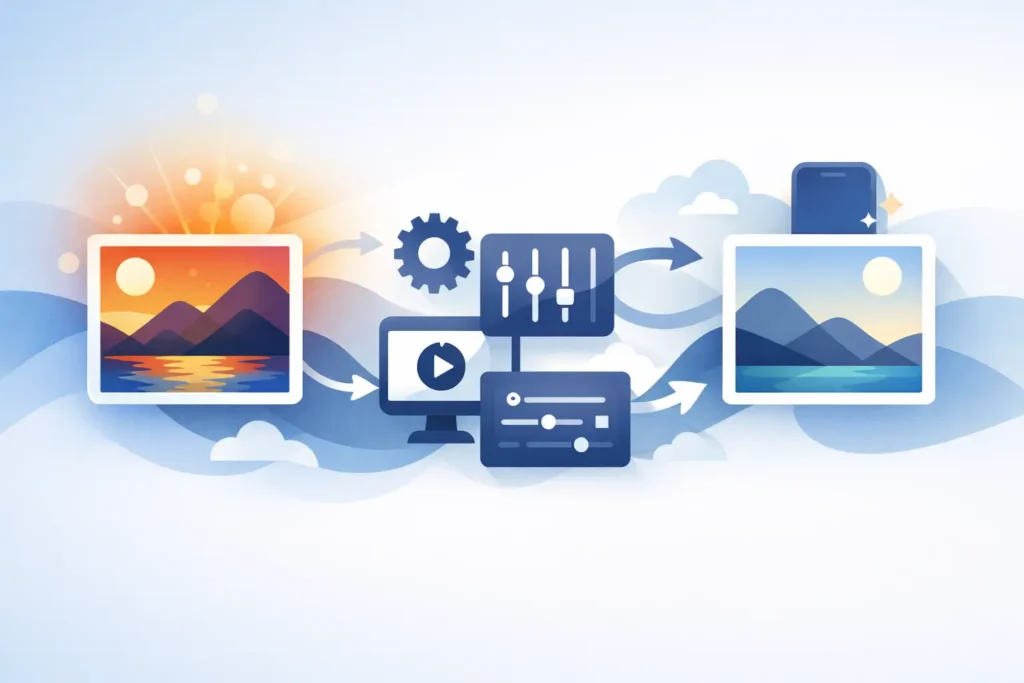
Si votre photothèque est remplie d’images RAW et ProRAW, la pression sur l’espace de stockage se fait rapidement sentir. Un bon workflow de conversion HDR HEIC y remédie sans écraser les hautes lumières, supprimer les métadonnées, ni vous contraindre à jongler avec des fichiers épars en dehors d’Apple Photos.
Ce qu’un workflow de conversion HDR HEIC doit vraiment résoudre
La plupart des outils de conversion mettent en avant la taille des fichiers en premier lieu, et c’est légitime. Le format HEIC peut être nettement plus léger que le RAW tout en conservant une excellente qualité pour la consultation quotidienne, le partage et la gestion à long terme de la photothèque. Mais la taille des fichiers n’est qu’un aspect du problème.
Pour les utilisateurs Apple, le vrai problème est la rupture du flux de travail. Exportez une photo, convertissez-la ailleurs, réimportez-la, et vous voilà à vérifier si le marquage en favori a survécu, si la légende est bien passée, si la version retouchée correspond toujours à l’originale, et si l’image se trouve encore dans le bon album. C’est là que beaucoup de workflows de conversion échouent.
Un workflow de conversion HDR HEIC efficace doit préserver trois éléments simultanément : le rendu de l’image, la plage HDR là où elle est prise en charge, et le contexte de la photothèque. Si l’un de ces éléments est perdu, le fichier allégé entraîne un coût caché.
Pourquoi le HDR change la donne lors de la conversion
La conversion standard est facile à réduire à sa plus simple expression. La conversion HDR, non.
Lorsqu’une photo contient des détails significatifs dans les hautes lumières et les ombres — notamment issus de fichiers iPhone ProRAW ou de RAW d’appareils hybrides modernes — vous ne faites pas que compresser des pixels. Vous décidez de la quantité de plage d’affichage et de profondeur tonale qui devra être conservée dans le fichier HEIC résultant. Si le workflow réduit tout cela à un fichier d’apparence SDR et plate, les économies d’espace sont bien réelles, mais l’image ne reflète plus ce que vous aviez retouché.
C’est pourquoi la préservation du HDR est primordiale une fois la retouche terminée. Le RAW reste le format de capture idéal quand vous voulez une latitude maximale. Mais une fois vos images définitives mises au point, beaucoup d’entre elles n’ont plus besoin de rester sous forme de fichiers RAW volumineux indéfiniment. Une conversion HEIC bien conçue peut conserver le rendu visuel de l’image tout en réduisant drastiquement l’espace occupé.
Le compromis est simple. Le RAW reste préférable pour une retouche approfondie à partir de la source capteur. Le HEIC est préférable pour une gestion efficace de la photothèque et un usage courant. La bonne réponse dépend de la question suivante : cette photo est-elle encore un négatif en cours de travail ou déjà une image finalisée ?
Le meilleur workflow se déroule dans Photos
Pour les photographes dans l’écosystème Apple, la solution la plus propre est généralement la solution native. Si votre photothèque réside déjà dans Photos sur iPhone, iPad ou Mac, votre workflow de conversion doit également y rester.
Cela signifie : pas de dossiers intermédiaires dans le Finder, pas d’exports en double, pas de fichiers renommés éparpillés sur des disques, et aucune incertitude quant à savoir quelle version est la bonne. Cela signifie aussi que vos albums, localisations, légendes, favoris et le contexte de retouche non destructive ont bien plus de chances de rester intacts, car le workflow est construit autour de la photothèque que vous utilisez déjà.
C’est là que beaucoup de personnes sous-estiment le coût des convertisseurs traditionnels. L’application elle-même peut très bien fonctionner, mais le flux de travail qui l’entoure est fragile. Vous exportez un lot, le traitez, le réimportez, puis passez du temps à réconcilier les doublons ou à décider ce qu’il est sûr de supprimer. La friction ne vient pas du moteur de conversion. Elle vient de tout ce qui précède et suit.
Une approche native à Photos élimine la majeure partie de cette friction. Pour les utilisateurs qui tiennent à la rapidité, à la fiabilité et à la préservation de leur organisation, cela compte autant que la qualité de l’image.
Un workflow de conversion HDR HEIC pratique pour les utilisateurs Apple
Le workflow le plus fiable commence une fois vos retouches terminées. Conservez le RAW ou le ProRAW tant que vous ajustez encore l’exposition, la balance des blancs ou que vous récupérez des détails de manière intensive. Convertissez lorsque l’image fait partie de votre photothèque finalisée plutôt que d’un fichier de travail actif.
Commencez par identifier les photos qui méritent vraiment d’être conservées en RAW de façon permanente. Certaines images sont des candidats pour votre portfolio, des sélections importantes pour un client, ou des fichiers que vous pourriez vouloir réinterpréter ultérieurement. Gardez-les en RAW. D’autres sont des favoris personnels, des photos de voyage, de famille, de couverture d’événements ou des archives où votre retouche actuelle est effectivement définitive. Ce sont de bons candidats pour le HEIC.
Ensuite, convertissez sur place, sans passer par l’export. Cette distinction fait toute la différence entre une photothèque bien rangée et une photothèque fragmentée. La conversion sur place maintient la photo dans l’environnement auquel elle appartient déjà. Vous ne créez pas un projet parallèle de gestion de fichiers juste pour gagner de l’espace.
Vérifiez ensuite le résultat avant de supprimer le RAW original. Cette étape ne doit pas être optionnelle. Vous devez confirmer que la version HEIC conserve le rendu attendu, que le rendu HDR se comporte toujours correctement sur les écrans Apple compatibles, et que les métadonnées de la photothèque sont intactes. Un workflow sécurisé inclut toujours un point de contrôle avant la suppression.
Enfin, supprimez l’original uniquement après vérification. C’est là que se concrétisent les véritables économies d’espace. Sans cette étape, la conversion ne fait que créer des doublons et déplacer le problème sans le résoudre.
Pour les utilisateurs qui souhaitent le chemin le plus court, RawToHEIC est conçu précisément autour de ce modèle, directement dans Apple Photos. L’objectif n’est pas seulement la conversion. L’objectif est d’éliminer entièrement le workflow de fichiers épars.
Ce qu’il faut vérifier avant de convertir
Toutes les images ne doivent pas être traitées de la même façon, et c’est là qu’un workflow intelligent surpasse le traitement en masse.
Si une photo offre encore un fort potentiel de retouche, conservez le RAW. Si c’est une image finalisée que vous consultez, partagez et archivez principalement, le HEIC est souvent le meilleur format. Si le rendu HDR est une priorité, testez d’abord quelques fichiers représentatifs — notamment des scènes nocturnes, des couchers de soleil, des éclairages de scène ou des intérieurs à fort contraste, où la transition dans les hautes lumières est facile à percevoir.
Pensez également à la compatibilité des appareils. La lecture du HEIC et du HDR est optimale dans l’écosystème Apple, ce qui est précisément la raison pour laquelle ce workflow est pertinent pour les utilisateurs d’iPhone, d’iPad et de Mac qui s’appuient sur Photos. Si votre archive doit circuler régulièrement via des logiciels plus anciens ou des plateformes mixtes, il peut être judicieux de commencer par un lot de test réduit avant de vous engager plus largement.
La confidentialité est également un enjeu. Les photothèques contiennent bien plus que des pixels. Elles incluent souvent des localisations, des horodatages, les informations de l’appareil et des données personnelles. Un outil de conversion qui fonctionne sur l’appareil n’est pas seulement pratique. C’est l’option par défaut la plus sûre.
Les erreurs courantes dans le workflow
La plus grande erreur est de convertir trop tôt. Si vous avez encore besoin de la flexibilité du RAW, conservez-le. Le HEIC est excellent pour les images finalisées, mais il ne remplace pas un fichier maître de retouche active dans tous les cas.
La deuxième erreur est de faire confiance à une conversion de fichiers sans préservation de la photothèque. Les utilisateurs vérifient souvent si l’image s’ouvre correctement et oublient de contrôler les albums, les légendes, les favoris et les autres informations d’organisation qui rendent Photos utile sur la durée.
La troisième est de passer l’étape de vérification avant la suppression. L’urgence de libérer de l’espace peut pousser à un nettoyage rapide, mais supprimer les originaux sans avoir confirmé le résultat est un risque inutile. Tout workflow sérieux doit inclure une validation avant suppression.
La quatrième est de choisir des outils uniquement sur la base des promesses de compression. Des fichiers plus légers, c’est bien. Des fichiers plus légers avec HDR préservé, métadonnées intactes et contexte Photos maintenu, c’est mieux. La compression seule ne fait pas un workflow.
Pourquoi ce workflow est également pertinent sur le plan économique
Des photothèques RAW volumineuses poussent les utilisateurs vers des abonnements iCloud plus élevés, des paliers de stockage supérieurs sur leurs appareils et vers des disques externes plus tôt que prévu. Convertir les images finalisées en HEIC peut rapidement réduire cette pression, notamment pour les personnes qui photographient fréquemment avec un iPhone Pro ou qui importent des fichiers RAW d’appareil photo dans Photos.
C’est pourquoi le meilleur workflow de conversion HDR HEIC ne relève pas vraiment de la théorie des formats. Il s’agit de réduire la friction au quotidien. Moins d’espace utilisé, moins de fichiers en double, moins de nettoyage et moins de décisions à prendre chaque fois que votre photothèque s’agrandit.
Un bon workflow doit être serein. Vous finalisez vos retouches, convertissez les images qui n’ont plus besoin du poids du RAW, vérifiez le résultat, et passez à la suite. Sans abonnement requis. Sans compromis sur la confidentialité. Sans détour par un labyrinthe de dossiers sur le bureau.
Le workflow photo le plus intelligent est généralement celui auquel vous faites suffisamment confiance pour l’utiliser régulièrement, car c’est la constance qui maintient une photothèque bien organisée à mesure qu’elle grandit.
Réduisez votre bibliothèque RAW, directement dans Photos.
RawToHEIC convertit les RAW d'appareil photo et les ProRAW d'iPhone en HEIC jusqu'à 10× plus légers — en conservant chaque retouche, album, favori et localisation. Sur l'appareil, sans compte, un seul achat pour iPhone, iPad et Mac.

Pas encore convaincu ? Convertissez quelques photos d'exemple gratuitement — rien à installer, rien n'est envoyé.
Essayer gratuitement — sans installation →




