Como Liberar Espaço de Armazenamento de Fotos no iPhone
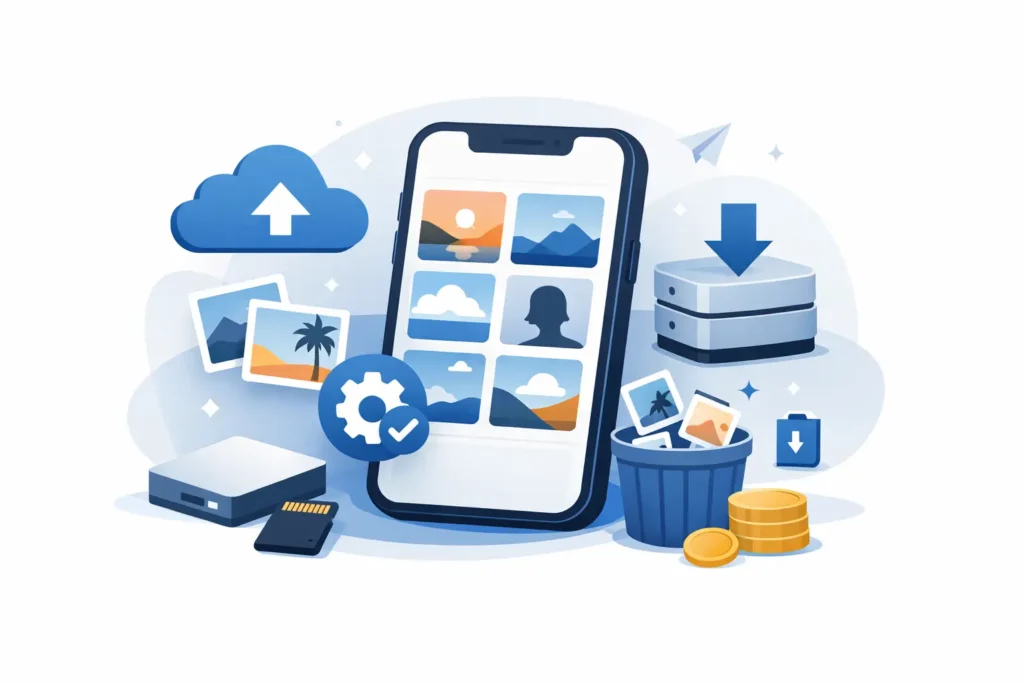
Se o seu iPhone exibe o aviso de armazenamento cheio logo após uma sessão de fotos, o problema normalmente não é “fotos demais”. São alguns arquivos muito grandes. Para liberar espaço de armazenamento de fotos no iPhone, você precisa saber quais imagens estão consumindo espaço, quais valem ser mantidas em tamanho original e quais podem ser reduzidas sem comprometer a sua biblioteca.
Para a maioria das pessoas, a maior pressão sobre o armazenamento vem de vídeos, rajadas, capturas de tela e imagens duplicadas. Para fotógrafos, o vilão costuma ser o RAW e o ProRAW. Uma única foto ProRAW editada pode ocupar muito mais espaço do que uma imagem HEIC padrão, e isso se acumula rapidamente quando a sua biblioteca do Fotos serve tanto de câmera quanto de arquivo de longo prazo.
O que realmente ocupa mais espaço no Fotos
O aplicativo Fotos cria a sensação de leveza porque a navegação é rápida. O armazenamento é outra história. Fotos comuns do iPhone em HEIC são relativamente eficientes. Arquivos RAW não são. O mesmo vale para o ProRAW dos modelos iPhone Pro e para arquivos RAW importados de câmeras Canon, Sony, Nikon, Fujifilm, Olympus, Panasonic e outras marcas.
Essa diferença importa porque o custo de armazenamento não é proporcional à frequência com que você visualiza uma foto. Você pode abrir um arquivo RAW apenas uma vez, mas ele permanece na sua biblioteca em tamanho original todos os dias. Se as edições já foram concluídas, manter todos os RAW originais no iPhone tem um custo concreto: mais espaço no iCloud, mais pressão sobre o armazenamento do dispositivo e mais lentidão no backup e na sincronização.
As formas mais práticas de liberar espaço de armazenamento de fotos no iPhone
Algumas correções básicas ajudam imediatamente. Comece excluindo o óbvio: gravações de tela, fotos duplicadas, rajadas acidentais e vídeos antigos que você não precisa mais. Isso libera espaço, mas geralmente não resolve o problema mais fundo se a sua biblioteca é construída em torno de originais em alta resolução.
A próxima decisão é sobre o formato. O HEIC é um dos formatos mais eficientes que a Apple oferece para o uso cotidiano de fotos. Ele mantém a qualidade da imagem elevada e reduz significativamente o tamanho do arquivo em comparação com o RAW. Se uma foto já foi selecionada, editada e organizada, converter de RAW ou ProRAW para HEIC costuma ser a forma mais limpa de reduzir o armazenamento sem mudar a maneira como você usa o Fotos.
É aí que muitos fluxos de trabalho se tornam inconvenientes. As ferramentas de conversão tradicionais geralmente exigem uma rotina de exportação e importação. Você exporta o arquivo, converte em outro lugar, reimporta, e depois limpa as duplicatas manualmente. Álbuns se perdem. Favoritos desaparecem. Legendas, localizações, metadados e o contexto das edições ficam bagunçados. O problema de armazenamento é substituído por um problema de fluxo de trabalho.
Libere espaço no iPhone sem comprometer a sua biblioteca
Um bom fluxo de trabalho para economizar armazenamento deve fazer três coisas bem. Reduzir o tamanho dos arquivos de forma significativa, manter a sua organização intacta e permitir que você permaneça dentro do aplicativo Fotos.
Esse último ponto é mais importante do que parece. O Fotos é onde a maioria dos usuários Apple já organiza álbuns, marca favoritos, adiciona legendas, pesquisa por localização e faz edições não destrutivas. Se você construiu a sua vida fotográfica ali, um fluxo baseado em arquivos soltos não é apenas lento — é um retrocesso.
A abordagem mais limpa é converter os arquivos RAW concluídos diretamente dentro do Fotos e só então confirmar a exclusão dos originais maiores depois que os arquivos menores estiverem criados com segurança. Isso traz o benefício de armazenamento sem o fluxo de arquivos avulsos. Você mantém a biblioteca que já organizou, em vez de reconstruí-la do zero.
Para o tipo certo de foto, a economia pode ser expressiva. Uma versão HEIC pode ser várias vezes menor do que o original RAW — às vezes até 10 vezes menor, dependendo do arquivo de origem e do conteúdo da imagem. É a diferença entre uma biblioteca que dispara avisos de armazenamento constantemente e uma que parece utilizável novamente.
Quando manter o RAW e quando converter
Nem toda imagem deve abandonar o RAW. Se você ainda está editando intensamente, testando diferentes balanços de branco ou planejando impressões em grandes formatos, manter o arquivo RAW original faz sentido. O RAW existe por um motivo: preserva mais dados da imagem e oferece mais margem de ajuste.
Mas quando uma foto está finalizada, a relação custo-benefício muda. Se a imagem já está do jeito que você quer e agora precisa principalmente ser armazenada, compartilhada e encontrada depois, o HEIC se torna um formato muito prático. Você mantém excelente qualidade com um overhead de armazenamento muito menor.
Uma regra simples funciona bem aqui. Mantenha o RAW para trabalhos em andamento e para as imagens mais importantes. Converta o restante quando a edição estiver concluída. Essa divisão respeita tanto a qualidade quanto a realidade do armazenamento.
Por que o iCloud por si só não resolve completamente o problema
Muitos usuários acreditam que o iCloud Fotos com a opção “Otimizar Armazenamento do iPhone” é a solução. Ela ajuda, e para alguns é suficiente. Mas não reduz o tamanho original da sua biblioteca. Ela apenas desloca onde os arquivos em resolução total são armazenados e com que intensidade o dispositivo os mantém em cache.
Isso significa que você ainda pode acabar pagando por um plano maior de iCloud porque os arquivos RAW e ProRAW continuam grandes na origem. Você também continua com uma biblioteca mais pesada para sincronizar, fazer backup e gerenciar ao longo do tempo. A otimização é útil, mas não é o mesmo que tornar os seus arquivos menores.
Se o seu objetivo é liberar espaço de armazenamento de fotos no iPhone de forma duradoura, a redução de formato importa mais do que o descarregamento temporário.
Um fluxo de trabalho melhor para usuários Apple que trabalham com RAW
Se você fotografa frequentemente com um iPhone Pro ou importa arquivos RAW de câmera para o Fotos, o fluxo de trabalho ideal é simples. Edite primeiro. Converta depois. Mantenha tudo no dispositivo. Evite exportações. Verifique a segurança antes de excluir os originais.
É exatamente por isso que ferramentas desenvolvidas nativamente para o ecossistema Apple são muito mais práticas do que conversores genéricos. O RawToHEIC, por exemplo, converte arquivos RAW compatíveis diretamente dentro do aplicativo nativo Fotos no iPhone, iPad e Mac. O objetivo não é apenas a conversão em si. É preservar o contexto que você já construiu — álbuns, favoritos, legendas, localizações, metadados e edições — enquanto reduz o armazenamento de forma expressiva.
Essa diferença é fácil de subestimar até você ter experimentado os dois métodos. Um conversor genérico gera um novo arquivo. Um fluxo nativo do Fotos entrega uma biblioteca menor sem o trabalho de organização posterior.
A privacidade também é relevante aqui. Bibliotecas de fotos são pessoais, e muitos usuários com razão não querem enviar imagens originais para um serviço de terceiros só para economizar espaço. O processamento no próprio dispositivo elimina esse problema. É mais rápido, mais privado e muito mais confiável quando não há transferência para uma nuvem de terceiros no meio do processo.
Como decidir o que converter primeiro
Comece pelas fotos que reúnem três características: tamanho original grande, edição concluída e baixa necessidade de ajustes RAW futuros. Fotos ProRAW antigas são geralmente as primeiras candidatas. Arquivos RAW importados de câmeras mirrorless ou DSLR vêm em seguida, especialmente se estiverem em álbuns que você mantém como referência, de viagens, família ou seleções finais de trabalhos concluídos.
Trabalhos recentes ainda em revisão ativa podem esperar. O mesmo vale para imagens que você pode reeditar para impressão ou publicação. A estratégia de armazenamento funciona melhor quando segue o uso real, não apenas o tamanho do arquivo.
Vale também pensar em lotes. Converter alguns arquivos avulsos ajuda um pouco. Converter um álbum completo, um projeto ou um intervalo de datas é onde você percebe a diferença. O espaço livre aumenta mais rápido e a biblioteca se torna mais fácil de gerenciar de forma consistente.
A troca que mais importa
A questão real não é se RAW é melhor do que HEIC. RAW é melhor para flexibilidade na captura. HEIC é melhor para armazenamento eficiente e uso cotidiano. A questão é quando cada formato faz sentido na sua biblioteca.
Para usuários Apple que dependem do Fotos como sistema principal, a melhor resposta geralmente não é extrema. Não é preciso manter tudo em RAW para sempre, nem achatar toda a biblioteca no menor formato possível. Uma estratégia mista é mais inteligente. Mantenha os arquivos que ainda se beneficiam do RAW. Converta os que já estão prontos.
Isso garante o que mais importa: menos pressão sobre o armazenamento sem abrir mão da forma como você organiza, edita e confia na sua biblioteca de fotos.
O seu iPhone não precisa de menos boas fotos. Precisa de menos arquivos superdimensionados que fingem ainda ser trabalhos em andamento.
Reduza sua biblioteca de RAW, direto dentro do Fotos.
O RawToHEIC converte RAW de câmera e ProRAW do iPhone para HEIC até 10× menores — mantendo cada edição, álbum, favorito e localização. No dispositivo, sem conta, uma única compra para iPhone, iPad e Mac.

Ainda não tem certeza? Converta algumas fotos de amostra grátis — sem instalar, sem enviar nada.
Experimente grátis — sem instalação →




