iPhone-Fotospeicher freigeben
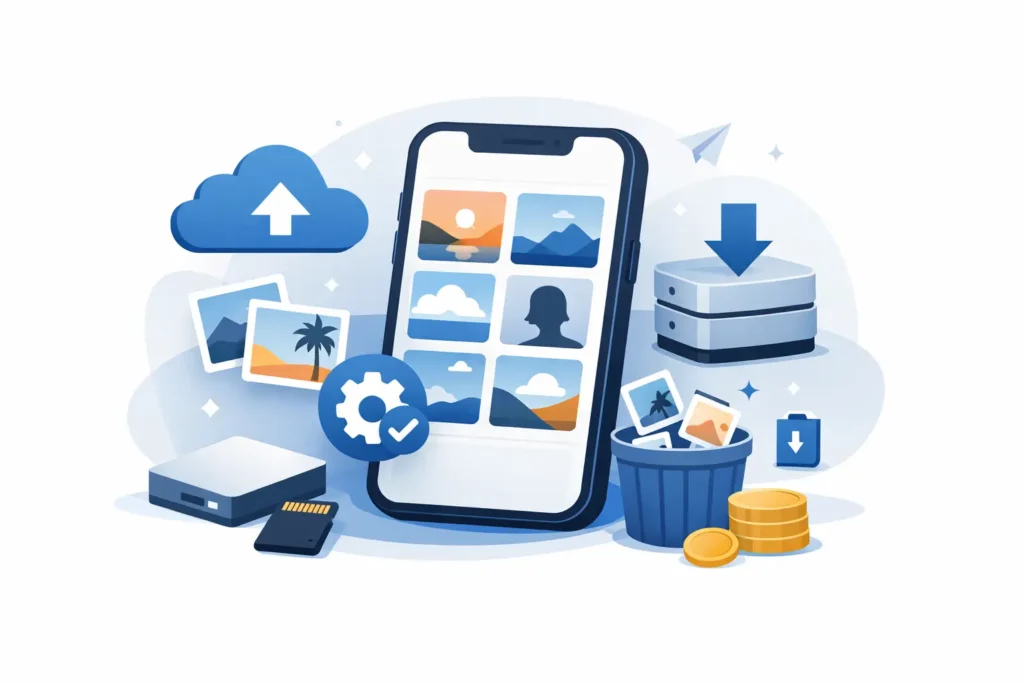
Wenn Ihr iPhone kurz nach einer Aufnahme meldet, der Speicher sei voll, liegt das Problem meist nicht an „zu vielen Fotos”. Es sind in der Regel einige wenige sehr große Dateien. Um iPhone-Fotospeicher freizugeben, müssen Sie wissen, welche Bilder den meisten Platz belegen, welche es wert sind, in voller Auflösung behalten zu werden, und welche sich ohne Schaden für Ihre Bibliothek verkleinern lassen.
Für die meisten Nutzer entsteht der größte Speicherdruck durch Videos, Serienaufnahmen, Screenshots und doppelte Bilder. Für Fotografen sind es häufig RAW- und ProRAW-Dateien. Eine einzige bearbeitete ProRAW-Aufnahme kann ein Vielfaches des Speicherplatzes eines normalen HEIC-Bilds beanspruchen – und das summiert sich schnell, wenn die Fotos-Bibliothek gleichzeitig als Kameraarchiv und Langzeitablage dient.
Was in der Fotos-App tatsächlich den meisten Speicher verbraucht
Die Fotos-App vermittelt den Eindruck von Leichtigkeit, weil das Durchblättern flüssig funktioniert. Der Speicherverbrauch sieht anders aus. Standard-iPhone-Fotos im HEIC-Format sind vergleichsweise platzsparend. RAW-Dateien nicht. Dasselbe gilt für ProRAW von iPhone-Pro-Modellen sowie für RAW-Importe von Canon, Sony, Nikon, Fujifilm, Olympus, Panasonic und anderen Kameraherstellern.
Dieser Unterschied ist bedeutsam, weil die Speicherkosten nicht damit skalieren, wie häufig Sie ein Foto aufrufen. Eine RAW-Datei, die Sie vielleicht nur einmal gesichtet haben, liegt täglich in voller Größe in Ihrer Bibliothek. Wenn die Bearbeitung abgeschlossen ist, kann das Aufbewahren jedes einzelnen RAW-Originals auf dem iPhone spürbar ins Gewicht fallen: mehr iCloud-Speicherkosten, mehr Druck auf den Gerätespeicher und mehr Aufwand beim Sichern und Synchronisieren.
Die einfachsten Methoden, um iPhone-Fotospeicher freizugeben
Einige grundlegende Maßnahmen helfen sofort. Löschen Sie zunächst offensichtlich Überflüssiges: Bildschirmaufzeichnungen, doppelte Aufnahmen, unbeabsichtigte Serienbilder und ältere Videos, die Sie nicht mehr benötigen. Das schafft Platz, löst aber in der Regel nicht das grundlegende Problem, wenn Ihre Bibliothek auf hochauflösenden Originaldateien aufgebaut ist.
Die nächste Entscheidung betrifft das Format. HEIC ist eines der effizientesten Formate, die Apple für den täglichen Fotoeinsatz unterstützt. Es liefert hohe Bildqualität bei deutlich geringerer Dateigröße im Vergleich zu RAW. Wenn ein Foto bereits ausgewählt, bearbeitet und einsortiert ist, ist die Konvertierung von RAW oder ProRAW nach HEIC häufig der sauberste Weg, Speicher freizugeben, ohne den Umgang mit der Fotos-App zu verändern.
Genau hier werden viele Workflows umständlich. Herkömmliche Konvertierungstools drängen Sie in eine Export-Import-Routine: Datei exportieren, anderswo konvertieren, neu importieren, Duplikate manuell bereinigen. Alben gehen verloren. Favoriten verschwinden. Bildunterschriften, Standortdaten, Metadaten und Bearbeitungskontext geraten durcheinander. Das Speicherproblem wird durch ein Workflow-Problem ersetzt.
iPhone-Fotospeicher freigeben, ohne die Bibliothek zu beschädigen
Ein guter Workflow zur Speicheroptimierung sollte drei Dinge zuverlässig leisten: Dateigröße spürbar reduzieren, die bestehende Organisation erhalten und den Verbleib innerhalb der Fotos-App ermöglichen.
Der letzte Punkt ist wichtiger, als er klingt. Fotos ist die App, in der Apple-Nutzer bereits Alben sortieren, Favoriten markieren, Bildunterschriften vergeben, nach Ort suchen und zerstörungsfreie Bearbeitungen vornehmen. Wer sein Fotoleben dort aufgebaut hat, für den ist ein dateibasierter Umweg nicht nur langsam – er ist ein Rückschritt.
Die sauberste Vorgehensweise ist, fertig bearbeitete RAW-Bilder direkt in der Fotos-App zu konvertieren und die größeren Originale erst dann zu löschen, nachdem die kleineren Dateien sicher erstellt wurden. So erzielen Sie den Speichervorteil, ohne mit losen Einzeldateien hantieren zu müssen. Sie behalten die bereits organisierte Bibliothek, anstatt sie von Grund auf neu aufzubauen.
Bei geeigneten Fotos können die Einsparungen erheblich sein. Eine HEIC-Version kann je nach Quelldatei und Bildinhalt ein Vielfaches kleiner sein als das RAW-Original – in manchen Fällen bis zu zehnmal kleiner. Das ist der Unterschied zwischen einer Bibliothek, die ständig Speicherwarnungen auslöst, und einer, die sich wieder problemlos nutzen lässt.
Wann RAW behalten und wann konvertieren
Nicht jedes Bild sollte das RAW-Format verlassen. Wenn Sie noch intensiv bearbeiten, verschiedene Weißabgleich-Einstellungen testen oder großformatige Drucke planen, ist das Behalten der RAW-Originale sinnvoll. RAW hat seinen Zweck: Es speichert mehr Bildinformation und bietet mehr Spielraum in der Nachbearbeitung.
Doch sobald ein Foto fertiggestellt ist, ändert sich die Abwägung. Wenn das Bild bereits so aussieht, wie es soll, und künftig hauptsächlich gespeichert, geteilt und gefunden werden muss, ist HEIC ein sehr praktisches Format. Es liefert ausgezeichnete Qualität bei deutlich geringerem Speicherbedarf.
Eine einfache Faustregel funktioniert gut: RAW für laufende Projekte und besonders wichtige Aufnahmen behalten. Den Rest konvertieren, sobald die Bearbeitung abgeschlossen ist. Diese Aufteilung wird sowohl Qualitätsansprüchen als auch der Speicherrealität gerecht.
Warum iCloud allein das Problem nicht vollständig löst
Viele Nutzer gehen davon aus, dass iCloud-Fotos mit der Option „iPhone-Speicher optimieren” die Lösung ist. Das hilft – und für manche Nutzer reicht es auch. Aber es verringert nicht die tatsächliche Größe Ihrer Bibliothek. Es verlagert lediglich, wo die hochauflösenden Dateien gespeichert werden und wie aggressiv das Gerät sie lokal zwischenspeichert.
Das bedeutet: Sie zahlen möglicherweise trotzdem für einen größeren iCloud-Tarif, weil RAW- und ProRAW-Dateien an der Quelle groß bleiben. Außerdem bleibt die Bibliothek schwerfällig beim Synchronisieren, Sichern und langfristigen Verwalten. Optimierung ist nützlich – aber sie ist nicht dasselbe wie das tatsächliche Verkleinern von Dateien.
Wer den iPhone-Fotospeicher dauerhaft freigeben möchte, kommt an der Formatreduzierung nicht vorbei – temporäres Auslagern reicht nicht.
Ein besserer Workflow für RAW-lastige Apple-Nutzer
Wenn Sie regelmäßig mit einem iPhone Pro aufnehmen oder Kamera-RAW-Dateien in die Fotos-App importieren, ist der ideale Ablauf einfach: Zuerst bearbeiten. Dann konvertieren. Alles auf dem Gerät behalten. Exporte vermeiden. Sicherheit prüfen, bevor Originale gelöscht werden.
Genau deshalb sind nativ für Apple-Workflows entwickelte Tools so viel praktischer als generische Konverter. RawToHEIC beispielsweise konvertiert unterstützte RAW-Dateien direkt innerhalb der nativen Fotos-App auf iPhone, iPad und Mac. Es geht dabei nicht nur um die Konvertierung selbst. Es geht darum, den bereits aufgebauten Kontext zu erhalten – Alben, Favoriten, Bildunterschriften, Standortdaten, Metadaten und Bearbeitungen – während der Speicherbedarf deutlich sinkt.
Dieser Unterschied ist leicht zu unterschätzen, bis man beide Methoden ausprobiert hat. Ein generischer Konverter liefert eine neue Datei. Ein Fotos-nativer Workflow liefert eine schlankere Bibliothek – ohne anschließendes Aufräumen.
Datenschutz spielt hier ebenfalls eine Rolle. Fotobibliotheken sind persönlich, und viele Nutzer möchten verständlicherweise ihre Originalbilder nicht für eine einfache Speicheroptimierung zu einem Drittanbieter-Dienst hochladen. Lokale Verarbeitung auf dem Gerät vermeidet dieses Problem. Sie ist schneller, datenschutzfreundlicher und vertrauenswürdiger, weil keine Daten über einen analytikschweren Cloud-Dienst weitergeleitet werden.
Womit anfangen: Was zuerst konvertieren
Beginnen Sie mit Fotos, die drei Eigenschaften vereinen: große Originaldatei, abgeschlossene Bearbeitung und kein Bedarf an künftigen RAW-Anpassungen. Ältere ProRAW-Aufnahmen sind meist die ersten Kandidaten. Importierte RAW-Dateien von spiegellosen Systemkameras oder digitalen Spiegelreflexkameras (DSLRs) folgen als Nächstes – besonders wenn sie in Alben liegen, die Sie als Referenz, für Reisen, Familie oder abgeschlossene Kundenprojekte führen.
Aktuelle Aufnahmen, die noch in Bearbeitung sind, können warten. Dasselbe gilt für Bilder, die Sie möglicherweise für den Druck oder eine Veröffentlichung neu bearbeiten möchten. Eine Speicherstrategie funktioniert am besten, wenn sie dem tatsächlichen Nutzungsverhalten folgt – nicht nur der Dateigröße.
Es lohnt sich auch, in Gruppen zu denken. Das Konvertieren einiger verstreuter Dateien bringt wenig. Das Konvertieren eines abgeschlossenen Albums, Projekts oder Zeitraums ist der Punkt, an dem Sie den Unterschied wirklich spüren. Der freie Speicher steigt schneller, und die Bibliothek lässt sich insgesamt einfacher pflegen.
Der entscheidende Kompromiss
Die eigentliche Frage ist nicht, ob RAW besser ist als HEIC. RAW ist besser für maximale Flexibilität in der Nachbearbeitung. HEIC ist besser für effizienten Speicher und den täglichen Einsatz. Die Frage ist, wann welches Format in Ihrer Bibliothek sinnvoll ist.
Für Apple-Nutzer, die die Fotos-App als zentrales System nutzen, ist die beste Antwort meist keine der Extreme. Es ist weder nötig, alles dauerhaft in RAW zu halten, noch die gesamte Bibliothek in das kleinstmögliche Format zu überführen. Eine gemischte Strategie ist sinnvoller: Die Dateien behalten, die noch vom RAW-Format profitieren. Die konvertieren, bei denen die Bearbeitung abgeschlossen ist.
Das liefert das, was wirklich zählt: weniger Speicherdruck, ohne die Art und Weise zu opfern, wie Sie Ihre Fotobibliothek organisieren, bearbeiten und verwalten.
Ihr iPhone braucht keine weniger guten Fotos. Es braucht weniger überdimensionierte Dateien, die noch als aktive Arbeit durchgehen.
Verkleinern Sie Ihre RAW-Bibliothek direkt in Fotos.
RawToHEIC wandelt Kamera-RAW- und iPhone-ProRAW-Dateien in HEIC um — bis zu 10× kleiner, bei vollständigem Erhalt von Bearbeitung, Album, Favorit und Standort. Auf dem Gerät, ohne Konto, ein einmaliger Kauf für iPhone, iPad und Mac.

Noch unsicher? Wandeln Sie ein paar Beispielfotos kostenlos um — keine Installation, kein Upload.
Kostenlos testen — ohne Installation →




