Comment libérer de l’espace de stockage photo sur iPhone
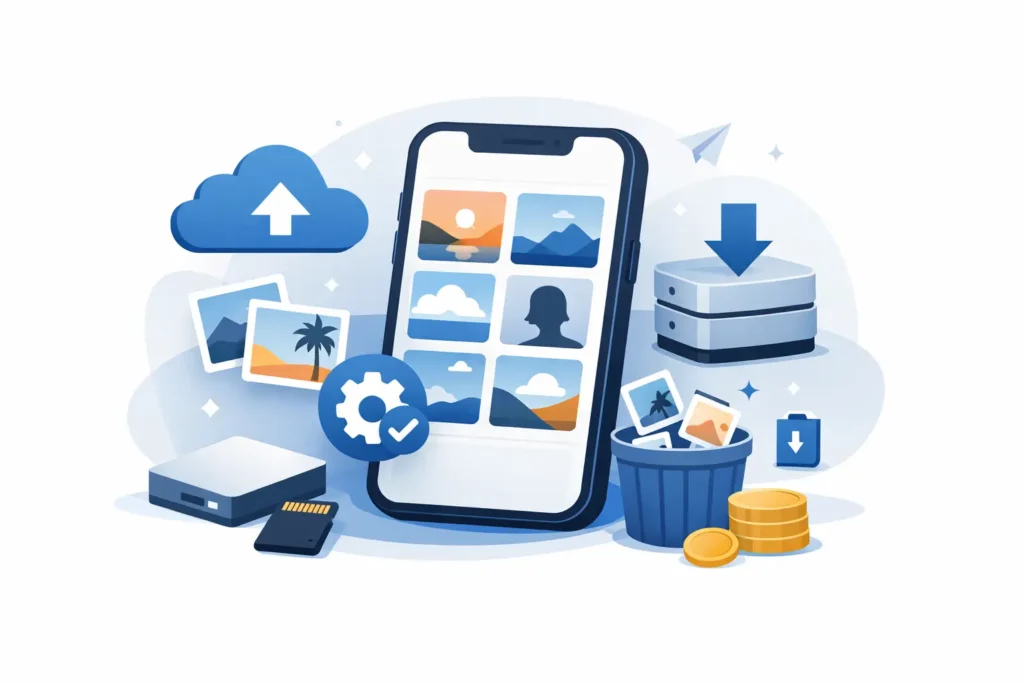
Si votre iPhone vous signale que le stockage est plein juste après une séance photo, le problème n’est généralement pas « trop de photos ». C’est une poignée de fichiers très volumineux. Pour libérer de l’espace de stockage photo sur iPhone, vous devez savoir quelles images consomment le plus d’espace, lesquelles méritent d’être conservées en pleine résolution, et lesquelles peuvent être réduites sans compromettre votre bibliothèque.
Pour la plupart des utilisateurs, la plus grande pression sur le stockage vient des vidéos, des rafales, des captures d’écran et des doublons. Pour les photographes, ce sont souvent les fichiers RAW et ProRAW. Un seul cliché ProRAW retouché peut occuper bien plus d’espace qu’une photo HEIC standard, et cela s’accumule rapidement lorsque votre bibliothèque Photos joue à la fois le rôle de pellicule et d’archive à long terme.
Ce qui occupe réellement le plus d’espace dans Photos
L’application Photos donne une impression de légèreté car la navigation est fluide. Le stockage, c’est une autre histoire. Les photos iPhone standard en HEIC sont relativement compactes. Les fichiers RAW, eux, ne le sont pas. C’est également le cas pour les fichiers ProRAW des iPhone Pro et pour les RAW importés depuis des appareils Canon, Sony, Nikon, Fujifilm, Olympus, Panasonic et d’autres marques.
Cette différence est importante car le coût en stockage n’est pas proportionnel à la fréquence à laquelle vous consultez une photo. Vous ne rouvrirez peut-être un fichier RAW qu’une seule fois, mais il restera dans votre bibliothèque à pleine résolution chaque jour. Si vos retouches sont terminées, conserver tous vos originaux RAW sur votre iPhone a un coût bien réel : plus d’espace iCloud payant, plus de pression sur le stockage de l’appareil, et plus de friction lors des sauvegardes ou synchronisations.
Les méthodes les plus simples pour libérer de l’espace
Quelques actions de base permettent d’obtenir des résultats immédiats. Commencez par supprimer l’évident : enregistrements d’écran, photos en double, rafales accidentelles et anciennes vidéos dont vous n’avez plus besoin. Cela libère de l’espace, mais ne règle généralement pas le problème de fond si votre bibliothèque repose sur des originaux haute résolution.
La décision suivante concerne le format. Le HEIC est l’un des formats les plus efficaces qu’Apple propose pour la photo au quotidien. Il maintient une haute qualité d’image tout en réduisant considérablement la taille des fichiers par rapport au RAW. Si une photo a déjà été sélectionnée, retouchée et organisée, la convertir du RAW ou ProRAW vers le HEIC est souvent la solution la plus propre pour réduire le stockage sans modifier votre façon d’utiliser Photos.
C’est là que de nombreux flux de travail deviennent fastidieux. Les outils de conversion classiques imposent généralement une procédure d’export-import : vous exportez le fichier, vous le convertissez ailleurs, vous le réimportez, puis vous nettoyez manuellement les doublons. Les albums se désorganisent. Les favoris disparaissent. Les légendes, localisations, métadonnées et contexte de retouche peuvent se retrouver éparpillés. Le problème de stockage se transforme en problème d’organisation.
Libérer de l’espace sans désorganiser votre bibliothèque
Un bon flux de travail pour réduire le stockage doit remplir trois fonctions. Il doit réduire la taille des fichiers de manière significative, préserver votre organisation, et vous permettre de rester dans l’application Photos.
Ce dernier point est plus important qu’il n’y paraît. Photos est l’endroit où la plupart des utilisateurs Apple gèrent déjà leurs albums, marquent leurs favoris, ajoutent des légendes, recherchent par lieu et effectuent des retouches non destructives. Si vous avez construit votre vie photo dans cet environnement, une solution basée sur des fichiers externes n’est pas seulement lente. C’est un recul.
L’approche la plus efficace consiste à convertir les images RAW finalisées directement dans Photos, puis à vérifier la suppression des originaux volumineux uniquement une fois les fichiers réduits créés en toute sécurité. Vous bénéficiez du gain de stockage sans passer par une gestion de fichiers dispersés. Vous conservez la bibliothèque que vous avez déjà organisée, plutôt que de la reconstruire de zéro.
Pour le bon type de photo, les économies peuvent être spectaculaires. Une version HEIC peut être plusieurs fois plus petite que l’original RAW, parfois jusqu’à dix fois moins volumineuse selon le fichier source et le contenu de l’image. C’est la différence entre une bibliothèque qui génère constamment des alertes de stockage et une bibliothèque enfin utilisable.
Quand conserver le RAW et quand convertir
Toutes les images ne doivent pas quitter le format RAW. Si vous êtes encore en pleine phase de retouche, que vous testez différentes balances des blancs ou que vous prévoyez des tirages grand format, conserver le fichier RAW original a tout son sens. Le RAW existe pour une raison : il préserve davantage de données d’image et vous offre plus de latitude.
Mais une fois qu’une photo est finalisée, le rapport coût-bénéfice change. Si l’image a déjà l’aspect souhaité et doit désormais être principalement stockée, partagée et retrouvée facilement, le HEIC devient un format très pragmatique. Vous conservez une excellente qualité avec un encombrement bien moindre.
Une règle simple fonctionne bien ici. Gardez le RAW pour les travaux en cours et les images maîtresses. Convertissez le reste une fois la retouche terminée. Cette approche mixte respecte à la fois la qualité et les contraintes de stockage.
Pourquoi iCloud seul ne règle pas vraiment le problème
De nombreux utilisateurs pensent qu’iCloud Photos avec l’option « Optimiser le stockage iPhone » est la solution. Cela aide, et pour certains c’est suffisant. Mais cela ne réduit pas la taille originale de votre bibliothèque. Cela déplace simplement l’endroit où sont stockés les fichiers haute résolution et la manière dont l’appareil les met en cache localement.
Vous pouvez donc toujours vous retrouver à payer un abonnement iCloud plus élevé parce que vos fichiers RAW et ProRAW restent volumineux à la source. Vous continuez également à gérer une bibliothèque plus lourde à synchroniser, à sauvegarder et à administrer dans la durée. L’optimisation est utile. Ce n’est pas la même chose que réduire la taille de vos fichiers.
Si votre objectif est de libérer durablement de l’espace de stockage sur votre iPhone, la réduction de format compte davantage qu’un allégement temporaire.
Un flux de travail optimisé pour les utilisateurs Apple travaillant en RAW
Si vous photographiez régulièrement avec un iPhone Pro ou importez des fichiers RAW depuis un appareil photo dans Photos, le flux de travail idéal est simple. Retouchez d’abord. Convertissez ensuite. Gardez tout sur l’appareil. Évitez les exports. Vérifiez la sécurité avant de supprimer les originaux.
C’est précisément pourquoi les outils conçus nativement pour l’environnement Apple sont bien plus pratiques que les convertisseurs génériques. RawToHEIC, par exemple, convertit les fichiers RAW compatibles directement dans l’application Photos native sur iPhone, iPad et Mac. L’enjeu n’est pas seulement la conversion. Il s’agit de préserver le contexte que vous avez déjà construit — albums, favoris, légendes, localisations, métadonnées et retouches — tout en réduisant considérablement l’espace occupé.
Cette différence est facile à sous-estimer tant qu’on n’a pas essayé les deux approches. Un convertisseur générique vous donne un nouveau fichier. Un flux de travail natif à Photos vous donne une bibliothèque allégée, sans projet de nettoyage à gérer dans la foulée.
La confidentialité entre également en jeu. Les bibliothèques photo sont personnelles, et de nombreux utilisateurs ne souhaitent raisonnablement pas télécharger leurs originaux vers un service tiers pour économiser de l’espace. Le traitement sur l’appareil résout ce problème. C’est plus rapide, plus privé, et bien plus rassurant en l’absence de transfert vers un cloud tiers.
Par où commencer : choisir quoi convertir en premier
Commencez par les photos qui cumulent trois caractéristiques : taille originale élevée, retouche terminée et faible besoin d’ajustements RAW futurs. Les anciens clichés ProRAW sont généralement les premiers candidats. Viennent ensuite les fichiers RAW importés depuis un appareil hybride ou reflex, en particulier ceux qui se trouvent dans des albums de référence, de voyage, de famille ou de sélections clients finalisées.
Les travaux récents encore en cours de révision peuvent attendre. Il en va de même pour les images susceptibles d’être retouchées pour l’impression ou la publication. La gestion du stockage fonctionne mieux quand elle suit les usages réels, pas uniquement la taille des fichiers.
Il vaut également la peine de raisonner par lots. Convertir quelques fichiers épars aide un peu. Convertir un album complet, un projet ou une plage de dates, c’est là que la différence se fait vraiment sentir. L’espace libéré augmente plus rapidement, et votre bibliothèque devient plus simple à gérer de façon cohérente.
Le véritable arbitrage
La vraie question n’est pas de savoir si le RAW est meilleur que le HEIC. Le RAW est plus adapté à la flexibilité de traitement. Le HEIC est plus adapté au stockage efficace et à l’usage quotidien. La question est de savoir quand chaque format est pertinent dans votre bibliothèque.
Pour les utilisateurs Apple qui s’appuient sur Photos comme système principal, la meilleure réponse n’est généralement pas radicale. Vous n’avez pas besoin de tout conserver en RAW indéfiniment, ni de convertir l’intégralité de votre bibliothèque dans le format le plus léger possible. Une stratégie mixte est plus judicieuse. Gardez les fichiers qui tirent encore parti du RAW. Convertissez ceux dont la retouche est achevée.
Vous obtenez ainsi ce qui compte le plus : moins de pression sur le stockage, sans sacrifier la façon dont vous organisez, retouchez et faites confiance à votre bibliothèque photo.
Votre iPhone n’a pas besoin de moins bonnes photos. Il a besoin de moins de fichiers surdimensionnés qui prétendent être encore des travaux en cours.
Réduisez votre bibliothèque RAW, directement dans Photos.
RawToHEIC convertit les RAW d'appareil photo et les ProRAW d'iPhone en HEIC jusqu'à 10× plus légers — en conservant chaque retouche, album, favori et localisation. Sur l'appareil, sans compte, un seul achat pour iPhone, iPad et Mac.

Pas encore convaincu ? Convertissez quelques photos d'exemple gratuitement — rien à installer, rien n'est envoyé.
Essayer gratuitement — sans installation →




