Como Liberar Espaço no iPhone com Fotos
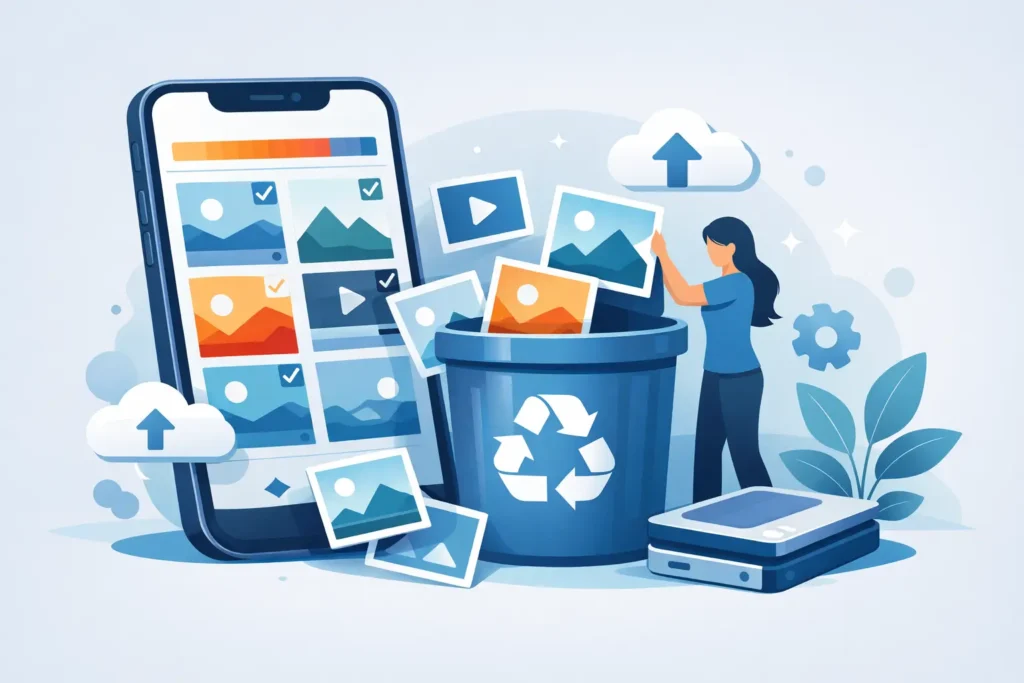
O iPhone avisa que o armazenamento está cheio, mas o verdadeiro vilão fica evidente assim que você abre as Configurações: as fotos. Se você precisa liberar espaço no iPhone sem comprometer a biblioteca, o objetivo não é deletar arquivos aleatoriamente. É reduzir o peso das fotos mantendo as imagens, edições e a organização que você já usa no Fotos.
Isso importa mais do que a maioria dos guias de limpeza admite. Para fotos do dia a dia, excluir duplicatas e apagar capturas de tela pode ajudar. Mas se você fotografa em ProRAW no iPhone ou importa arquivos RAW de câmeras Sony, Canon, Nikon, Fujifilm, Olympus ou Panasonic, o problema é diferente. Uma única imagem pode ocupar dezenas de megabytes. Multiplicado por meses ou anos, sua biblioteca passa a ser o principal responsável pelo consumo do dispositivo, do iCloud ou de ambos.
Por que as fotos enchem o armazenamento do iPhone tão rápido
O principal motivo é o formato do arquivo. HEIC e JPEG são relativamente compactos. RAW e ProRAW não são. Eles armazenam muito mais dados de imagem — ótimo enquanto você ainda está editando e ajustando exposição, balanço de branco ou cor. Mas quando as edições estão concluídas, manter cada imagem em RAW costuma ser excessivo.
É aqui que muitos usuários Apple esbarram no mesmo obstáculo. Querem a imagem na biblioteca do Fotos. Querem manter a organização em álbuns, os favoritos, as legendas, os dados de localização e as edições. Mas também querem parar de ver o espaço em disco crescer sem controle. Os fluxos de conversão tradicionais transformam isso em um projeto de gerenciamento de arquivos: exportar a imagem, converter em outro lugar, reimportar, comparar versões e apagar os originais manualmente. Funciona, mas é lento e fácil de errar.
A melhor forma de liberar espaço no iPhone sem perder a biblioteca
Se a biblioteca está pesada por causa de arquivos RAW ou ProRAW, a solução mais eficaz é a conversão, não a exclusão. Converter imagens RAW finalizadas para HEIC pode reduzir drasticamente o armazenamento, mantendo qualidade de imagem muito alta para visualização cotidiana, compartilhamento e uso contínuo na biblioteca.
A troca é simples. RAW preserva a máxima flexibilidade de edição. HEIC entrega arquivos muito menores. A decisão certa depende do estágio de cada foto no seu fluxo de trabalho. Para imagens em andamento, mantenha o RAW. Para imagens finalizadas que dificilmente serão reprocessadas do zero, o HEIC costuma ser o formato mais inteligente.
Isso é especialmente verdadeiro dentro do Fotos, onde muitos usuários já fazem toda a sua organização. Se seus álbuns, legendas, palavras-chave, favoritos e edições estão lá, um fluxo de conversão fora do app cria fricção desnecessária. Um método nativo do Fotos é mais limpo porque funciona exatamente onde sua biblioteca já existe.
Liberar espaço no iPhone pelo app Fotos
Comece pelas tarefas mais simples, mas seja realista quanto aos seus limites. Delete itens óbvios como capturas de tela, cópias duplicadas, sobras acidentais de modo rajada e vídeos que você não precisa mais. O álbum “Apagados Recentemente” também consome armazenamento até ser esvaziado, então limpar esse álbum libera espaço imediatamente.
Depois, verifique o que realmente está ocupando espaço. Se você fotografa em ProRAW, transfere arquivos RAW de câmera para o Fotos ou usa o iPhone como dispositivo fotográfico, um número pequeno de arquivos grandes pode ser responsável pela maior parte do problema. Nesse caso, apagar algumas capturas de tela mal vai mover o ponteiro.
É aqui que converter imagens selecionadas faz mais sentido do que ajustes marginais. Imagens RAW finalizadas podem ser reduzidas a uma fração do tamanho original. Em muitos casos, a economia é expressiva o suficiente para ser sentida imediatamente no dispositivo e percebida no armazenamento do iCloud ao longo do tempo.
O que manter, o que converter e o que excluir
Uma boa regra é dividir a biblioteca em três grupos.
Primeiro, mantenha os arquivos de trabalho em RAW se você ainda pretende revisitar a edição com máxima flexibilidade. Isso inclui trabalhos de portfólio, ensaios remunerados ou imagens com iluminação complexa que você pode querer reprocessar mais tarde.
Segundo, converta fotos RAW concluídas para HEIC se a edição já está encerrada e sua prioridade é eficiência de armazenamento. Esse costuma ser o ponto ideal para bibliotecas de fotógrafos amadores. Você mantém uma imagem de alta qualidade no Fotos, mas deixa de pagar o custo de armazenamento de um arquivo RAW completo para cada frame.
Terceiro, exclua os descartes óbvios. Fotos fora de foco, capturas acidentais, variações quase idênticas e importações desnecessárias não precisam de uma solução mais sofisticada.
O segredo é não tratar todas as fotos da mesma forma. Um retrato de família que você finalizou no ano passado e ainda valoriza não precisa do mesmo formato de arquivo de uma imagem RAW capturada ontem.
Por que fluxos de exportação e conversão falham na prática
No papel, exportar arquivos do Fotos e convertê-los em outro lugar parece administrável. Na prática, é onde as pessoas perdem a confiança no processo.
As exportações podem tirar você do fluxo nativo do Fotos. As reimportações podem criar duplicatas ou quebrar a continuidade. Você pode acabar com cópias convertidas que não ocupam mais o lugar original nos álbuns, ou com dúvidas sobre qual versão é segura para excluir. Se você se preocupa com metadados e organização, isso não é um problema pequeno. Transforma a limpeza de armazenamento em manutenção de biblioteca.
Há também a questão da privacidade. Enviar um grande acervo pessoal de fotos para serviços de conversão na nuvem não é o ideal para muitos usuários. Para quem usa o ecossistema Apple e quer controle local dos dados, o processamento no próprio dispositivo é importante.
Por isso, uma abordagem nativa do Fotos é muito mais prática. Quanto menos suas imagens saem da biblioteca, menor o risco de perder contexto ou criar trabalho de limpeza no futuro.
Um caminho mais inteligente para bibliotecas pesadas em RAW
Se o objetivo é liberar espaço no iPhone e o problema real é o excesso de arquivos RAW, uma ferramenta criada em torno do Fotos da Apple é mais adequada do que um conversor de arquivos genérico. O RawToHEIC foi desenvolvido exatamente para esse caso: converter arquivos RAW diretamente dentro do app nativo Fotos no iPhone, iPad e Mac.
O valor é direto. Você converte no lugar, permanece dentro do Fotos e evita a bagunça habitual de exportação e reimportação. Álbuns, favoritos, legendas, localizações, metadados e edições não destrutivas são preservados. O HDR é mantido onde há suporte. O processamento é feito no dispositivo, e o app não coleta dados. Há também uma proteção verificada contra exclusão acidental, que faz diferença quando você está limpando originais grandes e quer segurança antes de removê-los.
Para usuários com uma grande biblioteca ProRAW ou RAW de câmera, isso muda a equação do armazenamento. Arquivos até 10 vezes menores é o tipo de redução capaz de adiar uma atualização de armazenamento, aliviar a pressão no iCloud e tornar a biblioteca mais fácil de gerenciar no dia a dia.
Como decidir se a conversão vale a pena
O teste mais simples é observar seu comportamento, não apenas seus arquivos. Pergunte a si mesmo com que frequência você reabre fotos RAW antigas para refazê-las completamente do zero. Se a resposta for raramente, manter cada imagem finalizada em RAW pode estar custando muito mais em armazenamento do que retorna em valor prático.
Existem exceções. Trabalhos comerciais, arquivos-mestre ou imagens com valor de edição contínuo devem permanecer em RAW em algum lugar. Mas esse lugar não precisa ser sempre a biblioteca ativa do iPhone. Alguns usuários mantêm um conjunto menor de masters em RAW externamente, enquanto preservam uma biblioteca mais leve baseada em HEIC no Fotos para o uso cotidiano.
Essa abordagem híbrida costuma chegar ao equilíbrio certo. Você mantém flexibilidade onde ela importa e remove peso onde não importa.
Erros comuns ao tentar liberar espaço no iPhone com fotos
O primeiro erro é acreditar que as configurações de otimização por si só resolverão o problema. A opção “Otimizar Armazenamento do iPhone” pode ajudar com o espaço local do dispositivo, mas não reduz o tamanho total da biblioteca de fotos no iCloud. Se a biblioteca em si é grande demais, é preciso mudar os arquivos, não apenas a forma como são armazenados em cache.
O segundo é excluir arquivos em massa antes de entender o que está consumindo armazenamento. Se arquivos RAW grandes são o problema, uma limpeza aleatória desperdiça tempo.
O terceiro é escolher um fluxo de trabalho que gera desconfiança. Se você está preocupado em perder edições, metadados ou a estrutura de álbuns, vai adiar a limpeza. Essa hesitação é racional. Um método de economia de armazenamento precisa ser seguro o suficiente para que você realmente o utilize.
O padrão prático a buscar
A melhor biblioteca de fotos não é a que tem os maiores arquivos. É a que você consegue usar confortavelmente. Isso significa qualidade suficiente para as imagens que você valoriza, flexibilidade suficiente para o trabalho ainda em andamento e eficiência suficiente para que o iPhone não pareça sempre cheio.
Se a sua biblioteca é composta principalmente por fotos HEIC do cotidiano, uma limpeza simples pode ser o bastante. Se está repleta de imagens RAW e ProRAW, a estratégia de formato importa mais do que a estratégia de exclusão. Converter arquivos finalizados para HEIC dentro do Fotos costuma ser a forma mais limpa de recuperar armazenamento expressivo sem sacrificar a organização que você já construiu.
Uma biblioteca mais leve não é apenas uma questão de economizar gigabytes. É manter o Fotos rápido, organizado e confiável na próxima vez que você registrar algo que vale a pena guardar.
Reduza sua biblioteca de RAW, direto dentro do Fotos.
O RawToHEIC converte RAW de câmera e ProRAW do iPhone para HEIC até 10× menores — mantendo cada edição, álbum, favorito e localização. No dispositivo, sem conta, uma única compra para iPhone, iPad e Mac.

Ainda não tem certeza? Converta algumas fotos de amostra grátis — sem instalar, sem enviar nada.
Experimente grátis — sem instalação →




