Speicherplatz auf dem iPhone freigeben – Fotos optimieren
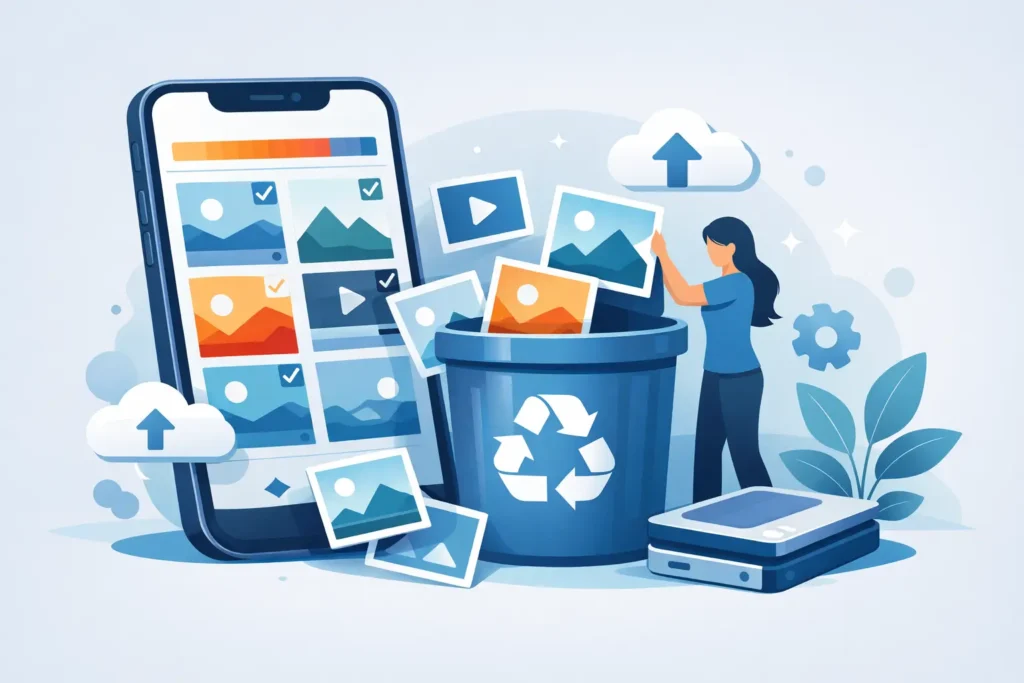
Das iPhone meldet vollen Speicher – und wer die Einstellungen öffnet, erkennt den Verursacher meist sofort: Fotos. Wer iPhone-Speicherplatz freigeben möchte, ohne die Bibliothek zu beschädigen, sollte nicht einfach wahllos löschen. Das Ziel ist, die Dateigröße der Fotos zu reduzieren und gleichzeitig alle Bilder, Bearbeitungen und die bestehende Struktur in der Fotos-App zu erhalten.
Das ist wichtiger, als die meisten Aufräumtipps eingestehen. Bei Schnappschüssen aus dem Alltag können das Löschen von Duplikaten und das Bereinigen von Screenshots helfen. Wer jedoch ProRAW auf dem iPhone aufnimmt oder RAW-Dateien von einer Sony-, Canon-, Nikon-, Fujifilm-, Olympus- oder Panasonic-Kamera importiert, steht vor einem anderen Problem. Ein einzelnes Bild kann mehrere Dutzend Megabyte belegen. Über Monate oder Jahre summiert sich das zu einer Bibliothek, die das Gerät, den iCloud-Speicher oder beides an die Grenzen bringt.
Warum Fotos den iPhone-Speicher so schnell füllen
Der Hauptgrund liegt im Dateiformat. HEIC und JPEG sind vergleichsweise kompakt. RAW und ProRAW sind es nicht. Sie speichern deutlich mehr Bilddaten – was während der Nachbearbeitung von Vorteil ist, etwa beim Anpassen von Belichtung, Weißabgleich oder Farbe. Wer mit der Bearbeitung jedoch fertig ist, zahlt für jedes RAW-Bild einen unnötig hohen Speicherpreis.
Hier stoßen viele Apple-Nutzer an dieselbe Grenze. Sie wollen das Bild in ihrer Fotos-Bibliothek behalten – mit Albumzuordnung, Favoritenstatus, Beschriftungen, Standortdaten und Bearbeitungen. Gleichzeitig soll die Dateigröße nicht weiter ausufern. Klassische Konvertierungsabläufe machen daraus ein aufwändiges Dateiverwaltungsprojekt: Bild exportieren, anderswo konvertieren, neu importieren, Versionen vergleichen, Originale manuell bereinigen. Das funktioniert, ist aber zeitaufwändig und fehleranfällig.
Die beste Methode, um iPhone-Speicherplatz freizugeben, ohne die Bibliothek zu verlieren
Wenn eine schwere Bibliothek durch RAW- oder ProRAW-Dateien verursacht wird, ist Konvertieren die wirksamste Lösung – nicht Löschen. Die Umwandlung abgeschlossener RAW-Aufnahmen in HEIC kann den Speicherbedarf erheblich senken, während die Bildqualität für die alltägliche Nutzung, das Teilen und die langfristige Bibliothekspflege sehr hoch bleibt.
Der Kompromiss ist klar: RAW bewahrt maximalen Bearbeitungsspielraum; HEIC liefert deutlich kleinere Dateien. Die richtige Entscheidung hängt davon ab, in welcher Phase des Workflows sich ein Bild befindet. Bilder in Bearbeitung: RAW behalten. Abgeschlossene Aufnahmen, die nicht noch einmal von Grund auf neu bearbeitet werden: HEIC ist in der Regel das sinnvollere Format.
Das gilt besonders innerhalb von Apple Fotos, wo viele Nutzer ihre eigentliche Organisation vornehmen. Wer Alben, Beschriftungen, Stichwörter, Favoriten und Bearbeitungen dort verwaltet, braucht keinen externen Konvertierungsablauf, der unnötige Reibung erzeugt. Eine fotos-native Methode ist sauberer, weil sie dort ansetzt, wo die Bibliothek bereits existiert.
iPhone-Speicherplatz über die Fotos-App freigeben
Beginnen Sie mit den einfachen Maßnahmen – aber ohne falsche Erwartungen an deren Wirkung. Löschen Sie offensichtlichen Ballast: Screenshots, doppelt gespeicherte Dateien, versehentlich gespeicherte Serienaufnahmen und Videos, die nicht mehr benötigt werden. Das Album „Zuletzt gelöscht” belegt ebenfalls Speicher, bis es geleert wird – das Bereinigen dieses Albums gibt sofort Platz frei.
Prüfen Sie anschließend, was tatsächlich Speicher belegt. Wer ProRAW aufnimmt, Kamera-RAW-Dateien in Fotos importiert oder das iPhone intensiv für die Fotografie nutzt, stellt häufig fest, dass eine überschaubare Anzahl großer Dateien für den Großteil des Problems verantwortlich ist. In diesem Fall bewegt das Löschen einiger Screenshots kaum etwas.
Hier ist das gezielte Konvertieren einzelner Bilder sinnvoller als das Herumtrimmen am Rand. Abgeschlossene RAW-Aufnahmen lassen sich oft auf einen Bruchteil ihrer ursprünglichen Größe reduzieren. Die Einsparungen sind in vielen Fällen groß genug, um sich sowohl auf dem Gerät unmittelbar als auch im iCloud-Speicher über die Zeit spürbar bemerkbar zu machen.
Was behalten, was konvertieren, was löschen
Eine bewährte Faustregel teilt die Bibliothek in drei Gruppen.
Erstens: Echte Arbeitsdateien in RAW behalten, wenn die Bearbeitung mit maximaler Flexibilität noch nicht abgeschlossen ist. Dazu zählen Portfolio-Aufnahmen, bezahlte Shootings oder Bilder mit schwierigen Lichtverhältnissen, die möglicherweise neu bearbeitet werden sollen.
Zweitens: Abgeschlossene RAW-Fotos in HEIC konvertieren, wenn die Bearbeitung beendet ist und Speichereffizienz Vorrang hat. Das ist für ambitionierte Hobbyfotografen oft der goldene Mittelweg: Ein hochwertiges Bild bleibt in Fotos erhalten, ohne dass für jeden einzelnen Frame der volle Speicherpreis eines RAW-Files gezahlt werden muss.
Drittens: Offensichtliche Ausschussbilder löschen. Unscharf fokussierte Aufnahmen, versehentliche Auslöser, nahezu identische Wiederholungen und misslungene Importe brauchen keine aufwändigere Lösung.
Entscheidend ist, nicht alle Fotos gleich zu behandeln. Ein Familienporträt, das vor einem Jahr fertig bearbeitet wurde und nach wie vor geschätzt wird, braucht kein anderes Dateiformat als eine frische RAW-Aufnahme vom gestrigen Shooting.
Warum Export-und-Konvertierungs-Workflows scheitern
Auf dem Papier klingt es überschaubar, Dateien aus Fotos zu exportieren und anderswo zu konvertieren. In der Praxis ist das der Punkt, an dem das Vertrauen in den Prozess verloren geht.
Exporte können den nativen Fotos-Workflow unterbrechen. Neu-Importe können Duplikate erzeugen oder die Kontinuität brechen. Es entstehen konvertierte Kopien, die nicht mehr dieselbe Albumzuordnung tragen, oder Unsicherheit darüber, welche Version sicher gelöscht werden kann. Wer Metadaten und Organisation ernst nimmt, dem ist das kein kleines Problem – sondern der Beginn einer aufwändigen Bibliothekspflege.
Hinzu kommt der Datenschutzaspekt. Eine umfangreiche persönliche Fotosammlung über Cloud-Konvertierungsdienste zu schicken, ist für viele Nutzer keine Option. Wer als Apple-Nutzer bewusst auf lokale Kontrolle setzt, legt Wert auf eine Verarbeitung direkt auf dem Gerät.
Deshalb ist ein fotos-nativer Ansatz deutlich praktischer. Je weniger Bilder die Bibliothek verlassen, desto geringer das Risiko, Kontext zu verlieren oder zusätzliche Aufräumarbeit zu erzeugen.
Ein smarterer Weg für RAW-lastige Bibliotheken
Wer iPhone-Speicherplatz freigeben möchte und dessen eigentliches Problem RAW-Ballast ist, ist mit einem Werkzeug, das auf Apple Fotos ausgerichtet ist, besser bedient als mit einem generischen Dateikonverter. RawToHEIC ist genau für diesen Anwendungsfall entwickelt worden: RAW-Dateien direkt innerhalb der nativen Fotos-App auf iPhone, iPad und Mac konvertieren.
Der Mehrwert ist klar. Die Konvertierung erfolgt in der Bibliothek, ohne Fotos zu verlassen, und vermeidet den üblichen Export-Import-Aufwand. Alben, Favoriten, Beschriftungen, Standorte, Metadaten und nicht-destruktive Bearbeitungen bleiben erhalten. HDR wird, wo unterstützt, ebenfalls bewahrt. Die Verarbeitung erfolgt auf dem Gerät, und die App erfasst keine Nutzerdaten. Darüber hinaus gibt es eine geprüfte Löschsicherung – wichtig, wenn große Originaldateien bereinigt werden und Sicherheit vor dem Entfernen gefragt ist.
Für Nutzer mit umfangreichen ProRAW- oder Kamera-RAW-Bibliotheken verändert das die Speicherrechnung grundlegend. Dateien, die bis zu zehnmal kleiner sind – das ist die Art von Reduzierung, die ein Speicher-Upgrade hinauszögern, den iCloud-Speicherbedarf senken und die tägliche Arbeit mit der Bibliothek spürbar erleichtern kann.
Wann sich Konvertierung lohnt
Der einfachste Test ist ein Blick auf das eigene Nutzungsverhalten – nicht nur auf die Dateien. Die entscheidende Frage lautet: Wie oft werden alte RAW-Fotos erneut geöffnet, um sie von Grund auf neu zu bearbeiten? Lautet die Antwort selten, kostet das Behalten jedes abgeschlossenen Bildes im RAW-Format deutlich mehr Speicher, als es an praktischem Mehrwert zurückgibt.
Es gibt Ausnahmen. Kommerzielle Aufnahmen, Archivmaster oder Bilder mit laufendem Bearbeitungswert sollten irgendwo als RAW vorliegen. Dieses „irgendwo” muss jedoch nicht zwingend die aktive iPhone-Bibliothek sein. Manche Nutzer bewahren einen kleineren Satz RAW-Master extern auf und pflegen gleichzeitig eine schlanke, HEIC-basierte Bibliothek in Fotos für den täglichen Gebrauch.
Dieser hybride Ansatz trifft häufig das richtige Gleichgewicht: Flexibilität dort, wo sie zählt, und weniger Gewicht dort, wo sie es nicht tut.
Typische Fehler beim Freigeben von iPhone-Speicherplatz für Fotos
Der erste Fehler ist die Annahme, dass die Optimierungseinstellungen allein das Problem lösen. „iPhone-Speicher optimieren” kann den lokalen Gerätespeicher entlasten, reduziert jedoch nicht die eigentliche Größe der Fotobibliothek in iCloud. Ist die Bibliothek selbst zu groß, müssen die Dateien geändert werden – nicht nur deren lokales Caching.
Der zweite Fehler ist das Massenlöschen, bevor verstanden wurde, was den Speicher belegt. Wenn große RAW-Dateien das Problem sind, verpufft willkürliches Aufräumen wirkungslos.
Der dritte Fehler ist die Wahl eines Workflows, der das Vertrauen untergräbt. Wer befürchtet, Bearbeitungen, Metadaten oder die Albumstruktur zu verlieren, wird die Bereinigung aufschieben. Diese Zurückhaltung ist rational. Eine speichersparende Methode muss sicher genug sein, damit sie tatsächlich angewendet wird.
Der praktische Maßstab
Die beste Fotobibliothek ist nicht die mit den größten Dateien. Es ist die, die sich dauerhaft komfortabel nutzen lässt. Das bedeutet: ausreichende Qualität für die Bilder, auf die es ankommt; genug Flexibilität für die noch in Bearbeitung befindlichen Aufnahmen; und genug Effizienz, damit das iPhone nicht ständig als voll gemeldet wird.
Wer überwiegend alltägliche HEIC-Aufnahmen hat, kommt mit einfachem Aufräumen oft aus. Wer eine Bibliothek voller RAW- und ProRAW-Bilder besitzt, für den ist eine Formatstrategie wichtiger als eine Löschstrategie. Abgeschlossene Dateien direkt in Fotos in HEIC zu konvertieren, ist häufig der sauberste Weg, spürbaren Speicherplatz zurückzugewinnen, ohne die bereits aufgebaute Struktur aufzugeben.
Eine schlankere Bibliothek bedeutet nicht nur eingesparte Gigabyte. Sie bedeutet, dass Fotos schnell, übersichtlich und zuverlässig bleibt – auch beim nächsten Mal, wenn eine Aufnahme wirklich erhaltenswert ist.
Verkleinern Sie Ihre RAW-Bibliothek direkt in Fotos.
RawToHEIC wandelt Kamera-RAW- und iPhone-ProRAW-Dateien in HEIC um — bis zu 10× kleiner, bei vollständigem Erhalt von Bearbeitung, Album, Favorit und Standort. Auf dem Gerät, ohne Konto, ein einmaliger Kauf für iPhone, iPad und Mac.

Noch unsicher? Wandeln Sie ein paar Beispielfotos kostenlos um — keine Installation, kein Upload.
Kostenlos testen — ohne Installation →




