Cómo liberar espacio en el iPhone eliminando el peso de las fotos
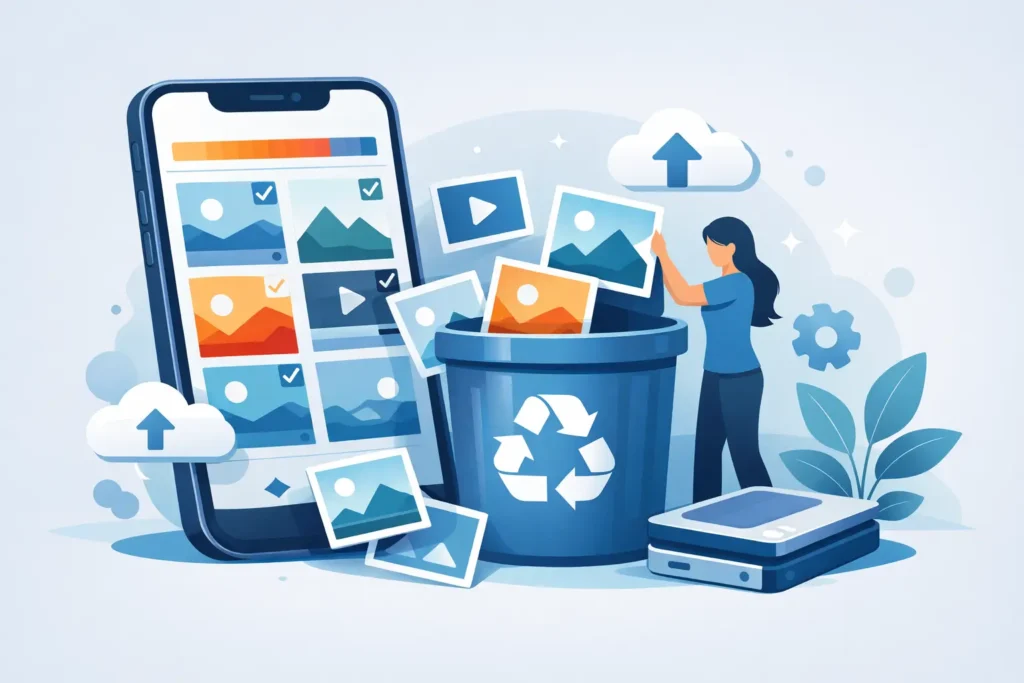
Tu iPhone indica que el almacenamiento está lleno, pero el verdadero culpable queda claro en cuanto abres Ajustes: las fotos. Si necesitas liberar espacio en el iPhone sin destrozar tu biblioteca, el objetivo no es borrar al azar. Se trata de reducir el peso de los archivos de imagen conservando las fotos, las ediciones y la organización que ya tienes en Fotos.
Esto importa más de lo que la mayoría de los consejos de limpieza reconocen. Para instantáneas cotidianas, eliminar duplicados y capturas de pantalla puede ayudar. Pero si disparas en ProRAW con el iPhone o importas archivos RAW desde una cámara Sony, Canon, Nikon, Fujifilm, Olympus o Panasonic, el problema es distinto. Una sola imagen puede ocupar decenas de megabytes. Multiplicado a lo largo de meses o años, tu biblioteca acaba siendo lo que devora el espacio del dispositivo, el almacenamiento de iCloud o ambos.
Por qué las fotos llenan tan rápido el almacenamiento del iPhone
El motivo principal es el formato de archivo. HEIC y JPEG son relativamente compactos. RAW y ProRAW, no. Almacenan muchos más datos de imagen, lo cual es una ventaja mientras editas y ajustas la exposición, el balance de blancos o el color más adelante. Pero una vez que has terminado de editar, mantener cada imagen en RAW suele ser un exceso.
Aquí es donde muchos usuarios de Apple se topan con el mismo muro. Quieren la imagen en su biblioteca de Fotos. Quieren conservar la ubicación en el álbum, el estado de favorito, los pies de foto, los datos de localización y las ediciones. Pero también quieren que el tamaño del archivo deje de dispararse. Los flujos de trabajo de conversión tradicionales convierten esto en un proyecto de gestión de archivos: exportar la imagen, convertirla en otro programa, reimportarla, comparar versiones y luego limpiar manualmente los originales. Funciona, pero es lento y fácil de estropear.
La mejor forma de liberar espacio en el iPhone sin perder tu biblioteca
Si tu biblioteca pesa mucho por culpa de archivos RAW o ProRAW, la solución más eficaz es la conversión, no el borrado. Convertir imágenes RAW terminadas a HEIC puede reducir el almacenamiento de forma drástica sin apenas sacrificar calidad para el uso diario, el compartir y el archivo a largo plazo.
El compromiso es sencillo. RAW conserva el máximo margen de edición. HEIC ofrece archivos mucho más pequeños. La decisión correcta depende, por tanto, de en qué punto del flujo de trabajo se encuentra cada foto. Para trabajo en curso, mantén el RAW. Para imágenes terminadas que es improbable que vuelvas a procesar desde cero, HEIC suele ser el formato más inteligente.
Esto es especialmente cierto dentro de Apple Fotos, donde muchos usuarios ya llevan a cabo toda su organización real. Si tus álbumes, pies de foto, palabras clave, favoritos y ediciones viven ahí, un flujo de trabajo de conversión con archivos sueltos genera una fricción innecesaria. Un método nativo de Fotos es más limpio porque opera donde ya existe tu biblioteca.
Liberar espacio en el iPhone desde la app Fotos
Empieza por los ajustes rápidos, pero sé realista sobre sus límites. Elimina el desorden evidente: capturas de pantalla, copias duplicadas, ráfagas accidentales sobrantes y vídeos que ya no necesitas. El álbum Eliminados recientemente también cuenta contra el almacenamiento hasta que se vacía, por lo que limpiarlo puede liberar espacio de inmediato.
Después, comprueba qué está ocupando realmente el espacio. Si disparas en ProRAW, transfieres archivos RAW de cámara a Fotos o usas el iPhone como dispositivo fotográfico serio, puede que un número reducido de archivos grandes sea responsable de la mayor parte del problema. En ese caso, borrar unas pocas capturas de pantalla apenas moverá la aguja.
Aquí es donde convertir imágenes seleccionadas tiene más sentido que recortar por los bordes. Las imágenes RAW terminadas pueden reducirse a menudo a una fracción de su tamaño original. En muchos casos, el ahorro es suficientemente notable como para sentirse inmediato en el dispositivo y apreciable en el almacenamiento de iCloud con el tiempo.
Qué conservar, qué convertir y qué borrar
Una buena regla es dividir la biblioteca en tres grupos.
Primero, mantén los archivos de trabajo genuinos en RAW si aún prevés revisitar la edición con la máxima flexibilidad. Esto incluye trabajos de portfolio, sesiones remuneradas o imágenes con una iluminación complicada que quizá quieras reprocesar más adelante.
Segundo, convierte las fotos RAW terminadas a HEIC si la edición está concluida y tu prioridad es la eficiencia de almacenamiento. Este es a menudo el punto óptimo para las bibliotecas de fotógrafos aficionados. Conservas una imagen de alta calidad en Fotos, pero dejas de pagar el coste de almacenamiento de un archivo RAW completo por cada toma.
Tercero, elimina los descartes evidentes. Fotos desenfocadas, capturas accidentales, tomas casi idénticas y archivos importados innecesarios no requieren una solución más sofisticada.
La clave está en no tratar todas las fotos igual. Un retrato familiar que terminaste de editar el año pasado y que aún aprecias no necesita el mismo formato de archivo que una imagen RAW recién capturada ayer.
Por qué los flujos de trabajo de exportación y conversión fallan
Sobre el papel, exportar archivos de Fotos y convertirlos en otro lugar parece manejable. En la práctica, es ahí donde la gente pierde la confianza en el proceso.
Las exportaciones pueden sacarte del flujo de trabajo nativo de Fotos. Las reimportaciones pueden crear duplicados o romper la continuidad. Puedes acabar con copias convertidas que ya no ocupan el mismo lugar en tus álbumes, o con incertidumbre sobre qué versión es seguro borrar. Si te importan los metadatos y la organización, no es un problema menor. Convierte la limpieza de almacenamiento en mantenimiento de biblioteca.
También está el factor privacidad. Enviar un gran archivo personal de fotos a servicios de conversión en la nube no es lo ideal para muchos usuarios. Para los propietarios de dispositivos Apple que quieren específicamente control local, el procesamiento en el propio dispositivo es fundamental.
Por eso un enfoque nativo de Fotos es mucho más práctico. Cuanto menos salgan las imágenes de la biblioteca, menor es el riesgo de perder contexto o de crearte trabajo de limpieza adicional más adelante.
Una vía más inteligente para bibliotecas con mucho contenido RAW
Si tu objetivo es liberar espacio en el iPhone y el verdadero problema es el exceso de archivos RAW, una herramienta diseñada en torno a Apple Fotos se adapta mejor que un conversor de archivos genérico. RawToHEIC está diseñado exactamente para este caso de uso: convertir archivos RAW directamente dentro de la app nativa Fotos en iPhone, iPad y Mac.
El valor es claro. Conviertes en el mismo lugar, permaneces dentro de Fotos y evitas el habitual caos de exportación e importación. Los álbumes, favoritos, pies de foto, ubicaciones, metadatos y ediciones no destructivas se conservan. El HDR se preserva donde es compatible. El procesamiento es local en el dispositivo y la app no recopila datos. También dispone de una salvaguarda de eliminación verificada, que resulta esencial cuando limpias originales de gran tamaño y quieres seguridad antes de eliminarlos.
Para los usuarios que acumulan una gran biblioteca de imágenes ProRAW o RAW de cámara, esto cambia la economía del almacenamiento. Archivos hasta 10 veces más pequeños es el tipo de reducción que puede retrasar una ampliación de almacenamiento, aliviar la presión sobre iCloud y hacer que tu biblioteca sea más fácil de gestionar cada día.
Cómo decidir si merece la pena convertir
La prueba más sencilla es analizar tu propio comportamiento, no solo tus archivos. Pregúntate con qué frecuencia vuelves a abrir fotos RAW antiguas para reeditarlas completamente desde cero. Si la respuesta es raramente, mantener cada imagen terminada en RAW puede estar costándote mucho más en almacenamiento de lo que te aporta en valor práctico.
Hay excepciones. El trabajo comercial, los archivos maestros o las imágenes con valor de edición vigente deben conservarse en RAW en algún lugar. Pero ese lugar no tiene por qué ser siempre tu biblioteca activa del iPhone. Algunos usuarios mantienen un conjunto reducido de masters RAW en almacenamiento externo mientras conservan una biblioteca más ligera basada en HEIC en Fotos para el uso diario.
Ese enfoque híbrido suele dar en el clavo. Conservas la flexibilidad donde importa y eliminas el peso donde no importa.
Errores habituales al intentar liberar espacio en el iPhone con fotos
El primer error es asumir que los ajustes de optimización por sí solos resolverán el problema. Optimizar almacenamiento del iPhone puede ayudar con el espacio local del dispositivo, pero no reduce el tamaño subyacente de tu biblioteca de fotos en iCloud. Si la biblioteca en sí es demasiado grande, necesitas cambiar los archivos, no solo cómo se almacenan en caché.
El segundo es borrar en bloque antes de entender qué está consumiendo el almacenamiento. Si los archivos RAW de gran tamaño son el problema, una limpieza aleatoria solo hace perder tiempo.
El tercero es elegir un flujo de trabajo que rompe la confianza. Si te preocupa perder ediciones, metadatos o la estructura de los álbumes, pospondrás la limpieza. Esa reticencia es racional. Un método de ahorro de almacenamiento tiene que ser lo suficientemente fiable como para que realmente lo utilices.
El estándar práctico al que aspirar
La mejor biblioteca de fotos no es la que tiene los archivos más grandes. Es la que puedes seguir usando cómodamente. Eso significa suficiente calidad para las imágenes que te importan, suficiente flexibilidad para el trabajo aún en curso y suficiente eficiencia para que tu iPhone no se sienta lleno todo el tiempo.
Si tu biblioteca está compuesta principalmente por fotos HEIC del día a día, una limpieza sencilla puede ser suficiente. Si está repleta de imágenes RAW y ProRAW, la estrategia de formato importa más que la estrategia de eliminación. Convertir archivos terminados a HEIC dentro de Fotos suele ser la forma más limpia de recuperar almacenamiento significativo sin sacrificar la estructura que ya has construido.
Una biblioteca más ligera no consiste solo en ahorrar gigabytes. Se trata de mantener Fotos rápido, organizado y en el que confiar la próxima vez que captures algo que merece la pena guardar.
Reduce tu biblioteca de RAW, directamente dentro de Fotos.
RawToHEIC convierte RAW de cámara y ProRAW de iPhone a HEIC hasta 10× más pequeños — conservando cada edición, álbum, favorito y ubicación. En tu dispositivo, sin cuenta, una sola compra para iPhone, iPad y Mac.

¿Aún no estás seguro? Convierte algunas fotos de muestra gratis — sin instalar nada, sin subir nada.
Pruébalo gratis — sin instalación →




