Comment libérer de l’espace sur iPhone grâce aux photos
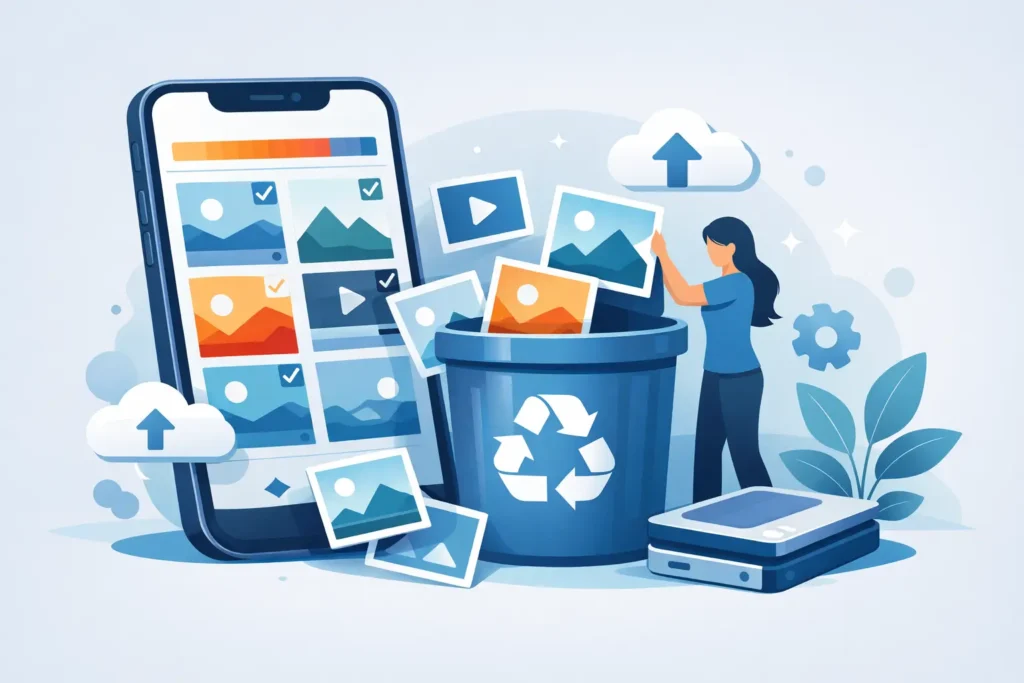
Votre iPhone indique que le stockage est plein, mais la cause est généralement évidente dès que vous ouvrez Réglages : les photos. Si vous souhaitez libérer de l’espace sur iPhone sans abîmer votre photothèque, l’objectif n’est pas de supprimer au hasard. Il s’agit de réduire le poids des photos tout en conservant les images, les retouches et l’organisation sur lesquels vous vous appuyez déjà dans Photos.
C’est un point que la plupart des conseils de nettoyage négligent. Pour des clichés du quotidien, supprimer les doublons et vider les captures d’écran peut suffire. Mais si vous photographiez en ProRAW sur iPhone ou importez des fichiers RAW depuis un Sony, Canon, Nikon, Fujifilm, Olympus ou Panasonic, le problème est d’une autre nature. Une seule image peut peser plusieurs dizaines de mégaoctets. Multipliez cela sur des mois ou des années, et votre photothèque devient ce qui dévore votre appareil, votre espace iCloud, ou les deux.
Pourquoi les photos saturent si vite le stockage de l’iPhone
La principale raison tient au format de fichier. Le HEIC et le JPEG sont relativement compacts. Le RAW et le ProRAW, non. Ils stockent beaucoup plus de données d’image, ce qui est idéal lorsque vous souhaitez retoucher l’exposition, la balance des blancs ou les couleurs plus tard. Mais une fois les retouches terminées, conserver chaque image en RAW est souvent excessif.
C’est là que de nombreux utilisateurs Apple se heurtent au même obstacle. Ils veulent l’image dans leur photothèque Photos. Ils veulent que l’emplacement dans les albums, le statut de favori, les légendes, les données de localisation et les retouches soient préservés. Mais ils veulent aussi que la taille des fichiers cesse d’exploser. Les flux de conversion traditionnels transforment généralement cela en un projet de gestion de fichiers : exporter l’image, la convertir ailleurs, la réimporter, comparer les versions, puis nettoyer manuellement les originaux. Ça fonctionne, mais c’est lent et facile à rater.
La meilleure façon de libérer de l’espace sur iPhone sans perdre sa photothèque
Si votre photothèque est lourde à cause de fichiers RAW ou ProRAW, la solution la plus efficace est la conversion, pas la suppression. Convertir des images RAW terminées en HEIC peut considérablement réduire l’espace occupé tout en maintenant une qualité d’image très élevée pour une consultation quotidienne, le partage et l’archivage à long terme.
Le compromis est simple. Le RAW offre une latitude de retouche maximale. Le HEIC donne des fichiers bien plus légers. Le bon choix dépend donc de l’état d’avancement de chaque photo dans votre flux de travail. Pour les images en cours de traitement, gardez le RAW. Pour les images finalisées que vous ne retoucherez probablement plus de zéro, le HEIC est souvent le format le plus judicieux.
C’est particulièrement vrai au sein d’Apple Photos, où de nombreux utilisateurs gèrent déjà leur organisation. Si vos albums, légendes, mots-clés, favoris et retouches y résident, un flux de conversion basé sur des fichiers exportés crée des contraintes inutiles. Une méthode native à Photos est plus propre car elle opère là où votre photothèque existe déjà.
Libérer de l’espace sur iPhone directement depuis l’app Photos
Commencez par les gains faciles, mais soyez lucide quant à leurs limites. Supprimez les éléments manifestement inutiles : captures d’écran, sauvegardes en double, restes de rafales accidentelles et vidéos dont vous n’avez plus besoin. Les éléments récemment supprimés comptent également dans le stockage jusqu’à ce que l’album soit vidé, donc le vider peut libérer de l’espace immédiatement.
Ensuite, vérifiez ce qui occupe vraiment de la place. Si vous photographiez en ProRAW, transférez des fichiers RAW depuis un appareil photo vers Photos, ou utilisez votre iPhone comme un véritable outil photographique, un petit nombre de fichiers volumineux peut être responsable de l’essentiel du problème. Dans ce cas, supprimer quelques captures d’écran ne changera presque rien.
C’est là que la conversion de certaines images est plus pertinente que de gratter les marges. Les images RAW finalisées peuvent souvent être réduites à une fraction de leur taille initiale. Dans de nombreux cas, les économies sont suffisamment importantes pour se ressentir immédiatement sur l’appareil et de façon notable dans iCloud au fil du temps.
Ce qu’il faut conserver, convertir et supprimer
Une bonne règle consiste à diviser votre photothèque en trois groupes.
Premièrement, conservez les fichiers de travail en RAW si vous pensez encore y revenir pour une retouche complète avec un maximum de flexibilité. Cela inclut les travaux de portfolio, les commandes professionnelles, ou les images avec un éclairage délicat que vous pourriez vouloir retraiter ultérieurement.
Deuxièmement, convertissez en HEIC les photos RAW finalisées si vos retouches sont terminées et que votre priorité est l’efficacité de stockage. C’est souvent le bon équilibre pour les photothèques de photographes amateurs éclairés. Vous conservez une image de haute qualité dans Photos, mais cessez de payer le coût de stockage d’un fichier RAW complet pour chaque prise de vue.
Troisièmement, supprimez les images clairement à écarter. Les photos floues, les déclenchements accidentels, les variantes quasi identiques et les imports inutiles n’appellent pas de solution plus sophistiquée.
L’essentiel est de ne pas traiter chaque photo de la même façon. Un portrait de famille que vous avez fini de retoucher l’année dernière et que vous aimez n’a pas besoin du même format de fichier qu’une image RAW fraîchement prise hier.
Pourquoi les flux d’exportation et de conversion s’avèrent problématiques
Sur le papier, exporter des fichiers depuis Photos et les convertir ailleurs semble gérable. En pratique, c’est là que les utilisateurs perdent confiance dans le processus.
Les exports peuvent vous sortir du flux de travail natif de Photos. Les réimportations peuvent créer des doublons ou briser la continuité. Vous pouvez vous retrouver avec des copies converties qui ne conservent plus leur place dans vos albums, ou avec des doutes sur la version qu’il est sans risque de supprimer. Si vous tenez aux métadonnées et à l’organisation, ce n’est pas un problème anodin. Le nettoyage du stockage devient alors une opération de maintenance de la photothèque.
Il y a aussi la question de la confidentialité. Envoyer une grande archive photo personnelle vers des services de conversion dans le nuage n’est pas idéal pour de nombreux utilisateurs. Pour les utilisateurs Apple qui souhaitent spécifiquement garder le contrôle en local, le traitement sur l’appareil est important.
C’est pourquoi une approche native à Photos est bien plus pratique. Moins vos images quittent la photothèque, plus le risque de perdre du contexte ou de vous créer des tâches de nettoyage supplémentaires est faible.
Une approche plus intelligente pour les photothèques chargées en RAW
Si votre objectif est de libérer de l’espace sur iPhone et que le vrai problème est l’encombrement dû aux fichiers RAW, un outil conçu pour Apple Photos est plus adapté qu’un convertisseur de fichiers générique. RawToHEIC est pensé précisément pour ce cas d’usage : convertir des fichiers RAW directement au sein de l’app Photos native sur iPhone, iPad et Mac.
L’intérêt est limpide. Vous convertissez sur place, restez dans Photos et évitez la complexité habituelle des exports-imports. Les albums, favoris, légendes, localisations, métadonnées et retouches non destructives sont préservés. Le HDR est conservé lorsque cela est pris en charge. Le traitement s’effectue sur l’appareil et l’application ne collecte aucune donnée. Il existe également une protection de suppression vérifiée, qui est importante lorsque vous nettoyez de grands originaux et souhaitez être sûr avant de les supprimer.
Pour les utilisateurs disposant d’une grande photothèque ProRAW ou RAW d’appareil photo, cela change radicalement l’équation du stockage. Une réduction allant jusqu’à 10 fois la taille des fichiers est le type de gain qui peut repousser la nécessité d’augmenter son forfait de stockage, réduire la pression sur iCloud et rendre votre photothèque plus facile à gérer au quotidien.
Comment décider si la conversion en vaut la peine
Le test le plus simple consiste à examiner votre comportement, pas seulement vos fichiers. Demandez-vous à quelle fréquence vous rouvrez d’anciennes photos RAW pour les retravailler intégralement de zéro. Si la réponse est rarement, alors conserver chaque image finalisée en RAW vous coûte probablement bien plus en espace de stockage qu’elle ne vous apporte en valeur pratique.
Il existe des exceptions. Les travaux commerciaux, les masters d’archivage ou les images dont la retouche est toujours en cours doivent rester en RAW quelque part. Mais ce quelque part ne doit pas nécessairement être votre photothèque active sur iPhone. Certains utilisateurs conservent un ensemble réduit de masters RAW en externe tout en maintenant une photothèque plus légère en HEIC dans Photos pour un usage courant.
Cette approche hybride est souvent la bonne. Vous conservez la flexibilité là où elle est utile et allégez là où elle ne l’est pas.
Erreurs courantes lorsqu’on cherche à libérer de l’espace sur iPhone
La première erreur est de croire que les paramètres d’optimisation suffiront à résoudre le problème. L’option Optimiser le stockage de l’iPhone peut aider à libérer de l’espace local sur l’appareil, mais elle ne réduit pas la taille globale de votre photothèque dans iCloud. Si votre photothèque est trop volumineuse, il faut modifier les fichiers, pas seulement leur mode de mise en cache.
La deuxième erreur est de supprimer en masse sans comprendre ce qui consomme le stockage. Si des fichiers RAW volumineux sont en cause, un nettoyage aléatoire est une perte de temps.
La troisième est de choisir un flux de travail qui fait perdre confiance. Si vous craignez de perdre des retouches, des métadonnées ou la structure de vos albums, vous remettrez le nettoyage à plus tard. Cette hésitation est rationnelle. Une méthode d’économie de stockage doit être suffisamment fiable pour que vous l’utilisiez réellement.
L’objectif pratique à viser
La meilleure photothèque n’est pas celle qui contient les fichiers les plus lourds. C’est celle que vous pouvez utiliser confortablement au quotidien. Cela signifie une qualité suffisante pour les images qui comptent, une flexibilité suffisante pour les travaux en cours, et une efficacité suffisante pour que votre iPhone ne soit pas constamment à saturation.
Si votre photothèque est principalement composée de clichés HEIC du quotidien, un nettoyage simple peut suffire. Si elle est remplie d’images RAW et ProRAW, la stratégie de format importe davantage que la stratégie de suppression. Convertir les fichiers finalisés en HEIC directement dans Photos est souvent la façon la plus propre de récupérer un espace significatif sans sacrifier l’organisation que vous avez déjà construite.
Une photothèque plus légère ne se résume pas à économiser des gigaoctets. C’est aussi garder Photos rapide, organisé et fiable la prochaine fois que vous capturerez quelque chose qui en vaut la peine.
Réduisez votre bibliothèque RAW, directement dans Photos.
RawToHEIC convertit les RAW d'appareil photo et les ProRAW d'iPhone en HEIC jusqu'à 10× plus légers — en conservant chaque retouche, album, favori et localisation. Sur l'appareil, sans compte, un seul achat pour iPhone, iPad et Mac.

Pas encore convaincu ? Convertissez quelques photos d'exemple gratuitement — rien à installer, rien n'est envoyé.
Essayer gratuitement — sans installation →




