Come liberare spazio su iPhone con le foto
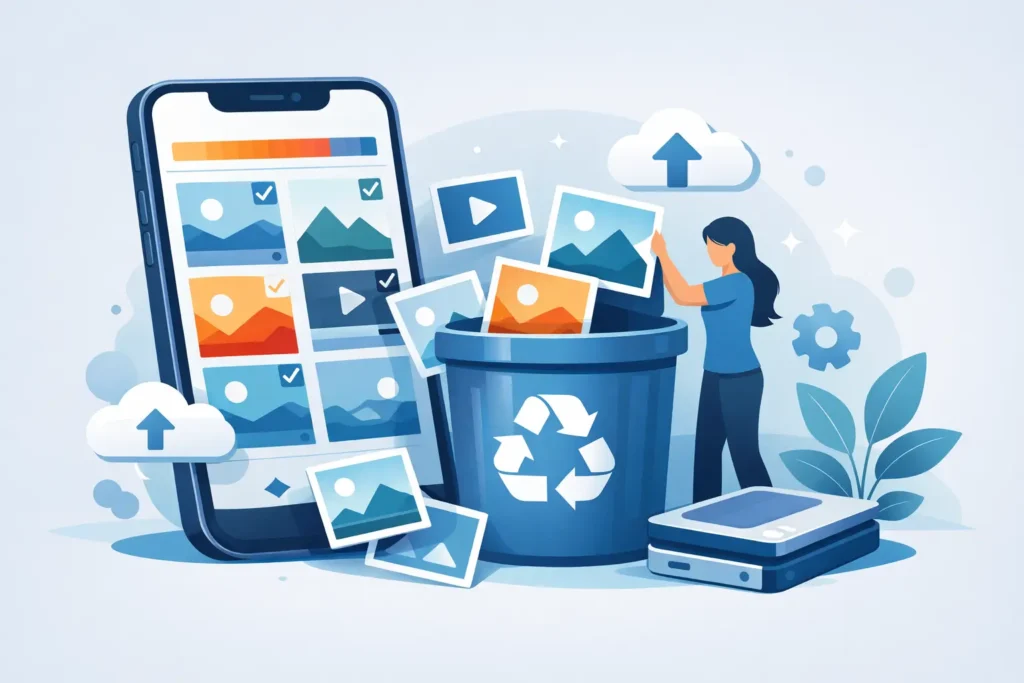
Il tuo iPhone segnala memoria piena, ma il responsabile è quasi sempre evidente non appena apri Impostazioni: le foto. Se vuoi liberare spazio su iPhone con le foto senza danneggiare la libreria, l’obiettivo non è cancellare a caso. Si tratta di ridurre il peso dei file mantenendo le immagini, le modifiche e l’organizzazione su cui già fai affidamento in Foto.
È un aspetto più importante di quanto la maggior parte dei consigli sul tema ammetta. Per gli scatti occasionali, eliminare i duplicati e cancellare gli screenshot può essere sufficiente. Ma se scatti in ProRAW con iPhone o importi file RAW da fotocamere Sony, Canon, Nikon, Fujifilm, Olympus o Panasonic, il problema è diverso. Una singola immagine può occupare decine di megabyte. Moltiplicato per mesi o anni, la libreria diventa la vera causa dell’esaurimento dello spazio sul dispositivo, su iCloud, o su entrambi.
Perché le foto riempiono così in fretta la memoria dell’iPhone
Il motivo principale è il formato del file. HEIC e JPEG sono relativamente compatti. RAW e ProRAW non lo sono. Conservano una quantità di dati immagine molto maggiore, il che è ottimo finché stai modificando esposizione, bilanciamento del bianco o colori in un secondo momento. Ma una volta terminato il lavoro di post-produzione, mantenere ogni immagine in RAW è spesso eccessivo.
È qui che molti utenti Apple si trovano di fronte allo stesso problema. Vogliono l’immagine nella libreria Foto. Vogliono che la collocazione nell’album, lo stato di preferito, le didascalie, i dati di posizione e le modifiche restino intatti. Ma vogliono anche smettere di vedere le dimensioni dei file lievitare. I flussi di lavoro di conversione tradizionali trasformano tutto ciò in un progetto di gestione file: esporta l’immagine, convertila altrove, reimportala, confronta le versioni, poi elimina manualmente gli originali. Funziona, ma è lento e facile da sbagliare.
Il metodo migliore per liberare spazio su iPhone con le foto senza perdere la libreria
Se la libreria è pesante a causa di file RAW o ProRAW, la soluzione più efficace è la conversione, non l’eliminazione. Convertire le immagini RAW completate in HEIC può ridurre drasticamente lo spazio occupato, mantenendo una qualità molto elevata per la visualizzazione quotidiana, la condivisione e l’uso continuativo della libreria.
Il compromesso è semplice. Il RAW conserva la massima flessibilità in fase di editing. L’HEIC offre file molto più leggeri. La scelta giusta dipende quindi dallo stato di lavorazione di ogni foto. Per i file ancora in lavorazione, mantieni il RAW. Per le immagini finite che difficilmente rielaborerai da capo, l’HEIC è spesso il formato più sensato.
Questo vale in modo particolare all’interno di Apple Foto, dove molti utenti gestiscono già tutta la propria organizzazione. Se album, didascalie, parole chiave, preferiti e modifiche si trovano lì, un flusso di conversione basato su file separati crea una complessità inutile. Un metodo nativo di Foto è più pulito perché opera direttamente dove vive già la tua libreria.
Liberare spazio su iPhone con le foto direttamente nell’app Foto
Inizia dai guadagni più rapidi, ma sii realistico sui loro limiti. Elimina il disordine evidente: screenshot, salvataggi duplicati, resti accidentali di raffiche e video che non ti servono più. Anche gli “Eliminati di recente” occupano spazio finché non vengono svuotati, quindi liberare quell’album può restituire spazio immediatamente.
Dopodiché, verifica cosa occupa realmente spazio. Se scatti in ProRAW, trasferisci file RAW da fotocamera in Foto o usi l’iPhone come dispositivo fotografico professionale, un numero ridotto di file di grandi dimensioni potrebbe essere responsabile della maggior parte del problema. In quel caso, eliminare qualche screenshot sposterà a malapena l’ago della bilancia.
È qui che convertire le immagini selezionate ha più senso che intervenire sui margini. Le immagini RAW completate possono spesso essere ridotte a una frazione delle loro dimensioni originali. In molti casi, il risparmio è abbastanza consistente da risultare immediatamente percepibile sul dispositivo e apprezzabile su iCloud nel tempo.
Cosa conservare, cosa convertire e cosa eliminare
Una buona regola è suddividere la libreria in tre gruppi.
In primo luogo, mantieni i file di lavoro veri e propri in RAW se prevedi ancora di riprendere la modifica con la massima flessibilità. Questo include lavori per il portfolio, servizi professionali o immagini con una luce difficile che potresti voler rielaborare in seguito.
In secondo luogo, converti le foto RAW completate in HEIC se il lavoro di modifica è terminato e la priorità è l’efficienza in termini di spazio. Questo è spesso il punto di equilibrio ideale per le librerie degli appassionati. Conservi un’immagine di alta qualità in Foto, ma smetti di pagare il costo in termini di archiviazione di un file RAW completo per ogni scatto.
In terzo luogo, elimina gli scarti ovvi. Messa a fuoco mancata, scatti accidentali, immagini quasi identiche e importazioni inutili non richiedono una soluzione più sofisticata.
La chiave è non trattare ogni foto allo stesso modo. Un ritratto di famiglia che hai finito di modificare l’anno scorso e ami ancora non ha bisogno dello stesso formato di un’immagine RAW appena scattata ieri.
Perché i flussi di lavoro basati su esportazione e conversione non reggono
In teoria, esportare i file da Foto e convertirli altrove sembra gestibile. In pratica, è il punto in cui si perde fiducia nel processo.
Le esportazioni possono portarti fuori dal flusso di lavoro nativo di Foto. Le reimportazioni possono creare duplicati o interrompere la continuità. Puoi ritrovarti con copie convertite che non occupano più la stessa posizione nei tuoi album, o con incertezza su quale versione sia sicura da eliminare. Se tieni ai metadati e all’organizzazione, non è un problema secondario. Trasforma la pulizia dello spazio in manutenzione della libreria.
C’è anche l’aspetto della privacy. Inviare un archivio fotografico personale di grandi dimensioni attraverso servizi di conversione cloud non è la scelta ideale per molti utenti. Per chi utilizza dispositivi Apple e desidera specificamente un controllo locale, l’elaborazione sul dispositivo è fondamentale.
Ecco perché un approccio nativo di Foto è molto più pratico. Meno le immagini escono dalla libreria, minore è il rischio di perdere il contesto o di creare ulteriore lavoro di pulizia in seguito.
Una soluzione più intelligente per le librerie con molti file RAW
Se il tuo obiettivo è liberare spazio su iPhone con le foto e il problema reale è il sovraffollamento da RAW, uno strumento costruito attorno ad Apple Foto è più adatto di un generico convertitore di file. RawToHEIC è progettato esattamente per questo caso d’uso: convertire i file RAW direttamente all’interno dell’app nativa Foto su iPhone, iPad e Mac.
Il valore è immediato. Si converte sul posto, si resta all’interno di Foto e si evita il solito caos da esportazione-importazione. Album, preferiti, didascalie, posizioni, metadati e modifiche non distruttive vengono preservati. L’HDR viene conservato dove supportato. L’elaborazione avviene sul dispositivo e l’app non raccoglie dati. È presente anche una protezione con eliminazione verificata, che conta molto quando si puliscono originali di grandi dimensioni e si vuole certezza prima di rimuoverli.
Per gli utenti che dispongono di una vasta libreria ProRAW o RAW da fotocamera, questo cambia radicalmente il rapporto con lo spazio di archiviazione. File fino a 10 volte più piccoli è il tipo di riduzione che può rinviare un aggiornamento dello storage, alleggerire la pressione su iCloud e rendere la libreria più comoda da gestire ogni giorno.
Come valutare se la conversione vale la pena
Il test più semplice è osservare il proprio comportamento, non solo i propri file. Chiediti con quale frequenza riapri vecchie foto RAW per rielaborarle completamente da capo. Se la risposta è raramente, mantenere ogni immagine finita in RAW potrebbe costarti molto più spazio di quanto ti restituisca in termini di utilità pratica.
Ci sono eccezioni. Il lavoro commerciale, i master di archivio o le immagini con un valore di editing continuativo dovrebbero restare in RAW da qualche parte. Ma quel “da qualche parte” non deve essere necessariamente la tua libreria iPhone attiva. Alcuni utenti conservano un insieme ridotto di master RAW su supporti esterni, mantenendo una libreria più leggera in formato HEIC in Foto per l’uso quotidiano.
Questo approccio ibrido trova spesso il giusto equilibrio. Si mantiene la flessibilità dove conta e si elimina il peso dove non è necessario.
Gli errori più comuni quando si cerca di liberare spazio su iPhone con le foto
Il primo errore è pensare che le sole impostazioni di ottimizzazione risolvano il problema. “Ottimizza spazio iPhone” può aiutare con lo spazio locale sul dispositivo, ma non riduce le dimensioni effettive della libreria fotografica su iCloud. Se la libreria è troppo grande, è necessario intervenire sui file, non solo sul modo in cui vengono memorizzati nella cache.
Il secondo è eliminare in blocco prima di capire cosa sta consumando lo spazio. Se il problema sono i file RAW di grandi dimensioni, una pulizia casuale fa solo perdere tempo.
Il terzo è scegliere un flusso di lavoro che non ispira fiducia. Se si teme di perdere modifiche, metadati o struttura degli album, si rimanda la pulizia. Quell’esitazione è razionale. Un metodo per risparmiare spazio deve essere abbastanza sicuro da essere effettivamente utilizzato.
Lo standard pratico a cui aspirare
La migliore libreria fotografica non è quella con i file più grandi. È quella che puoi continuare a usare comodamente. Questo significa una qualità sufficiente per le immagini a cui tieni, abbastanza flessibilità per il lavoro ancora in corso e abbastanza efficienza perché l’iPhone non risulti sempre pieno.
Se la tua libreria è composta principalmente da scatti HEIC quotidiani, una semplice pulizia può bastare. Se è densa di immagini RAW e ProRAW, la strategia sui formati conta più della strategia di eliminazione. Convertire i file completati in HEIC direttamente in Foto è spesso il modo più pulito per recuperare spazio significativo senza sacrificare la struttura che hai già costruito.
Una libreria più leggera non significa solo risparmiare gigabyte. Significa mantenere Foto veloce, organizzata e affidabile la prossima volta che scatti qualcosa che vale la pena conservare.
Riduci la tua libreria RAW, direttamente dentro Foto.
RawToHEIC converte i RAW della fotocamera e i ProRAW dell'iPhone in HEIC fino a 10× più leggeri — mantenendo ogni modifica, album, preferito e posizione. Sul dispositivo, senza account, un solo acquisto per iPhone, iPad e Mac.

Non sei ancora sicuro? Converti gratis qualche foto di esempio — niente da installare, niente viene caricato.
Provalo gratis — senza installazione →




