RAW-Bearbeitung versus Archivierung in Apple Fotos
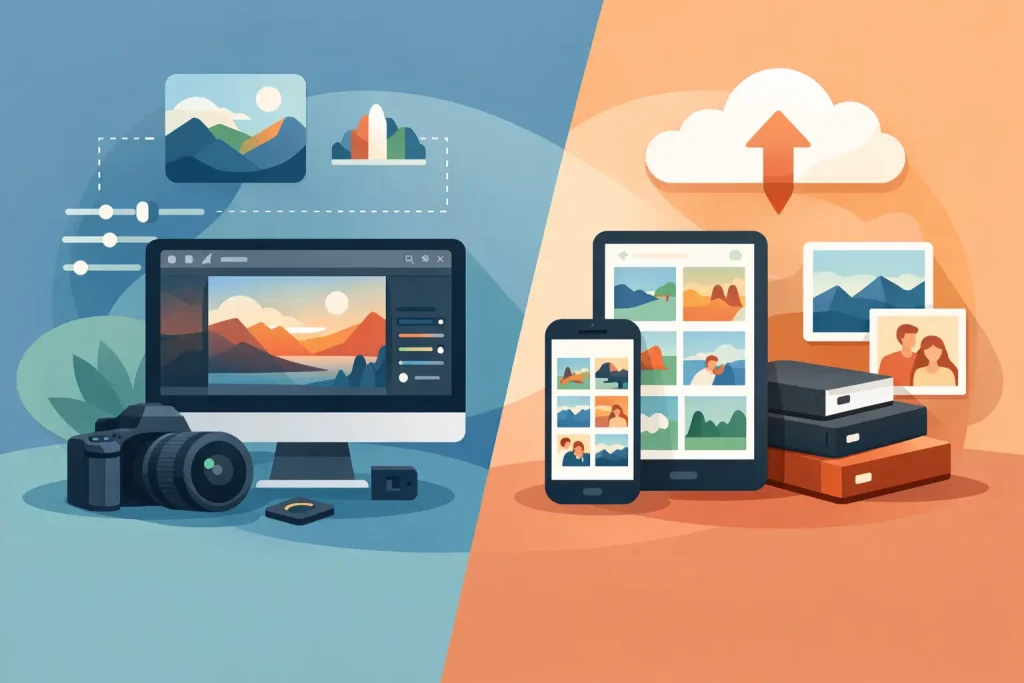
Eine 24-Megapixel-RAW-Datei ist genau die richtige Datei, wenn Sie Belichtung korrigieren, Lichter retten oder Farben verfeinern. Ist das Bild fertig, kann dieselbe Datei jedoch teuer im Unterhalt werden. RAW-Bearbeitung versus Archivierung ist letztlich eine Frage der Absicht: Bei welchen Fotos brauchen Sie noch maximale Flexibilität – und bei welchen genügt ein kompakter, zuverlässiger Platz in Ihrer Apple-Fotos-Bibliothek?
Für die meisten Fotografinnen und Fotografen lautet die Antwort weder „alles behalten” noch „alles konvertieren”. Es ist eine pragmatische Aufteilung. RAW behalten, wo es künftige kreative Möglichkeiten sichert. Fertige Bilder in einem effizienten Format archivieren, wenn Sie den Speicherbedarf senken möchten, ohne die Alben, Favoriten, Beschriftungen, Orte und Erinnerungen zu verlieren, die Sie bereits in Fotos verwalten.
RAW-Bearbeitung versus Archivierung: zwei grundverschiedene Aufgaben
RAW ist ein Aufnahmeformat, kein Archivformat. Es speichert die Rohdaten des Kamerasensors und gibt Bearbeitungsprogrammen mehr Spielraum bei der Interpretation einer Szene. Ein Gegenlichtporträt, ein kontrastreicher Sonnenuntergang oder eine Innenaufnahme mit gemischtem Licht lassen sich aus dem RAW oft deutlich verbessern, weil Belichtung und Weißabgleich noch erheblich angepasst werden können.
Diese Flexibilität hat ihren Preis. RAW-Dateien sind groß, und eine wachsende Bibliothek frisst Gerätespeicher, iCloud-Speicher, Backup-Kapazität und Übertragungszeit. Eine Kamera-RAW-Datei kann mehrere Dutzend Megabyte groß sein. ProRAW-Aufnahmen vom iPhone summieren sich ebenfalls schnell – besonders nach einer Reise oder einer langen Fotosaison.
Archivierung verfolgt ein anderes Ziel. Wenn die wesentlichen kreativen Entscheidungen getroffen sind, brauchen Sie eine Version, die sich leicht speichern, anzeigen, teilen und jahrelang organisieren lässt. Für viele abgeschlossene Aufnahmen ist ein hochwertiges HEIC die bessere Alltagsdatei in der Bibliothek als das ursprüngliche RAW.
Wann RAW seinen Speicherplatz rechtfertigt
Behalten Sie das originale RAW, wenn das Bild einen dauerhaften kommerziellen, kreativen oder persönlichen Wert hat und Sie es möglicherweise später neu interpretieren möchten. Das gilt für Portfolio-Arbeiten, bezahlte Auftragsaufnahmen, einmalige Ereignisse, schwierige Lichtsituationen und Fotos, die Sie in großem Format drucken möchten.
RAW lohnt sich auch, wenn die Bearbeitung noch nicht wirklich abgeschlossen ist. Wenn Sie noch zwischen einem warmen und kühlen Farbschnitt schwanken, neue Bearbeitungswerkzeuge Ihren Ansatz verändern könnten oder Sie mehrere Ausschnitte für verschiedene Verwendungszwecke planen, bleibt das Original nützlich. Ein fertig aussehendes Bild ist nicht immer eine abgeschlossene Datei.
Es gibt auch einen einfachen praktischen Test: Wenn Sie es bereuen würden, dieses Foto nicht mehr aus den Sensordaten neu entwickeln zu können, behalten Sie das RAW. Speicher ist günstiger als der Verlust einer der wenigen unersetzlichen Aufnahmen.
Wann HEIC das sinnvollere Archivformat ist
Für Bilder, die Sie bearbeitet, freigegeben und auf absehbare Zeit nicht noch einmal technisch tief bearbeiten werden, kann HEIC das sinnvolle Langzeit-Arbeitsarchiv sein. Es liefert hervorragende Bildqualität bei einem Bruchteil des RAW-Speicherbedarfs und unterstützt moderne Apple-Funktionen – darunter Wide Color und HDR, sofern Quelle und Arbeitsablauf das ermöglichen.
Das ist besonders praktisch für Reiseserien, Familienfotos, alltägliche iPhone-Aufnahmen und gelungene Nebenbilder, die es wert sind, aufbewahrt zu werden, aber keine unbegrenzte Bearbeitungsreserve benötigen. Das sind die Fotos, die Sie durchsuchen, durchblättern, in Erinnerungen einbeziehen und an die Familie schicken möchten – ohne für jedes Bild den Speicherpreis eines Kameranegativs zu zahlen.
Das Ziel ist nicht, HEIC in jeder Situation als Ersatz für RAW darzustellen. Das ist es nicht. HEIC ist ein hocheffizientes Format für fertige Bilder. RAW ist eine bearbeitbare Quelle. Die Wahl zwischen beiden hängt davon ab, was Sie als Nächstes brauchen.
Entscheiden Sie nach der Bearbeitung, nicht davor
Der günstigste Zeitpunkt für eine Archivierungsentscheidung ist nach dem Aussortieren und Bearbeiten. Dann wissen Sie, welche Fotos nicht überzeugen, welche es wert sind zu behalten, und welche den Schutz des Originals verdienen.
Beginnen Sie damit, offensichtliche Duplikate und missratene Aufnahmen zu entfernen. Bestimmen Sie dann Ihre kleine Auswahl an dauerhaft schützenswerten Originalen: Hauptbilder, Kundenauswahlen, bedeutsame Familienmomente und alles, was voraussichtlich gedruckt oder neu bearbeitet wird. Diese RAW-Dateien behalten Sie.
Fragen Sie sich bei allen anderen Bildern, ob Ihre aktuelle Bearbeitung die Version darstellt, die Sie archivieren möchten. Lautet die Antwort ja, kann ein HEIC-Archiv die richtige Wahl sein. Sie behalten ein hochwertiges Bild, das sich in Fotos problemlos nutzen lässt, und schaffen gleichzeitig spürbaren Speicherplatz auf iPhone, iPad oder Mac.
Dieser Ansatz vermeidet zwei häufige Fehler. Der erste ist das Horten aller RAW-Dateien, weil es sich sicherer anfühlt – obwohl die meisten davon nie wieder geöffnet werden. Der zweite ist das Konvertieren aller Dateien, ohne die wenigen zu schützen, bei denen RAW-Flexibilität wirklich wertvoll ist.
Archivierung innerhalb von Fotos ist entscheidend
Eine Datei zu konvertieren ist einfach. Die Fotobibliothek dabei intakt zu halten ist die eigentliche Herausforderung.
Ein typischer dateibasierter Arbeitsablauf exportiert Bilder aus Fotos, konvertiert sie in einer anderen App, importiert die Ergebnisse und verlangt dann, dass Sie die Originale manuell aufräumen. Das erzeugt doppelte Dateien, losgelöste Versionen, unsichere Metadaten und ein reales Risiko, das falsche Foto zu löschen. Außerdem kann eine sorgfältig organisierte Bibliothek am Ende weniger geordnet sein als zuvor.
Ein nativer Fotos-Arbeitsablauf verändert die Situation grundlegend. Das konvertierte Bild bleibt dort, wo Sie bereits arbeiten, anstatt als lose Datei irgendwo anders zu landen. Der bestehende Bibliothekskontext – Alben, Favoriten, Beschriftungen, Daten, Orte und Metadaten – sollte dabei durchgehend erhalten bleiben. Das ist der Unterschied zwischen dem bloßen Erstellen einer kleineren Datei und dem tatsächlichen Pflegen einer schlankeren, nutzbaren Fotobibliothek.
RawToHEIC ist genau für diesen Anwendungsfall auf iPhone, iPad und Mac konzipiert. Es konvertiert unterstützte Kamera-RAW-Formate und iPhone-ProRAW direkt in Apple Fotos – mit geräteseitiger Verarbeitung und ohne losen Dateiarbeitsablauf. Die verifizierten Löschschutzmechanismen sind darauf ausgelegt, das konvertierte Ergebnis zu prüfen, bevor Sie das Original entfernen – damit die Speicherbereinigung keine riskante Angelegenheit ist.
Eine Speicherstrategie, die Sie dauerhaft umsetzen können
Die beste Archivierungsstrategie ist eine, die Sie nach jeder Reise, jedem Ereignis oder jeder Bearbeitungssitzung konsequent anwenden. Sie muss nicht kompliziert sein. Denken Sie in Ebenen.
Die erste Ebene ist Ihre dauerhafte RAW-Sammlung: die Aufnahmen, die ihre ursprüngliche Dateigröße rechtfertigen. Die zweite Ebene sind fertige HEIC-Bilder: Fotos, die Sie in Fotos mit hoher Qualität und deutlich geringerem Speicherbedarf zugänglich halten möchten. Die dritte Ebene ist alles, was Sie nicht benötigen: Duplikate, Testaufnahmen, versehentliche Bilder und nahezu identische Varianten.
Legen Sie einen festen Zeitpunkt für die Durchsicht fest. Manche Fotografinnen und Fotografen archivieren nach jeder Aufnahme, andere warten bis zum Monatsende oder nach dem Import einer Reise. Beides funktioniert. Die entscheidende Gewohnheit ist, die Entscheidung zu treffen, solange die Aufnahme noch frisch genug in Erinnerung ist, um zu erkennen, was das RAW-Original verdient.
Bevor Sie ein Original entfernen, prüfen Sie, ob das konvertierte Foto auf dem Gerät, das Sie am häufigsten verwenden, korrekt aussieht. Achten Sie auf feine Details, lichterreiche Bereiche, Hauttöne und die HDR-Darstellung, wenn das Bild mit hohem Dynamikumfang aufgenommen wurde. Bei einer kleinen Auswahl kritischer Bilder vergleichen Sie in voller Vergrößerung oder behalten beide Versionen, bis Sie einen vollständigen Backup-Zyklus abgeschlossen haben.
Datenschutz sollte in dieser Strategie ebenfalls berücksichtigt werden. Persönliche Fotobibliotheken enthalten mehr als Pixel: Gesichter, Orte, Daten und private Momente. Ein geräteseitiger Konvertierungsablauf hält die Verarbeitung auf Ihrem Apple-Gerät, anstatt Ihre Bibliothek über einen unnötigen Cloud-Dienst zu leiten. Das ist ein praktischer Vorteil – nicht nur eine Präferenz.
RAW behalten, wenn die Zukunft ungewiss ist
Bei manchen Aufnahmen ist die richtige Antwort schlicht, das RAW zu behalten – auch wenn es mehr Speicher beansprucht. Konvertieren Sie Ihr einziges Original nicht weg, wenn Sie eine Kundenanfrage, einen großformatigen Druck, eine zukünftige Portfolio-Auswahl oder eine Neubearbeitung in einer anderen visuellen Richtung erwarten.
Dasselbe gilt für technisch anspruchsvolle Fotos. Ein Bild, das heute gut aussieht, könnte in einigen Jahren von besserer Rauschreduzierung, verbesserten Maskierungswerkzeugen oder einer anderen Entwicklungsinterpretation profitieren. RAW hält diese Möglichkeit offen.
Ungewissheit sollte jedoch konkret sein. Alle RAW-Dateien zu behalten, weil irgendwann irgendetwas wichtig werden könnte, ist keine Strategie. Schützen Sie die Dateien mit einem klaren Grund – und lassen Sie den Rest Ihrer Bibliothek schlanker, synchronisierungsfreundlicher und angenehmer werden.
Eine Fotobibliothek sollte Ihre Fotografie unterstützen, nicht stillschweigend darüber bestimmen, wie viel Speicher noch übrig ist. Behalten Sie die Originale, die echte kreative Möglichkeiten sichern. Archivieren Sie die fertigen Bilder, die einen festen Platz in Ihrem Leben verdienen. Und lassen Sie Apple Fotos das bleiben, was es sein sollte: der Ort, an dem Ihre besten Aufnahmen leicht zu finden, sicher aufbewahrt und jederzeit bereit sind.
Verkleinern Sie Ihre RAW-Bibliothek direkt in Fotos.
RawToHEIC wandelt Kamera-RAW- und iPhone-ProRAW-Dateien in HEIC um — bis zu 10× kleiner, bei vollständigem Erhalt von Bearbeitung, Album, Favorit und Standort. Auf dem Gerät, ohne Konto, ein einmaliger Kauf für iPhone, iPad und Mac.

Noch unsicher? Wandeln Sie ein paar Beispielfotos kostenlos um — keine Installation, kein Upload.
Kostenlos testen — ohne Installation →




