RAW in Apple Fotos konvertieren
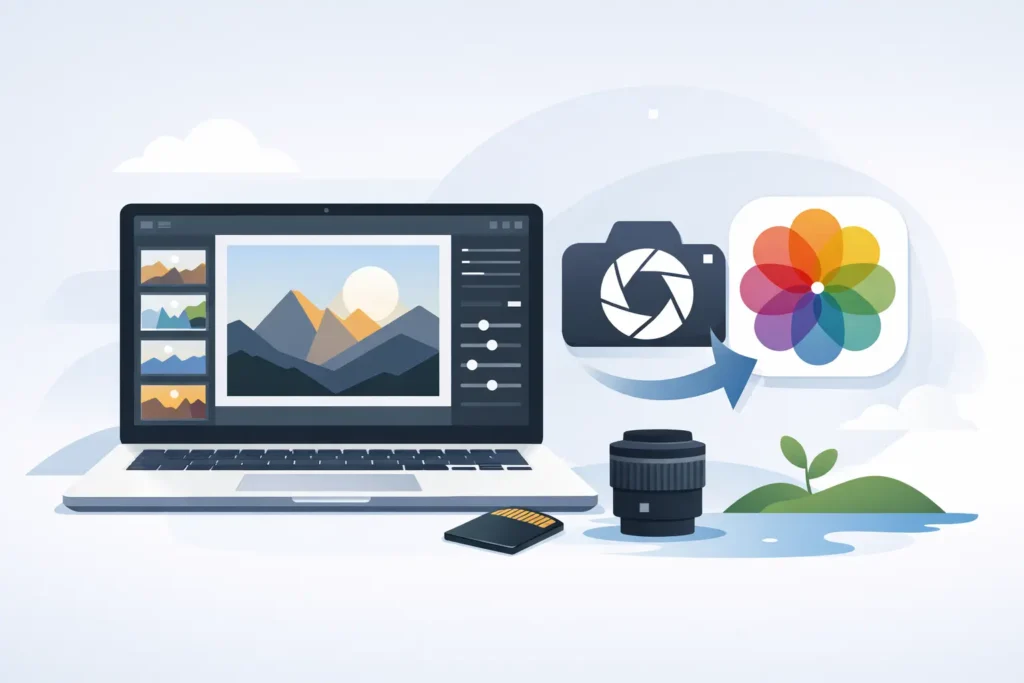
Eine RAW-Bibliothek ist eine feine Sache – bis der iPhone-Speicher voll ist, die Fotomediathek auf dem Mac immer größer wird und iCloud nach mehr Speicherplatz verlangt. Spätestens dann suchen viele nach einem Weg, RAW in Apple Fotos zu konvertieren, ohne dabei Alben zu zerstören, Bearbeitungen zu verlieren oder einen Berg an Duplikaten anzuhäufen.
Das eigentliche Konvertieren eines Bildes ist dabei nicht das Problem. Dafür gibt es zahlreiche Apps. Die Herausforderung besteht darin, es innerhalb des gewohnten Fotos-Workflows zu tun und dabei alles zu erhalten, was die Bibliothek nützlich macht – Favoriten, Beschriftungen, Aufnahmeorte, Metadaten und bereits vorgenommene Bearbeitungen.
Warum viele RAW in Apple Fotos konvertieren möchten
RAW ist hervorragend für die Aufnahme und Nachbearbeitung. Das Format bietet mehr Dynamikumfang, mehr Spielraum bei der Weißabgleichanpassung und bessere Möglichkeiten, Lichter und Schatten zurückzuholen. Das ist wichtig, wenn man einen kontrastreichen Sonnenuntergang fotografiert, ein iPhone ProRAW-Porträt bearbeitet oder Details aus einer schwierigen Innenaufnahme herausholt.
Doch sobald die Bearbeitung abgeschlossen ist, wird das Vorhalten von RAW-Dateien schnell kostspielig. Die Dateien sind groß, Mediatheken wachsen rasant, die Synchronisierung dauert länger und der Gerätespeicher ist schneller erschöpft als erwartet. Wer Fotos als zentrale Mediathek nutzt, merkt das im Alltag deutlich – es ist keine rein technische Frage.
Deshalb möchten viele Apple-Nutzer keinen klassischen Export. Sie wollen ein einfacheres Ergebnis: Das Foto bleibt in Fotos, die Organisation bleibt erhalten, und der Speicherbedarf sinkt.
Die Einschränkungen von Apple Fotos im Standard
Apple Fotos ist hervorragend für die Verwaltung und Bearbeitung von Bildern, bietet jedoch keine integrierte Ein-Klick-Funktion, um RAW-Originale durch kleinere HEIC-Versionen zu ersetzen und dabei den vollständigen Bibliothekskontext zu bewahren.
Man kann bearbeitete Bilder exportieren und in bestimmten Arbeitsabläufen JPEG- oder HEIC-Dateien erstellen. Das führt aber meist zu einem unübersichtlichen Prozess mit losen Dateien: exportieren, anderswo speichern, neu importieren, Versionen vergleichen, manuell aufräumen – und hoffen, dass dabei keine Beschriftungen, Aufnahmedaten, Alben oder Bearbeitungsverläufe verloren gehen.
Für Gelegenheitsnutzer ist das lästig. Wer Tausende von Bildern verwaltet, steht vor einem echten Problem.
Der Kompromiss ist offensichtlich: Apple bietet eine ausgereifte Fotoverwaltung, aber keinen vollständigen integrierten Workflow für die Archivkonvertierung. Wer RAW direkt in Apple Fotos konvertieren möchte, stößt schnell an diese Grenzen.
Was ein guter Konvertierungsworkflow erhalten sollte
Wer fertig bearbeitete RAW-Fotos konvertiert, um Speicherplatz zu sparen, sollte nicht nur die Dateigröße im Blick haben. Die entscheidende Frage ist, was mit allem passiert, was dem Foto zugeordnet ist.
Ein guter Workflow sollte die Struktur in Fotos vollständig erhalten: Alben bleiben intakt, Favoriten bleiben Favoriten, Beschriftungen, Stichwörter, Aufnahmedaten und Ortsinformationen verschwinden nicht. Wer bereits Ausschnitt, Tonwerte oder Farben angepasst hat, sollte diese Änderungen im Ergebnis wiederfinden.
Genau hier stoßen dateibezogene Werkzeuge an ihre Grenzen. Sie liefern vielleicht ein kleineres Bild, verstehen aber nicht, dass eine Fotos-Mediathek ein lebendiges System ist. Sie behandeln das Bild als Datei auf der Festplatte – nicht als strukturiertes Element innerhalb von Apple Fotos.
Dieser Unterschied ist wichtiger, als die meisten erwarten.
RAW in Apple Fotos konvertieren – ohne losen Datei-Workflow
Der praktischste Ansatz ist der Einsatz eines nativen Fotos-Dienstprogramms, das die Konvertierung direkt auf dem Gerät und innerhalb der bestehenden Mediathek durchführt. Anstatt RAW-Dateien aus Fotos zu exportieren und die Organisation anschließend mühsam wiederherzustellen, findet die Konvertierung dort statt, wo das Foto bereits liegt.
Das verändert die gesamte Erfahrung. Man wählt die RAW-Bilder aus, die nicht mehr in voller Größe benötigt werden, konvertiert sie in HEIC, prüft das Ergebnis und macht weiter. Kein Herumsuchen im Finder, keine temporären Exporte, kein nachträgliches Aufräumen beim Reimport.
Für Apple-Nutzer ist das die sauberste Lösung, weil sie der eigentlichen Nutzungsweise von Fotos entspricht. Die Mediathek bleibt die eigene Mediathek.
Wer Wert auf Datenschutz legt, profitiert zusätzlich von der lokalen Verarbeitung auf dem Gerät. Das Fotoarchiv muss nicht auf einen externen Server hochgeladen werden, nur um Dateigrößen zu reduzieren. Für viele – besonders bei Familienfotos, Kundenaufnahmen oder Reisebildern mit eingebetteten Ortsdaten – ist das keine Kleinigkeit, sondern eine Grundvoraussetzung.
RAW in Apple Fotos zu HEIC konvertieren – warum HEIC die richtige Wahl ist
HEIC ist für Apple-Nutzer in der Regel das beste Zielformat, da es im Vergleich zu älteren Formaten wie JPEG ein besseres Verhältnis von Qualität und Dateigröße bietet. In vielen realen Mediatheken kann HEIC den Speicherbedarf erheblich reduzieren und dabei in Fotos, auf allen Apple-Geräten und beim alltäglichen Teilen ausgezeichnet aussehen.
Die genauen Einsparungen hängen von der Quelldatei ab. ProRAW, systemloser RAW und DSLR-RAW komprimieren unterschiedlich. Eine detailreiche Landschaftsaufnahme verhält sich anders als ein Porträt mit weichen Hintergründen. Das Gesamtbild ist jedoch eindeutig: Wenn ein Foto bereits bearbeitet und fertiggestellt ist, ist das Vorhalten der RAW-Version für den täglichen Gebrauch oft unnötig.
Das bedeutet nicht, dass RAW nach der Bearbeitung wertlos ist. Wer erwartet, ein Bild später umfassend neu zu bearbeiten, es großformatig zu drucken oder für kommerzielle Zwecke zu verwenden, sollte die RAW-Datei behalten. Für die meisten privaten Mediatheken, Reisealben, Familienfotos und fertig ausgewählten Bilder ist HEIC jedoch das praktische Format: kleinere Dateien, schnellere Synchronisierung, weniger Speicherdruck.
Was vor der Konvertierung zu beachten ist
Nicht jedes RAW-Foto sollte sofort konvertiert werden. Manche sollten – zumindest vorerst – als RAW erhalten bleiben.
Bei Portfolio-Bildern, Kundenlieferungen oder Aufnahmen, die man möglicherweise von Grund auf neu bearbeiten möchte, ist es sinnvoll, die Originaldatei zu behalten. Gleiches gilt für technisch anspruchsvolle Bilder, bei denen künftiger Bearbeitungsspielraum relevant sein könnte. RAW bietet nach wie vor die größte Flexibilität.
Ein Großteil der Mediatheken besteht jedoch nicht aus solchen Ausnahmen. Sie bestehen aus hervorragenden Alltagsfotos, die bereits bearbeitet, geteilt und im Wesentlichen abgeschlossen sind. Genau bei diesen Bildern zahlt sich die Konvertierung am schnellsten aus.
Außerdem sollte man prüfen, was das jeweilige Werkzeug tatsächlich erhält. Die Behandlung von Metadaten, HDR-Verhalten, die Übernahme von Bearbeitungen und Sicherheitsmechanismen beim Löschen sind nicht bei allen Apps gleich. Eine kleinere Datei ist nur dann nützlich, wenn das Ergebnis in Fotos wie gewohnt funktioniert.
Der sicherste Umgang mit dem Löschen der Originaldatei
Das Löschen des RAW-Originals ist der Schritt, bei dem viele zögern – und das zu Recht. Niemand möchte in einer Mediathek, die über Jahre aufgebaut wurde, einen Fehler begehen, der sich nicht rückgängig machen lässt.
Deshalb sind zuverlässige Sicherheitsmechanismen entscheidend. Ein vertrauenswürdiger Workflow sollte sicherstellen, dass die konvertierte HEIC-Datei korrekt in Fotos vorhanden ist, bevor das RAW-Original entfernt wird. Es sollte eindeutig erkennbar sein, was ersetzt und was behalten wird. Sicherheit ist hier keine Zusatzfunktion, sondern die Grundlage für das Vertrauen in die Konvertierung.
Auch hier hilft die native Integration. Wenn die App die Fotos-Umgebung direkt versteht, kann sie den Prozess des Ersetzens und Aufräumens wesentlich zuverlässiger durchführen als ein manueller Export mit anschließendem Löschen.
Für wen dieser Workflow gedacht ist
Wer Lightroom als zentrales Archiv nutzt und nur einige fertige Bilder in Fotos synchronisiert, braucht diesen Workflow wahrscheinlich nicht. Der Engpass liegt dort woanders.
Wer Apple Fotos jedoch als tatsächliche Heimatbasis nutzt, für den ergibt dieser Workflow viel Sinn. Das gilt für iPhone-Pro-Nutzer, die mit ProRAW aufnehmen, für Hobbyfotografen, die RAW-Dateien von Canon, Sony, Nikon, Fujifilm, Olympus oder Panasonic importieren, und für alle, die eine langjährige Mediathek auf iPhone, iPad und Mac übersichtlich halten möchten.
Besonders nützlich ist er für alle, die die gewohnte Apple-Qualität schätzen, aber mit dem standardmäßigen Speicherverhalten von Apple nicht mehr auskommen. Man möchte die native Erfahrung behalten – aber nicht, dass jedes fertige Bild dauerhaft so viel Platz belegt wie eine RAW-Datei.
Ein Werkzeug wie RawToHEIC füllt genau diese Lücke. Es konvertiert unterstützte RAW-Dateien direkt in Fotos, hält den Workflow auf dem Gerät, bewahrt den Bibliothekskontext und verzichtet auf das Abonnementmodell, das bei zu vielen Foto-Dienstprogrammen inzwischen zum Standard geworden ist.
Der praktische Nutzen
Wenn über Fotokonvertierung gesprochen wird, geht es oft um Formatspezifikationen. In der Praxis ist der eigentliche Gewinn eine entspanntere Mediatheksverwaltung.
Die Fotos-App bleibt geordnet. Der Speicher reicht länger. Der iCloud-Druck nimmt ab. Es müssen keine Unterordner angelegt oder verwaltet werden, und man muss nicht mehr nachverfolgen, welche Version die endgültige ist. Die Fotos, die einem wichtig sind, bleiben dort, wo man sie erwartet – mit allen bereits hinzugefügten Details.
Das macht diesen Workflow so attraktiv. Nicht nur kleinere Dateien, sondern weniger Aufwand.
Wer eine Mediathek voller fertig bearbeiteter RAW-Bilder hat, findet in der Konvertierung innerhalb von Fotos oft den saubersten nächsten Schritt. RAW behalten für die Bilder, bei denen es wirklich noch gebraucht wird – für den Rest sind kleinere Dateien in der gewohnten Mediathek in der Regel die bessere Entscheidung.
Verkleinern Sie Ihre RAW-Bibliothek direkt in Fotos.
RawToHEIC wandelt Kamera-RAW- und iPhone-ProRAW-Dateien in HEIC um — bis zu 10× kleiner, bei vollständigem Erhalt von Bearbeitung, Album, Favorit und Standort. Auf dem Gerät, ohne Konto, ein einmaliger Kauf für iPhone, iPad und Mac.

Noch unsicher? Wandeln Sie ein paar Beispielfotos kostenlos um — keine Installation, kein Upload.
Kostenlos testen — ohne Installation →




