Come convertire i file RAW in Apple Foto
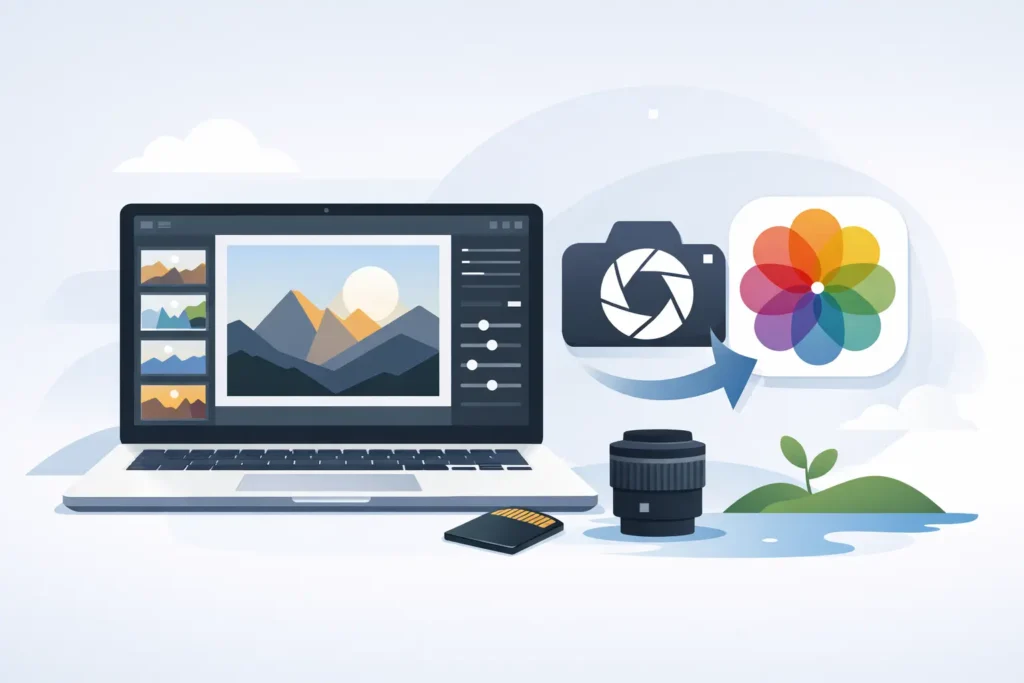
Una libreria RAW funziona alla perfezione fino a quando lo spazio sull’iPhone si esaurisce, la libreria foto sul Mac diventa enorme e iCloud inizia a chiedere un piano di archiviazione più capiente. Di solito è in quel momento che si comincia a cercare un modo per convertire i file RAW in Apple Foto senza compromettere gli album, perdere le modifiche o ritrovarsi con una serie di duplicati.
Il problema non è la conversione dell’immagine in sé. Molte app sono in grado di farlo. La parte difficile è eseguire l’operazione all’interno del flusso di lavoro di Foto che già si utilizza, mantenendo tutto ciò che rende la libreria utile: preferiti, didascalie, posizioni, metadati e le modifiche già apportate.
Perché si vuole convertire i file RAW in Apple Foto
Il formato RAW è eccellente per la ripresa e la post-produzione. Offre una gamma dinamica più ampia, maggiore flessibilità nella gestione del bilanciamento del bianco e più margine per recuperare luci e ombre. Questo fa la differenza quando si fotografa un tramonto ad alto contrasto, si ritocca un ritratto scattato con iPhone ProRAW o si cerca di estrarre dettagli da una scena in interni difficile.
Ma una volta terminata la post-produzione, il RAW diventa spesso oneroso da conservare. I file sono grandi. Le librerie crescono rapidamente. La sincronizzazione richiede più tempo. Lo spazio di archiviazione sul dispositivo si esaurisce prima del previsto. Se Foto è la propria libreria principale, questo diventa un problema quotidiano nel flusso di lavoro, non un semplice dettaglio tecnico.
Per questo motivo molti utenti Apple non cercano un’esportazione tradizionale. Vogliono un risultato più semplice: mantenere la foto in Foto, conservare l’organizzazione e ridurre lo spazio occupato.
Il limite predefinito di Apple Foto
Apple Foto è ottimo per gestire e modificare le immagini, ma non offre un modo integrato con un solo tocco per sostituire gli originali RAW con versioni HEIC più leggere, preservando al contempo il contesto completo della libreria.
È possibile esportare le immagini modificate e creare file JPEG o HEIC in determinati flussi di lavoro. Tuttavia, questo si traduce quasi sempre in una gestione di file separati. Si esporta, si salva altrove, si reimporta, si confrontano le versioni, si fa pulizia manualmente e si spera di non aver perso didascalie, date, album o la cronologia delle regolazioni.
Per un utente occasionale è scomodo. Per chi gestisce migliaia di immagini, è un vero problema.
Il compromesso è semplice. Apple offre un’esperienza raffinata per la gestione della libreria fotografica, ma non un flusso di lavoro integrato completo per la conversione archivistica. Se l’obiettivo è convertire i file RAW direttamente in Apple Foto, la lacuna diventa evidente abbastanza in fretta.
Cosa deve preservare un buon flusso di conversione
Quando si convertono foto RAW già elaborate per risparmiare spazio, la dimensione del file è solo uno degli aspetti da considerare. La vera domanda è cosa accade a tutto ciò che è associato alla foto.
Un buon flusso di lavoro deve preservare la posizione delle immagini in Foto. Gli album devono rimanere intatti. I preferiti devono continuare a essere preferiti. Didascalie, parole chiave, timestamp e dati di geolocalizzazione non devono scomparire. Se si è già intervenuti con ritaglio, regolazione dell’esposizione o correzione del colore, quelle modifiche devono essere parte del risultato finale.
È qui che gli strumenti basati sui file mostrano i loro limiti. Possono produrre un’immagine più leggera, ma non comprendono la libreria di Foto come un sistema dinamico. Trattano l’immagine come un file su disco, non come una risorsa organizzata all’interno di Apple Foto.
Questa differenza è più rilevante di quanto molti si aspettino.
Come convertire i file RAW in Apple Foto senza gestire file sparsi
L’approccio più pratico è utilizzare uno strumento nativo per Foto che esegua la conversione sul dispositivo e lavori direttamente con la libreria esistente. Invece di esportare i file RAW da Foto e ricostruire l’organizzazione in un secondo momento, la conversione avviene dove la foto già si trova.
Questo cambia completamente l’esperienza. Si selezionano le immagini RAW che non richiedono più la massima risoluzione, le si converte in HEIC, si verifica il risultato e si prosegue. Nessuna cartella nel Finder. Nessuna esportazione temporanea. Nessuna operazione di reimportazione da gestire.
Per gli utenti Apple, questa è la soluzione più pulita perché rispetta il modo in cui Foto è pensato per essere usato. La libreria rimane la propria libreria.
Se la privacy è importante, l’elaborazione sul dispositivo rappresenta un ulteriore vantaggio significativo. L’archivio fotografico non deve essere caricato su un server esterno solo per ridurre le dimensioni dei file. Per molte persone, specialmente chi conserva foto di famiglia, lavori per clienti o immagini di viaggio con dati di geolocalizzazione incorporati, non si tratta di un dettaglio trascurabile. È un requisito.
Convertire i file RAW in Apple Foto in HEIC: perché HEIC è la scelta giusta
HEIC è generalmente il formato di destinazione più adatto per gli utenti Apple perché offre un miglior equilibrio tra qualità e dimensione del file rispetto a formati più datati come il JPEG. In molte librerie reali, HEIC può ridurre lo spazio occupato in modo significativo pur mantenendo un’ottima resa in Foto, su tutti i dispositivi Apple e nella condivisione quotidiana.
Il risparmio esatto dipende dal file sorgente. ProRAW, RAW da mirrorless e RAW da reflex si comprimono in modo diverso. Un paesaggio ricco di dettagli si comporterà diversamente rispetto a un ritratto con sfondi uniformi. Ma il quadro generale è chiaro: quando una foto è già stata modificata e rifinita, conservare solo la versione RAW è spesso eccessivo per l’uso quotidiano.
Questo non significa che il RAW sia inutile dopo la post-produzione. Se si prevede di rielaborare pesantemente l’immagine in futuro, di stamparla in grande formato o di riprendere in mano un lavoro professionale, mantenere il RAW può ancora valerne la pena. Ma per la maggior parte delle librerie personali, gli album di viaggio, le foto di famiglia e le selezioni già definitive, HEIC è il formato pratico. File più leggeri, sincronizzazione più veloce, meno pressione sullo spazio di archiviazione.
Cosa verificare prima di convertire
Non tutte le foto RAW devono essere convertite immediatamente. Alcune meritano di rimanere in RAW, almeno per un po’.
Se uno scatto fa parte di un portfolio, è una consegna per un cliente o è un’immagine che si potrebbe voler rielaborare completamente in futuro, conservare l’originale ha senso. Lo stesso vale per le immagini tecnicamente complesse dove la flessibilità di editing potrebbe tornare utile. Il RAW offre ancora il massimo della libertà creativa.
Ma una grande percentuale delle librerie non è composta da questi casi particolari. È fatta di foto quotidiane di qualità, già elaborate, condivise e sostanzialmente concluse. Sono quelle immagini dove la conversione porta il beneficio maggiore.
È opportuno anche verificare cosa preserva lo strumento scelto. La gestione dei metadati, il comportamento con i file HDR, la conservazione delle modifiche e le salvaguardie contro l’eliminazione accidentale non sono equivalenti in tutte le app. Un file più piccolo è utile solo se il risultato si integra perfettamente in Foto.
Il modo più sicuro per gestire l’eliminazione dell’originale
Eliminare l’originale RAW è la parte che fa esitare, e a ragione. Nessuno vuole commettere un errore irreversibile in una libreria costruita in anni di lavoro.
Per questo le salvaguardie verificate sono fondamentali. Un flusso di lavoro affidabile deve confermare che il file HEIC convertito esiste correttamente in Foto prima di rimuovere l’originale RAW. Deve essere chiaro cosa viene sostituito e cosa viene conservato. La sicurezza non è una funzione accessoria. È il presupposto su cui si basa la fiducia nel processo di conversione.
Anche qui l’integrazione nativa aiuta. Quando l’app conosce direttamente l’ambiente di Foto, può gestire il processo di sostituzione e pulizia in modo molto più prevedibile rispetto all’esportazione e all’eliminazione manuale.
A chi si rivolge questo flusso di lavoro
Se si utilizza Lightroom come archivio centrale e si sincronizzano solo alcune immagini finali in Foto, probabilmente questo approccio non è necessario. Il collo di bottiglia è altrove.
Ma se Apple Foto è la propria base operativa, questo flusso di lavoro ha molto senso. Include gli utenti di iPhone Pro che scattano in ProRAW, gli appassionati che importano file RAW da Canon, Sony, Nikon, Fujifilm, Olympus o Panasonic, e chiunque cerchi di mantenere una libreria consolidata nel tempo fruibile su iPhone, iPad e Mac.
È particolarmente utile per chi apprezza la semplicità tipica dell’ecosistema Apple, ma ha superato i limiti del comportamento predefinito di archiviazione. Si vuole ancora l’esperienza nativa. Semplicemente non si vuole che ogni immagine conclusa occupi per sempre lo spazio di un file RAW.
Uno strumento come RawToHEIC nasce esattamente per colmare questa lacuna. Converte i file RAW supportati direttamente all’interno di Foto, mantiene il flusso di lavoro sul dispositivo, preserva il contesto della libreria e non adotta il modello in abbonamento diventato ormai standard in troppe applicazioni fotografiche.
Il vantaggio concreto
Quando si parla di conversione fotografica, spesso ci si concentra sulle specifiche dei formati. In pratica, il vero beneficio è una gestione della libreria meno stressante.
L’app Foto rimane organizzata. Lo spazio di archiviazione dura più a lungo. La pressione su iCloud diminuisce. Non è necessario creare cartelle parallele né ricordare quale versione è quella definitiva. Le foto a cui si tiene restano dove ci si aspetta di trovarle, con tutti i dettagli già aggiunti.
È questo che rende questo tipo di flusso di lavoro degno di essere adottato. Non solo file più piccoli, ma meno attrito.
Se la libreria è piena di immagini RAW già elaborate, convertirle direttamente in Foto è spesso il passo successivo più pulito. Il RAW va conservato per le immagini che ne hanno ancora bisogno. Per tutte le altre, file più leggeri e la stessa libreria familiare sono di norma la scelta migliore.
Riduci la tua libreria RAW, direttamente dentro Foto.
RawToHEIC converte i RAW della fotocamera e i ProRAW dell'iPhone in HEIC fino a 10× più leggeri — mantenendo ogni modifica, album, preferito e posizione. Sul dispositivo, senza account, un solo acquisto per iPhone, iPad e Mac.

Non sei ancora sicuro? Converti gratis qualche foto di esempio — niente da installare, niente viene caricato.
Provalo gratis — senza installazione →




