RAW nach HEIC-Konvertierung löschen – sinnvoll oder nicht?
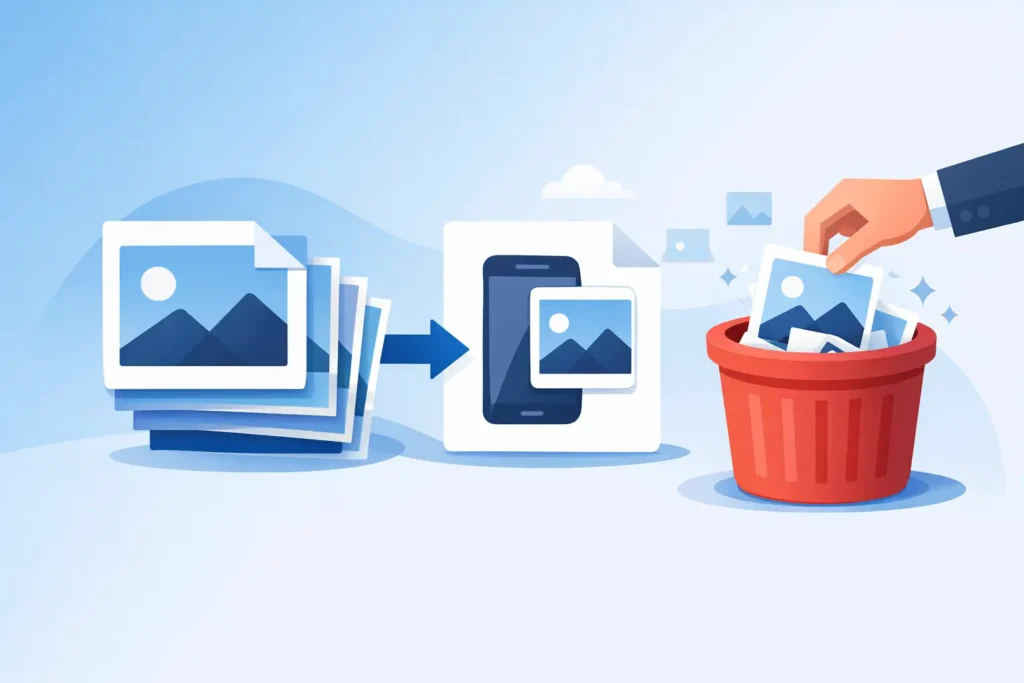
Eine 48-Megapixel-ProRAW-Datei frisst Speicher in einem beachtlichen Tempo. Dasselbe gilt für eine Bibliothek voller DSLR- und Systemkamera-RAWs, die über iPhone, iPad und Mac synchronisiert werden. Wenn Sie überlegen, ob Sie RAW-Dateien nach der HEIC-Konvertierung löschen sollen, geht es nicht nur um die Dateigröße. Die entscheidende Frage ist, ob Sie die Bearbeitungsflexibilität von RAW noch benötigen und ob Ihr Workflow das Entfernen der Originale erlaubt, ohne Sortierung, Bearbeitungen oder die Integrität Ihrer Bibliothek zu gefährden.
Wann das Löschen von RAW nach der HEIC-Konvertierung sinnvoll ist
Für viele Apple-Nutzer ist RAW ein Aufnahmeformat, kein dauerhaftes Archivformat. Sie fotografieren im RAW-Format, um maximalen Bearbeitungsspielraum zu haben, nehmen Ihre Anpassungen vor und erreichen irgendwann einen Punkt, an dem das Bild fertig ist. In diesem Stadium bringt es oft wenig Mehrwert, eine Datei zu behalten, die mitunter ein Vielfaches größer ist als das fertige Bild.
HEIC ist ein sinnvoller Endpunkt für diese Phase des fertigen Fotos. Das Format ist deutlich kompakter, liefert hohe Bildqualität und fügt sich nahtlos in das Apple-Ökosystem ein. Wenn Ihr Ziel darin besteht, ein bearbeitetes Foto in der Fotos-App zu behalten, ohne die volle Speicherlast des RAW-Originals zu tragen, kann das Löschen der RAW-Datei nach der Konvertierung die richtige Entscheidung sein.
Das gilt besonders dann, wenn Ihre Bibliothek für den täglichen Gebrauch und nicht für tiefgreifende Archivarbeit aufgebaut ist. Wenn Sie hauptsächlich fertige Bilder aufrufen, teilen, in Alben stöbern und möchten, dass Ihre Geräte reaktionsschnell bleiben, kann das Behalten der HEIC-Datei bei gleichzeitigem Entfernen der RAW-Datei eine kluge Speicherentscheidung sein.
Die Abwägung: Speicherersparnis versus Bearbeitungsspielraum
Der größte Vorteil liegt auf der Hand. RAW-Dateien sind groß. In vielen Fällen sind HEIC-Versionen bis zu zehnmal kleiner. Bei Hunderten oder Tausenden von Fotos kann das bedeuten, dass Dutzende oder sogar Hunderte von Gigabyte freigegeben werden.
Der Nachteil ist der Verlust an Flexibilität. RAW-Dateien speichern mehr Sensordaten, was Ihnen zusätzlichen Spielraum für Belichtungskorrekturen, Weißabgleichsänderungen, das Aufhellen von Schatten und eine umfangreichere Nachbearbeitung gibt. Sobald die RAW-Datei gelöscht ist, legen Sie sich auf das konvertierte Ergebnis als neues Master-Bild fest.
Das macht das Löschen nicht automatisch riskant. Es bedeutet nur, dass der Zeitpunkt eine Rolle spielt. Wenn Sie noch mit Bearbeitungen experimentieren, ein Portfolio aufbauen oder das Bild später mit anderer Software oder verändertem ästhetischem Anspruch neu bearbeiten möchten, sollten Sie die RAW-Datei behalten. Wenn die Bearbeitung abgeschlossen ist und das Foto jetzt Teil Ihrer alltäglichen Bibliothek ist, reicht HEIC in der Regel aus.
Was Sie vor dem Löschen von RAW-Dateien prüfen sollten
Eine fundierte Entscheidung beginnt mit einer einfachen Überprüfung. Fragen Sie sich, was die Konvertierung überstehen muss – nicht nur, ob das Bild gut aussieht.
Für Apple-Nutzer, die auf die Fotos-App angewiesen sind, gehören dazu in der Regel Alben, Favoriten, Bildunterschriften, Standorte, Metadaten und vorhandene Bearbeitungen. Wenn Ihre Konvertierungsmethode diese Informationen entfernt oder einen aufwändigen Export- und Reimport-Prozess erfordert, kann das Löschen der RAW-Datei zu einem unübersichtlichen Zustand führen. Sie sparen zwar Speicherplatz, verlieren aber die Struktur, die Sie bereits aufgebaut haben.
Deshalb ist der Workflow genauso wichtig wie das Dateiformat. Ein Konvertierungsprozess, der innerhalb der Fotos-App bleibt und Löschbedingungen überprüft, ist grundlegend anders als das Exportieren von Ordnern in ein Desktop-Programm mit anschließender manueller Bereinigung. Das eine ist bibliotheksbewusst. Das andere setzt voraus, dass Ihnen kein Fehler unterläuft.
RAW nach HEIC-Konvertierung nur löschen, wenn HEIC ein echtes Ersatzbild ist
Das ist der Punkt, den viele übersehen. Eine HEIC-Datei sollte nicht nur eine kleinere Kopie sein, die irgendwo abgelegt ist. Sie sollte im selben Bibliothekskontext, in dem Sie Ihre Fotos bereits verwalten, ein praktischer Ersatz sein.
Wenn das konvertierte Bild seinen Platz in der Fotos-App behält, die relevanten Informationen übernimmt und sich weiterhin wie ein Teil Ihrer organisierten Bibliothek verhält, lässt sich das Löschen der RAW-Datei viel leichter rechtfertigen. Wenn die HEIC-Datei hingegen in einem separaten Ordner landet, Metadaten verliert oder Sie Alben und Bildunterschriften neu aufbauen müssen, ist die Speicherersparnis möglicherweise den Aufwand nicht wert.
Ein gutes Ersatzbild bedeutet auch visuelle Sicherheit. Prüfen Sie, ob HDR dort erhalten bleibt, wo es relevant ist, ob die Farben stimmen und ob das Ergebnis dem entspricht, was Sie vom bearbeiteten Bild erwarten. Dabei geht es weniger um Perfektionismus als darum, späteres Bedauern zu vermeiden.
Wer die RAW-Datei besser behalten sollte
Manche Fotografen sollten mit dem Löschen vorsichtig sein. Wenn Sie Auftragsarbeiten, Kundenaufträge oder unwiederholbare Ereignisse festhalten, kann das Behalten der RAW-Datei nach wie vor die sicherere Archivwahl sein. Dasselbe gilt für Aufnahmen mit schwierigen Lichtverhältnissen, gemischtem Weißabgleich oder Bilder, die Sie möglicherweise später in großem Format drucken möchten.
Es kann auch sinnvoll sein, RAW-Dateien für Ihre wichtigsten Aufnahmen zu behalten und den Rest zu löschen. Dieser Mittelweg funktioniert gut für ambitionierte Hobbyfotografen. Behalten Sie die Dateien mit langfristigem kreativem oder persönlichem Wert. Konvertieren und entfernen Sie die Masse der Bilder, die Sie hauptsächlich auf all Ihren Apple-Geräten verfügbar haben möchten, ohne dauerhaft den Speicherpreis dafür zu zahlen.
Auch der verfügbare Speicher spielt eine Rolle. Wer ausreichend lokalen und Cloud-Speicher hat, steht weniger unter Druck, sofort zu löschen. Wer hingegen einen ständig vollen Mac hat, ein iPhone, das sich kaum komfortabel synchronisieren lässt, oder eine Fotobibliothek, die zum Speicherproblem geworden ist, muss anders kalkulieren.
Wer am meisten vom Löschen der RAW nach der Konvertierung profitiert
Wenn Sie die Fotos-App als zentrale Bibliothek nutzen, ist die Antwort oft einfach. Sobald die Bearbeitung abgeschlossen ist, kann die RAW-Datei überdimensioniert sein.
Das gilt für iPhone-Pro-Nutzer, die ProRAW für gelegentlich anspruchsvolle Aufnahmesituationen verwenden, für Hobbyfotografen, die Kamera-RAWs in die Fotos-App importieren, sowie für Familien und Reisende, die die Qualität von RAW-Aufnahmen schätzen, aber nicht jedes Original auf Dauer behalten möchten. Es gilt auch für alle, die bereits die Last eines überfüllten iCloud-Speichers oder eines Macs kennen, der unverhältnismäßig viel Platz für Bilder belegt, die aktiv nicht mehr bearbeitet werden.
Für diese Nutzer ist HEIC im täglichen Gebrauch keine Qualitätsminderung. Es ist das Format, das zur Art und Weise passt, wie Fotos tatsächlich genutzt werden: betrachtet, geteilt, durchsucht, als Favorit markiert und in der Fotos-App genossen.
Der sicherste Workflow ist der, der manuelle Fehlerquellen ausschließt
Die meiste Unsicherheit beim Löschen entsteht durch fehleranfällige Workflows. RAW-Dateien exportieren, sie in einem anderen Programm konvertieren, HEIC-Kopien importieren, auf Duplikate prüfen und dann manuell Originale löschen – das schafft zu viele Fehlerquellen. Metadaten können verloren gehen, Bilder können doppelt vorhanden sein, oder Sie entfernen versehentlich etwas, das Sie nicht löschen wollten.
Ein nativer Fotos-Workflow ist sicherer, weil er dort ansetzt, wo Ihre Bibliothek bereits liegt. Das bedeutet kein Arbeiten mit losen Dateien, keine Ordnerjonglage und keine Unterbrechung der Verbindung zwischen Ihren Bildern und der Art, wie Sie sie organisieren.
Genau hier spielt ein spezialisiertes Programm seine Stärken aus. RawToHEIC konvertiert unterstützte RAW-Formate direkt in Apple Fotos, erhält den für die Nutzer relevanten Bibliothekskontext und fügt vor dem Entfernen der Originale verifizierte Löschsicherungen ein. Die Verarbeitung erfolgt auf dem Gerät, ohne Analysen und ohne ein Abonnement, das an ein simples Speicherproblem geknüpft ist. Diese Kombination macht die Entscheidung zum Löschen weniger zu einem Risiko und mehr zu einer routinemäßigen Wartungsmaßnahme.
Eine praktische Entscheidungsregel für jedes Foto
Sie brauchen kein ausgefeiltes System für jedes einzelne Bild. Eine einfache Schwelle genügt.
Behalten Sie die RAW-Datei, wenn das Foto noch nicht fertiggestellt ist, kommerziellen Wert hat, kreativ bedeutsam ist oder sich nicht mehr reproduzieren lässt. Löschen Sie die RAW-Datei nach der Konvertierung, wenn die Bearbeitung abgeschlossen ist, die HEIC-Datei korrekt aussieht und das Bild nun zur alltäglichen Bibliothek gehört und nicht in ein tiefes Archiv.
Dieser Ansatz respektiert sowohl Qualität als auch Speicherbedarf. Er verhindert auch die Alles-oder-Nichts-Falle, die die Bibliothekspflege so schnell zur überwältigenden Aufgabe werden lässt.
Was nach der Speicherfreigabe passiert
Der Vorteil beschränkt sich nicht auf eine kleinere Zahl in den Einstellungen unter Speicher. Eine schlankere Bibliothek ist im Alltag angenehmer. Der Synchronisationsdruck nimmt ab. Der freie Speicherplatz auf den Geräten steigt. Der Aufwand für Backups wird geringer. Und die Fotobibliothek beginnt, dem zu entsprechen, wie die meisten Menschen sie tatsächlich nutzen – als Ort für fertige Bilder, nicht als dauerhaftes Zwischenlager für große Quelldateien.
Für Apple-Nutzer ist das relevant. Der beste Workflow ist in der Regel der, den man dauerhaft beibehält, und eine einfachere, native Bibliothek ist langfristig vertrauenswürdiger als ein aus Exporten, Sidecar-Ordnern und guten Vorsätzen zusammengeflicktes System.
Sollten Sie also RAW nach der HEIC-Konvertierung löschen? Oft ja – aber nur dann, wenn die HEIC-Datei ein echtes Ersatzbild ist und keine bloß kleinere Zusatzdatei. Wenn das Foto fertig ist und Ihr Workflow das Wesentliche bewahrt, bedeutet das Löschen der RAW-Datei weniger den Verlust von etwas als vielmehr die Entscheidung, Ihre Bibliothek nutzbar zu halten.
Verkleinern Sie Ihre RAW-Bibliothek direkt in Fotos.
RawToHEIC wandelt Kamera-RAW- und iPhone-ProRAW-Dateien in HEIC um — bis zu 10× kleiner, bei vollständigem Erhalt von Bearbeitung, Album, Favorit und Standort. Auf dem Gerät, ohne Konto, ein einmaliger Kauf für iPhone, iPad und Mac.

Noch unsicher? Wandeln Sie ein paar Beispielfotos kostenlos um — keine Installation, kein Upload.
Kostenlos testen — ohne Installation →




