Eliminare i file RAW dopo la conversione in HEIC: conviene?
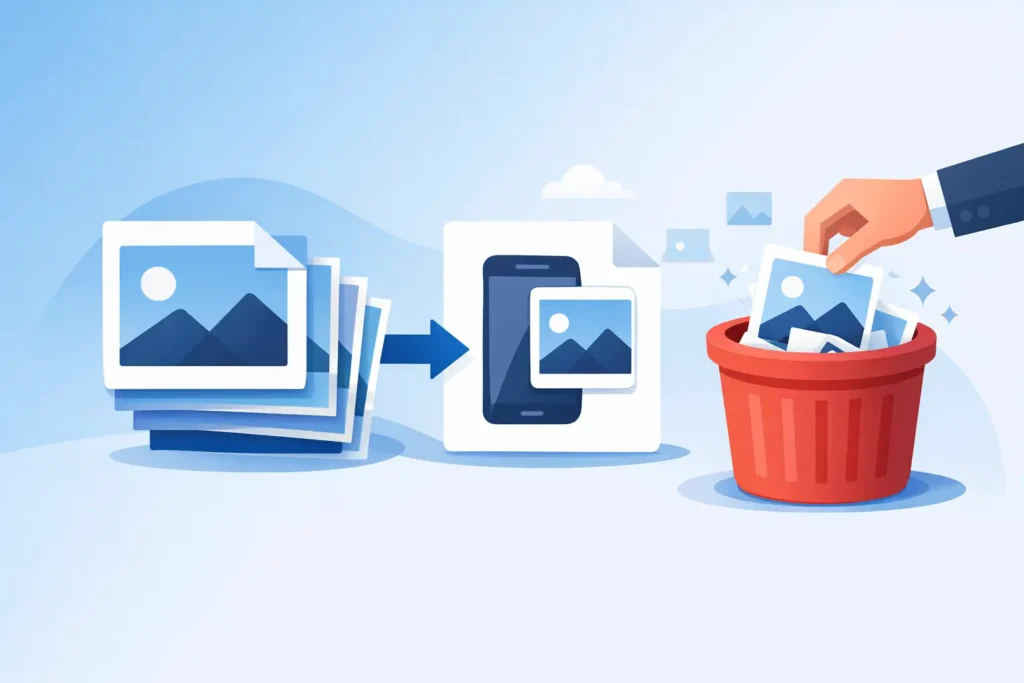
Un file ProRAW da 48 MP occupa spazio rapidamente. Lo stesso vale per una libreria piena di RAW da fotocamere reflex e mirrorless sincronizzata tra iPhone, iPad e Mac. Se stai valutando se eliminare i file RAW dopo la conversione in HEIC, la vera domanda non riguarda solo le dimensioni dei file. Riguarda se hai ancora bisogno della flessibilità del RAW e se il tuo flusso di lavoro ti consente di rimuovere quegli originali senza compromettere l’organizzazione, le modifiche o l’affidabilità della libreria.
Quando eliminare i file RAW dopo la conversione in HEIC ha senso
Per molti utenti Apple, il RAW è un formato di acquisizione, non un formato definitivo. Si scatta in RAW per avere il massimo margine di modifica, si apportano le correzioni e si arriva a un punto in cui l’immagine è completa. A quel punto, conservare un file spesso molte volte più grande dell’immagine finale potrebbe non aggiungere molto valore.
L’HEIC è un punto di arrivo pratico per questa fase di foto completate. È notevolmente più piccolo, supporta un’elevata qualità dell’immagine e si integra perfettamente nell’ecosistema Apple. Se il tuo obiettivo è mantenere una foto rifinita in Foto senza sostenere il costo di archiviazione dell’originale RAW, eliminare il RAW dopo la conversione può essere la scelta giusta.
Ciò vale soprattutto quando la libreria è pensata per l’uso quotidiano piuttosto che per un archivio approfondito. Se consulti principalmente le immagini finite, le condividi, sfoglia gli album e vuoi che i tuoi dispositivi rimangano reattivi, conservare l’HEIC e rimuovere il RAW può essere una decisione intelligente in termini di archiviazione.
Il compromesso: risparmio di spazio contro flessibilità di modifica
Il vantaggio principale è evidente. I file RAW sono grandi. In molti casi, le versioni HEIC sono fino a 10 volte più piccole. Su centinaia o migliaia di foto, ciò può significare recuperare decine o addirittura centinaia di gigabyte.
Il costo è la flessibilità. I file RAW conservano più dati dal sensore, il che offre maggiore margine per il recupero dell’esposizione, le correzioni del bilanciamento del bianco, il recupero delle ombre e una post-elaborazione più aggressiva. Una volta eliminato il RAW, il risultato convertito diventa il nuovo file master.
Questo non rende automaticamente l’eliminazione rischiosa. Significa semplicemente che il momento conta. Se stai ancora sperimentando con le modifiche, costruendo un portfolio o prevedi di rielaborare l’immagine in seguito con software diverso o con un gusto diverso, conserva il RAW. Se la modifica è definitiva e la foto fa ormai parte della libreria quotidiana, l’HEIC è spesso sufficiente.
Cosa verificare prima di eliminare i file RAW
La decisione più sicura inizia con un controllo semplice. Chiediti cosa deve sopravvivere alla conversione, non solo se l’immagine ha un buon aspetto.
Per gli utenti Apple che si affidano a Foto, gli elementi importanti di solito includono album, preferiti, didascalie, posizioni, metadati e modifiche esistenti. Se il metodo di conversione rimuove questi elementi o impone un processo di esportazione e reimportazione di file sciolti, eliminare il RAW può creare disordine. Si potrebbe risparmiare spazio ma perdere la struttura già costruita.
Per questo il flusso di lavoro conta quanto il formato del file. Un processo di conversione che rimane all’interno di Foto e verifica le condizioni di eliminazione è fondamentalmente diverso dall’esportare cartelle in un’utilità desktop e dall’effettuare la pulizia manuale in seguito. Uno è integrato nella libreria. L’altro dipende dal non commettere errori.
Eliminare il RAW dopo la conversione in HEIC solo quando l’HEIC è una vera sostituzione
Questo è il punto che molti trascurano. Un HEIC non dovrebbe essere solo una copia più piccola conservata altrove. Dovrebbe essere una sostituzione pratica nello stesso contesto di libreria in cui gestisci già le tue foto.
Se l’immagine convertita mantiene la sua posizione in Foto, conserva le informazioni che ti interessano e si comporta ancora come parte della libreria organizzata, eliminare il RAW diventa molto più facile da giustificare. Se l’HEIC finisce in una cartella separata, perde i metadati o richiede di ricostruire album e didascalie, il risparmio di spazio potrebbe non valere il fastidio.
Una buona sostituzione implica anche fiducia visiva. Verifica che l’HDR sia preservato dove pertinente, che i colori siano corretti e che l’output corrisponda a ciò che ti aspetti dall’immagine modificata. Non si tratta di perfezionismo, ma di evitare rimpianti in seguito.
Chi dovrebbe probabilmente conservare il RAW
Alcuni fotografi dovrebbero essere più cauti nell’eliminare. Se scatti per lavoro a pagamento, per clienti o per eventi irripetibili, conservare il RAW può comunque essere la scelta archivistica più sicura. Lo stesso vale per immagini con illuminazione difficile, bilanciamento del bianco misto o scatti che potresti voler stampare in grande formato in seguito.
Potresti anche voler conservare i RAW per la percentuale più preziosa delle tue immagini ed eliminare il resto. Questo compromesso funziona bene per gli appassionati. Conserva i file con valore creativo o sentimentale a lungo termine. Converti e rimuovi la parte restante che vuoi semplicemente disponibile su tutti i tuoi dispositivi Apple senza pagare il costo di archiviazione per sempre.
C’è anche un fattore legato al dispositivo. Se disponi di ampio spazio di archiviazione locale e cloud, c’è meno pressione a eliminare immediatamente. Se il tuo Mac è costantemente pieno, l’iPhone non riesce a sincronizzare comodamente o la libreria Foto è diventata un problema di archiviazione, il calcolo cambia.
Chi trae maggior vantaggio dall’eliminare il RAW dopo la conversione
Se usi Foto come libreria principale, la risposta è spesso semplice. Una volta completata la modifica, il RAW può essere superfluo.
Questo vale per gli utenti di iPhone Pro che scattano in ProRAW per scene occasionalmente difficili, per gli appassionati che importano RAW da fotocamera in Foto, e per famiglie o viaggiatori che desiderano la qualità del formato RAW senza dover conservare ogni originale per sempre. Vale anche per chiunque abbia già sofferto per un iCloud sovraccarico o per un Mac che dedica troppo spazio a immagini che non si modificano più attivamente.
Per questi utenti, l’HEIC non è un compromesso nell’uso quotidiano. È il formato adatto al modo in cui le foto vengono realmente consumate: sfogliate, condivise, cercate, aggiunte ai preferiti e apprezzate all’interno di Foto.
Il flusso di lavoro più sicuro è quello che elimina il rischio manuale
La maggior parte dell’ansia legata all’eliminazione deriva da flussi di lavoro non ottimali. Esportare file RAW, convertirli altrove, importare copie HEIC, verificare la presenza di duplicati e poi eliminare manualmente gli originali crea troppi punti di errore. È facile perdere metadati, duplicare immagini o rimuovere qualcosa che non si intendeva eliminare.
Un flusso di lavoro nativo di Foto è più sicuro perché opera dove la libreria già risiede. Niente file sciolti, niente gestione manuale di cartelle, niente interruzione del collegamento tra le immagini e il modo in cui le organizzi.
È qui che uno strumento dedicato fa la differenza. RawToHEIC converte i formati RAW supportati direttamente all’interno di Apple Foto, preserva il contesto della libreria che conta per gli utenti e aggiunge salvaguardie di eliminazione verificate prima di rimuovere gli originali. L’elaborazione avviene sul dispositivo, senza analisi e senza abbonamento obbligatorio per risolvere un semplice problema di archiviazione. Questa combinazione fa sì che la decisione di eliminare sembri manutenzione ordinaria, non un rischio.
Una regola pratica per decidere foto per foto
Non occorre un sistema elaborato per ogni immagine. Usa una soglia semplice.
Conserva il RAW se la foto è incompiuta, ha valore commerciale, è creativamente importante o difficile da ricreare. Elimina il RAW dopo la conversione se la modifica è terminata, l’HEIC ha l’aspetto corretto e l’immagine appartiene ora alla libreria quotidiana piuttosto che all’archivio profondo.
Questo approccio rispetta sia la qualità che lo spazio di archiviazione. Evita anche la trappola del tutto-o-niente che rende la gestione della libreria un compito opprimente.
Cosa succede dopo aver recuperato lo spazio
Il vantaggio non è solo un numero più basso in Impostazioni. Una libreria più leggera è più semplice da gestire. La pressione di sincronizzazione diminuisce. Lo spazio libero sui dispositivi migliora. Il backup diventa meno oneroso. E la libreria Foto inizia a rispecchiare il modo in cui la maggior parte delle persone la utilizza davvero: un posto per le immagini finite, non un contenitore permanente per file sorgente di grandi dimensioni.
Per gli utenti Apple, questo è importante. Il miglior flusso di lavoro è di solito quello che si continuerà a usare, e una libreria nativa più semplice è più affidabile nel tempo rispetto a un sistema frammentato di esportazioni, cartelle sidecar e buone intenzioni.
Quindi conviene eliminare i file RAW dopo la conversione in HEIC? Spesso sì — ma solo quando l’HEIC è una vera sostituzione, non semplicemente un file extra più piccolo. Se la foto è ultimata e il flusso di lavoro preserva ciò che conta, eliminare il RAW non significa rinunciare a qualcosa, ma mantenere la libreria funzionale.
Riduci la tua libreria RAW, direttamente dentro Foto.
RawToHEIC converte i RAW della fotocamera e i ProRAW dell'iPhone in HEIC fino a 10× più leggeri — mantenendo ogni modifica, album, preferito e posizione. Sul dispositivo, senza account, un solo acquisto per iPhone, iPad e Mac.

Non sei ancora sicuro? Converti gratis qualche foto di esempio — niente da installare, niente viene caricato.
Provalo gratis — senza installazione →




