Faut-il supprimer les fichiers RAW après conversion en HEIC ?
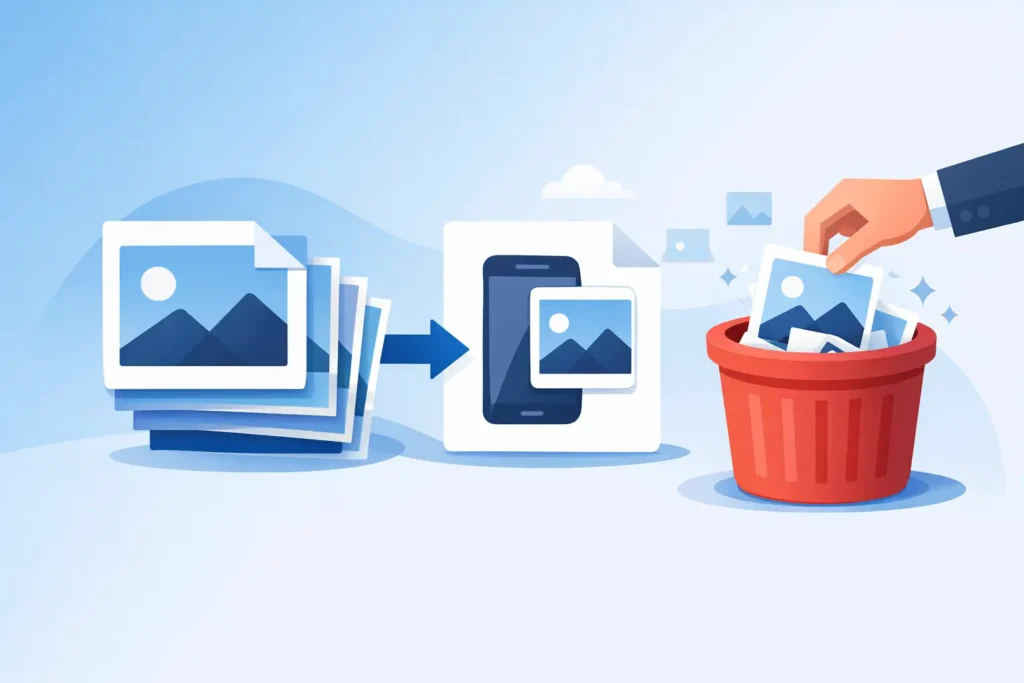
Un fichier ProRAW de 48 mégapixels peut rapidement saturer votre espace de stockage. Une photothèque remplie de RAW issus d’un reflex ou d’un hybride, synchronisée entre iPhone, iPad et Mac, aussi. Si vous vous demandez s’il faut supprimer les fichiers RAW après conversion en HEIC, la vraie question ne se limite pas à la taille des fichiers. Il s’agit de savoir si vous avez encore besoin de la flexibilité du RAW, et si votre flux de travail vous permet de supprimer ces originaux sans compromettre l’organisation, les retouches ou la cohérence de votre photothèque.
Quand supprimer les RAW après conversion en HEIC est pertinent
Pour beaucoup d’utilisateurs Apple, le RAW est un format de prise de vue, pas un format définitif. Vous photographiez en RAW pour disposer d’une marge de retouche maximale, effectuez vos ajustements, puis arrive un moment où l’image est terminée. À ce stade, conserver un fichier souvent plusieurs fois plus lourd que le résultat final n’apporte plus grand-chose.
Le HEIC représente un aboutissement naturel pour cette phase de photo finalisée. Nettement plus léger, il offre une qualité d’image élevée et s’intègre parfaitement dans l’écosystème Apple. Si votre objectif est de conserver une photo soignée dans Photos sans supporter le coût de stockage du RAW original, supprimer ce dernier après conversion peut être la bonne décision.
C’est particulièrement vrai lorsque votre photothèque est conçue pour un usage quotidien plutôt que pour un archivage rigoureux. Si vous consultez principalement des images finalisées, les partagez, parcourez des albums et souhaitez que vos appareils restent réactifs, conserver le HEIC et supprimer le RAW peut être un choix avisé pour le stockage.
Le compromis : économie de stockage contre latitude de retouche
Le principal avantage est évident. Les fichiers RAW sont volumineux. Dans de nombreux cas, les versions HEIC sont jusqu’à dix fois plus légères. Sur des centaines ou des milliers de photos, cela peut représenter des dizaines, voire des centaines de gigaoctets récupérés.
La contrepartie, c’est la flexibilité. Les fichiers RAW conservent davantage de données capteur, ce qui offre une marge supplémentaire pour récupérer l’exposition, corriger la balance des blancs, déboucher les ombres ou effectuer un post-traitement plus poussé. Une fois le RAW supprimé, vous vous engagez sur le résultat de la conversion comme nouveau fichier maître.
Cela ne rend pas la suppression systématiquement risquée. Cela signifie simplement que le moment choisi est déterminant. Si vous êtes encore en train d’expérimenter des retouches, de constituer un portfolio ou si vous pensez retraiter l’image plus tard avec un logiciel différent ou un regard neuf, conservez le RAW. Si la retouche est définitive et que la photo fait désormais partie de votre photothèque courante, le HEIC est généralement suffisant.
Ce qu’il faut vérifier avant de supprimer les fichiers RAW
La décision la plus sûre commence par une vérification simple. Demandez-vous ce qui doit subsister après la conversion, pas seulement si l’image est satisfaisante visuellement.
Pour les utilisateurs Apple qui s’appuient sur Photos, les éléments importants comprennent généralement les albums, les favoris, les légendes, les localisations, les métadonnées et les retouches existantes. Si votre méthode de conversion les supprime ou impose un processus d’export puis de réimportation de fichiers en vrac, supprimer le RAW peut générer une désorganisation. Vous économiserez de l’espace, mais perdrez la structure que vous avez patiemment construite.
C’est pourquoi le flux de travail compte autant que le format de fichier. Un processus de conversion qui s’effectue directement dans Photos et vérifie les conditions de suppression est fondamentalement différent de l’export de dossiers vers un utilitaire externe suivi d’un nettoyage manuel. L’un est intégré à la photothèque. L’autre repose sur votre vigilance à ne pas commettre d’erreur.
Ne supprimez les RAW qu’une fois le HEIC un véritable remplacement
C’est ce que beaucoup de personnes négligent. Un HEIC ne doit pas être simplement une copie allégée stockée ailleurs. Il doit constituer un remplacement fonctionnel dans le même contexte de photothèque où vous gérez déjà vos photos.
Si l’image convertie conserve sa place dans Photos, transmet les informations qui comptent pour vous et se comporte toujours comme un élément de votre photothèque organisée, supprimer le RAW devient beaucoup plus facile à justifier. Si le HEIC atterrit dans un dossier séparé, perd ses métadonnées ou vous oblige à reconstruire albums et légendes, l’économie de stockage ne vaut peut-être pas cet effort supplémentaire.
Un bon remplacement implique également une confiance visuelle. Vérifiez que le HDR est préservé lorsque c’est pertinent, que les couleurs sont correctes et que le résultat correspond à ce que vous attendez de l’image retouchée. Il ne s’agit pas de perfectionnisme, mais d’éviter les regrets par la suite.
Qui devrait conserver les RAW
Certains photographes doivent être plus prudents avant de supprimer. Si vous réalisez des travaux rémunérés, des commandes clients ou photographiez des événements uniques, conserver le RAW reste le choix d’archivage le plus sûr. Il en va de même pour les images à l’éclairage complexe, à la balance des blancs mixte, ou pour des clichés que vous pourriez souhaiter tirer en grand format ultérieurement.
Vous pouvez également choisir de conserver les RAW de vos meilleures photos et de supprimer les autres. Ce compromis convient bien aux photographes amateurs. Gardez les fichiers à valeur créative ou sentimentale durable. Convertissez et supprimez la masse de clichés que vous souhaitez simplement avoir disponibles sur tous vos appareils Apple sans en payer le coût de stockage indéfiniment.
Il existe aussi un facteur propre à chaque configuration. Si vous disposez d’un espace de stockage local et en ligne confortable, la pression pour supprimer immédiatement est moindre. En revanche, si votre Mac est constamment saturé, que votre iPhone ne se synchronise plus correctement ou que votre photothèque Photos est devenue un problème de stockage, le calcul change.
Qui a le plus à gagner à supprimer les RAW après conversion
Si vous utilisez Photos comme photothèque principale, la réponse est souvent simple. Une fois la retouche finalisée, le RAW peut être superflu.
Cela concerne les utilisateurs d’iPhone Pro qui photographient en ProRAW pour des scènes occasionnellement difficiles, les amateurs qui importent des RAW depuis leur appareil photo dans Photos, ainsi que les familles ou les voyageurs qui souhaitent bénéficier de la qualité du RAW sans conserver chaque original indéfiniment. Cela s’applique également à quiconque a déjà souffert d’un iCloud saturé ou d’un Mac qui consacre bien trop d’espace à des images qu’il ne retouche plus activement.
Pour ces utilisateurs, le HEIC n’est pas un déclassement au quotidien. C’est le format adapté à la manière dont les photos sont réellement consommées : consultées, partagées, recherchées, mises en favoris et appréciées dans Photos.
Le flux de travail le plus sûr est celui qui supprime le risque d’erreur manuelle
La plupart des inquiétudes liées à la suppression proviennent de flux de travail mal conçus. Exporter des fichiers RAW, les convertir ailleurs, importer des copies HEIC, vérifier les doublons, puis supprimer manuellement les originaux multiplie les points de défaillance. Il est facile de perdre des métadonnées, de dupliquer des images ou de supprimer quelque chose que vous n’aviez pas l’intention de supprimer.
Un flux de travail natif à Photos est plus sûr parce qu’il opère là où votre photothèque existe déjà. Cela signifie pas de fichiers en vrac, pas de manipulation de dossiers, et aucune rupture du lien entre vos images et la façon dont vous les organisez.
C’est là qu’un utilitaire dédié fait la différence. RawToHEIC convertit les formats RAW pris en charge directement dans Apple Photos, préserve le contexte de la photothèque qui compte pour les utilisateurs, et intègre des garanties de suppression vérifiée avant de retirer les originaux. Le traitement s’effectue sur l’appareil, sans analytics et sans abonnement obligatoire pour répondre à un simple problème de stockage. Cette combinaison fait que la décision de supprimer ressemble moins à un pari et davantage à une opération de maintenance courante.
Une règle pratique pour décider photo par photo
Il n’est pas nécessaire d’adopter une méthode complexe pour chaque image. Appuyez-vous sur un critère simple.
Conservez le RAW si la photo est inachevée, commercialement précieuse, créativement importante ou difficile à recréer. Supprimez le RAW après conversion si la retouche est définitive, si le HEIC est visuellement correct et si l’image appartient désormais à votre photothèque courante plutôt qu’à vos archives profondes.
Cette approche respecte à la fois la qualité et l’espace de stockage. Elle évite aussi le piège du tout-ou-rien qui rend le nettoyage de photothèque si fastidieux.
Ce qui se passe une fois l’espace récupéré
L’avantage ne se résume pas à un chiffre de stockage plus petit dans les réglages. Une photothèque allégée est plus agréable à utiliser au quotidien. La pression sur la synchronisation diminue. L’espace disponible sur les appareils s’améliore. Les sauvegardes deviennent moins contraignantes. Et la photothèque Photos commence à refléter la manière dont la plupart des gens l’utilisent réellement — un espace pour les images finalisées, et non un entrepôt permanent pour des fichiers sources volumineux.
Pour les utilisateurs Apple, c’est ce qui compte. Le meilleur flux de travail est généralement celui que vous continuerez à utiliser, et une photothèque native simplifiée est plus fiable sur la durée qu’un système composite d’exports, de dossiers annexes et de bonnes intentions.
Alors, faut-il supprimer les RAW après conversion en HEIC ? Souvent, oui — mais seulement une fois que le HEIC constitue un véritable remplacement, et non un simple fichier supplémentaire plus léger. Si la photo est finalisée et que votre flux de travail préserve ce qui compte, supprimer le RAW ne revient pas à sacrifier quelque chose, mais à maintenir votre photothèque utilisable.
Réduisez votre bibliothèque RAW, directement dans Photos.
RawToHEIC convertit les RAW d'appareil photo et les ProRAW d'iPhone en HEIC jusqu'à 10× plus légers — en conservant chaque retouche, album, favori et localisation. Sur l'appareil, sans compte, un seul achat pour iPhone, iPad et Mac.

Pas encore convaincu ? Convertissez quelques photos d'exemple gratuitement — rien à installer, rien n'est envoyé.
Essayer gratuitement — sans installation →




