Cómo reducir el tamaño de los archivos RAW
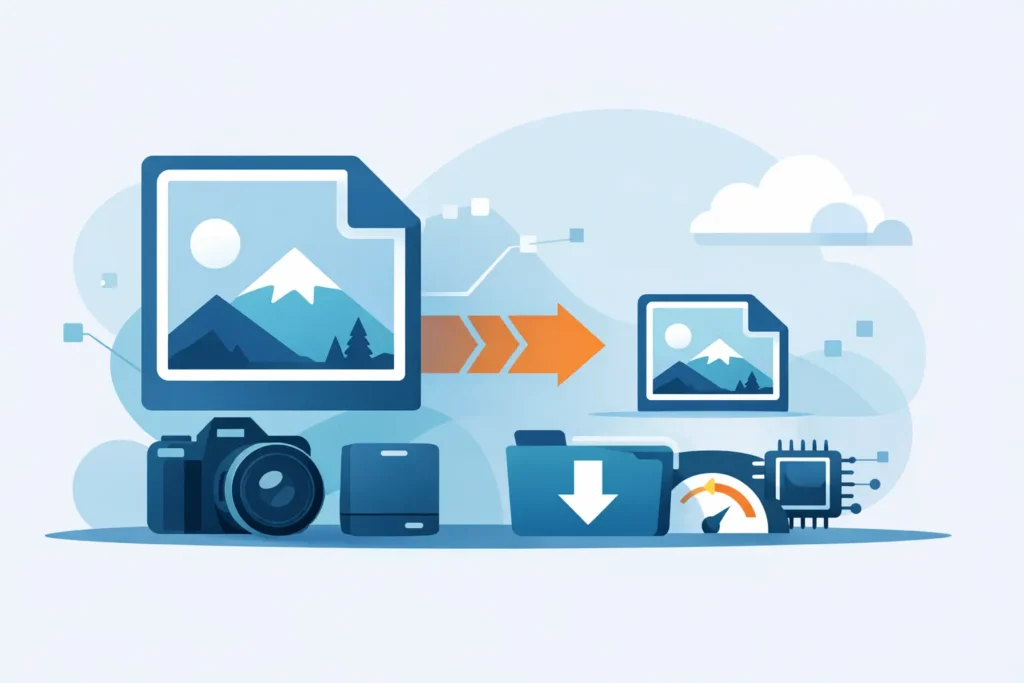
Unos pocos cientos de fotos RAW de un fin de semana pueden consumir silenciosamente decenas de gigabytes. Si utilizas Apple Fotos como biblioteca principal, esa presión sobre el almacenamiento se nota rápido: en el iPhone, el iPad, el Mac y en iCloud. La buena noticia es que existen formas inteligentes de reducir el tamaño de los archivos RAW sin convertir tu biblioteca en un montón de exportaciones sueltas.
El formato RAW es grande por una razón. Almacena muchos más datos de imagen que JPEG o HEIC, lo que te ofrece mayor flexibilidad para ajustar la exposición, el balance de blancos, la recuperación de altas luces y el trabajo de color. Esa flexibilidad es valiosa durante la edición. Pero una vez que una foto está terminada, mantener cada imagen en RAW completo no siempre es el mejor uso del espacio.
Por qué los archivos RAW ocupan tanto
La mayoría de los formatos RAW están diseñados para preservar los datos del sensor con un procesado mínimo. Esto implica mayor profundidad de bits, menos compresión y más margen para las decisiones de edición posteriores. Una imagen ProRAW de un iPhone puede ser considerablemente más grande que un HEIC estándar. Los archivos de cámaras sin espejo y réflex digitales pueden ser aún mayores, especialmente a medida que la resolución de los sensores sigue aumentando.
Aquí hay una compensación. Los archivos más grandes no son intrínsecamente un desperdicio. Si todavía necesitas realizar ediciones importantes, crear impresiones en gran formato o retomar una sesión para un trabajo comercial, el RAW original merece un lugar permanente en tu biblioteca. Pero si una imagen ya está editada, compartida, impresa o simplemente guardada como referencia personal, el RAW puede suponer más carga que beneficio.
La mejor forma de reducir el tamaño de los archivos RAW
El método más eficaz para reducir el tamaño de los archivos RAW no suele ser la compresión. Es la conversión.
Intentar comprimir o archivar archivos RAW rara vez cambia el balance de almacenamiento lo suficiente como para notarse en el uso cotidiano. Convertir las imágenes terminadas a un formato moderno como HEIC es diferente. HEIC ofrece una compresión potente, una calidad visual excelente y compatibilidad nativa en todos los dispositivos Apple. Para muchas fotos, la reducción del tamaño de archivo es considerable, a menudo varias veces menor que el RAW original.
Esto importa especialmente cuando tu biblioteca ya está organizada en Fotos. Si tus álbumes, favoritos, descripciones, ubicaciones y ediciones viven ahí, un flujo de trabajo basado en archivos sueltos genera fricciones. Exportar archivos RAW, convertirlos en otro programa y volver a importar las copias nuevas suele romper la continuidad. Puedes terminar con duplicados, metadatos perdidos o una tarea de limpieza que nunca quisiste afrontar.
Un flujo de trabajo nativo de Fotos evita todo ese desorden.
Cuándo tiene sentido convertir y cuándo no
No todas las imágenes RAW deben convertirse. La respuesta correcta depende de lo que todavía necesite hacer la foto.
Si la imagen está completamente editada y principalmente quieres conservarla, compartirla o sincronizarla de forma eficiente entre dispositivos, HEIC suele ser la opción práctica. Si la foto es una obra maestra de tu portfolio, forma parte de un trabajo para un cliente o es algo que podrías volver a editar en profundidad, mantener el RAW es más seguro.
Una estrategia mixta suele funcionar mejor. Conserva tus mejores selecciones o proyectos activos en RAW. Convierte el resto una vez que hayas terminado de editar. Este enfoque protege la flexibilidad donde importa y reduce el almacenamiento donde no es necesaria.
Cómo reducir el tamaño de los archivos RAW sin estropear tu biblioteca
Si usas Apple Fotos, el método importa tanto como el formato. El objetivo no es solo obtener archivos más pequeños, sino archivos más pequeños sin perder la estructura que ya has construido.
Empieza identificando las fotos que están realmente terminadas. Son imágenes que ya has editado, exportado, compartido o archivado mentalmente. Una vez que sabes qué fotos ya no necesitan la flexibilidad del RAW, conviértelas a HEIC en lugar de someterlas a un ciclo de exportación e importación.
Aquí es donde una herramienta nativa marca una gran diferencia. RawToHEIC convierte fotos RAW directamente dentro de Apple Fotos en iPhone, iPad y Mac. Esto significa que no hay flujo de trabajo con archivos sueltos, no hay revinculación manual y no hay subidas externas. El procesado se realiza en el propio dispositivo y tu biblioteca de Fotos permanece intacta.
Para los usuarios de Apple, ese es el camino más limpio. Reduces el uso del almacenamiento conservando el contexto que hace que una biblioteca de fotos sea realmente útil: álbumes, favoritos, descripciones, ubicaciones, metadatos y las ediciones no destructivas existentes.
Qué comprobar antes de convertir
La calidad es la primera preocupación. Una buena conversión a HEIC debe verse muy similar a la imagen editada que ya ves en Fotos, no como un resultado aplanado y degradado. El manejo del HDR también importa, especialmente para las capturas más recientes de iPhone y los flujos de trabajo con alto rango dinámico.
La seguridad es la segunda preocupación. Eliminar los archivos RAW tras la conversión puede liberar mucho espacio, pero solo si la aplicación verifica que la imagen convertida se ha guardado correctamente. Las herramientas de almacenamiento deben hacer ese proceso explícito, no dejarlo al azar.
La privacidad es la tercera. Las bibliotecas de fotos son personales. La conversión en el dispositivo no es solo más cómoda: es la opción más segura por defecto. Si no necesitas un servicio en la nube para procesar tus imágenes, no hay razón para incorporar uno.
Reducir el tamaño de archivos RAW en iPhone, iPad y Mac
El ecosistema Apple hace que esto sea más sencillo de lo que muchos fotógrafos esperan, pero solo si el flujo de trabajo respeta Fotos en lugar de trabajar al margen de ella.
En iPhone y iPad, la presión sobre el almacenamiento es inmediata. Las grandes bibliotecas RAW compiten con todo lo demás en el dispositivo: vídeos, aplicaciones y copias de seguridad. En Mac, el problema se desplaza hacia el crecimiento descontrolado de la biblioteca y el coste de iCloud. En ambos casos, convertir los archivos RAW terminados a HEIC puede hacer la biblioteca más liviana y más fácil de mantener sincronizada.
También existe un beneficio práctico en el rendimiento. Los archivos más pequeños son más fáciles de hacer copia de seguridad, se sincronizan más rápido y penalizan menos los planes de almacenamiento limitados. Si alguna vez has retrasado la importación de una sesión o has ignorado la limpieza de Fotos porque el proceso te parecía tedioso, reducir el tamaño de los archivos dentro de la biblioteca elimina gran parte de esa fricción.
Qué no hacer
El peor enfoque suele ser exportar todo a carpetas solo para ejecutar un conversor por lotes. Parece sencillo hasta que te encuentras gestionando versiones duplicadas, ediciones perdidas o metadatos inciertos. Lo que empezó como una solución de almacenamiento se convierte en un problema de gestión de la biblioteca.
Otro error es convertir demasiado pronto. El RAW todavía tiene una función durante la edición activa. Si cambias de formato antes de terminar, renuncias a una flexibilidad que puede que todavía necesites. Un archivo más pequeño solo es mejor cuando la imagen ha alcanzado su estado definitivo.
También vale la pena resistir el pensamiento de todo o nada. No necesitas eliminar todos los archivos RAW. Solo necesitas un criterio más inteligente para decidir cuáles siguen justificando su tamaño.
Una regla de decisión sencilla
Hazte una pregunta: ¿volvería a editar esta foto desde los datos del sensor?
Si la respuesta es sí, conserva el RAW. Si la respuesta es no, conviértelo y aprovecha el ahorro de almacenamiento. Ese único filtro es más útil que buscar la perfección técnica.
Para la mayoría de los usuarios de Apple Fotos, el valor real no está en exprimir unos pocos puntos porcentuales de un archivo. Está en eliminar la presión sobre el almacenamiento sin perder la organización y el contexto de edición que ya has construido. Por eso, la elección del formato y la elección del flujo de trabajo deben tratarse conjuntamente.
El RAW es ideal en el momento de la captura y durante la edición. No es automáticamente el mejor formato a largo plazo para cada foto terminada. Una vez que separas esas dos funciones, resulta mucho más fácil decidir qué sigue en RAW y qué debería convertirse a HEIC.
Una biblioteca más pequeña no solo es más barata de almacenar. Es más fácil de usar, más fácil de sincronizar y más fácil de mantener en orden. Si tu biblioteca de Fotos está llena de archivos RAW terminados, reducirlos no es tomar atajos. Es, por fin, adaptar el formato a la función.
Reduce tu biblioteca de RAW, directamente dentro de Fotos.
RawToHEIC convierte RAW de cámara y ProRAW de iPhone a HEIC hasta 10× más pequeños — conservando cada edición, álbum, favorito y ubicación. En tu dispositivo, sin cuenta, una sola compra para iPhone, iPad y Mac.

¿Aún no estás seguro? Convierte algunas fotos de muestra gratis — sin instalar nada, sin subir nada.
Pruébalo gratis — sin instalación →




