Come ridurre le dimensioni dei file RAW
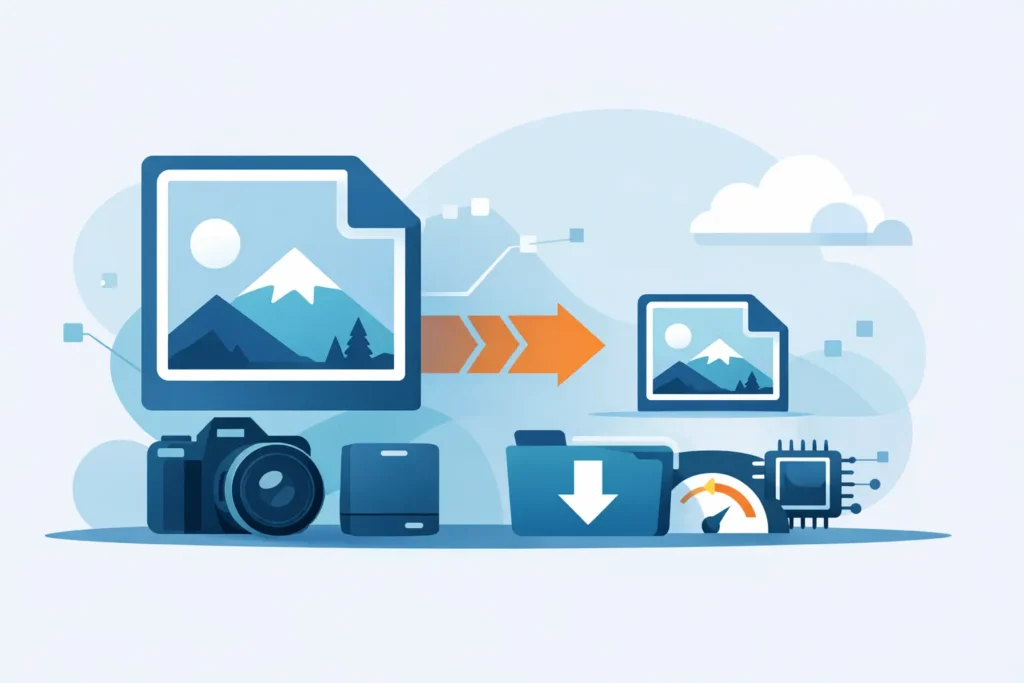
Qualche centinaio di scatti RAW da un weekend fuori porta possono occupare silenziosamente decine di gigabyte. Se usi Apple Foto come libreria principale, quella pressione sullo spazio si fa sentire rapidamente — su iPhone, iPad, Mac e su iCloud. La buona notizia è che esistono metodi efficaci per ridurre le dimensioni dei file RAW senza trasformare la libreria in un archivio disordinato di file sparsi.
Il formato RAW è grande per una ragione precisa. Conserva molti più dati del sensore rispetto a JPEG o HEIC, il che offre una flessibilità maggiore in fase di correzione dell’esposizione, del bilanciamento del bianco, del recupero delle alte luci e del lavoro sul colore. Quella flessibilità è preziosa durante il ritocco. Ma una volta che una foto è terminata, mantenere ogni immagine in RAW integrale non è sempre la scelta più razionale in termini di spazio.
Perché i file RAW diventano così pesanti
La maggior parte dei formati RAW è progettata per preservare i dati del sensore con una elaborazione minima. Ciò significa profondità di bit elevata, compressione ridotta e ampio margine per le scelte di post-produzione. Un’immagine ProRAW scattata con un iPhone può essere notevolmente più grande di uno standard HEIC. I file provenienti da fotocamere mirrorless e reflex digitali possono essere ancora più pesanti, soprattutto con le risoluzioni dei sensori che continuano ad aumentare.
C’è un compromesso da considerare. File più grandi non sono intrinsecamente uno spreco. Se devi ancora apportare modifiche importanti, produrre stampe di grande formato o riprendere in mano un servizio fotografico per uso professionale, il RAW originale merita un posto permanente nella libreria. Ma se un’immagine è già stata ritoccata, condivisa, stampata o semplicemente conservata come riferimento personale, il RAW finisce per essere più un peso che un vantaggio.
Il metodo migliore per ridurre le dimensioni dei file RAW
Il modo più efficace per ridurre le dimensioni dei file RAW di solito non è la compressione. È la conversione.
Cercare di comprimere o archiviare i file RAW in zip raramente cambia abbastanza i numeri da fare la differenza nell’uso quotidiano. Convertire le immagini finite in un formato moderno come HEIC è un’altra cosa. HEIC offre una compressione elevata, un’ottima qualità visiva e supporto nativo su tutti i dispositivi Apple. Per molte foto, la riduzione delle dimensioni è sostanziale — spesso il file risultante è molte volte più piccolo dell’originale RAW.
Questo conta soprattutto quando la libreria è già organizzata in Foto. Se i tuoi album, i preferiti, le didascalie, le posizioni e le modifiche vivono lì, un flusso di lavoro basato sui file crea attrito. Esportare i file RAW, convertirli altrove e poi reimportare le nuove copie spesso interrompe la continuità. Ci si può ritrovare con duplicati, metadati mancanti o un lavoro di pulizia che non si voleva fare.
Un flusso di lavoro nativo di Foto evita tutto questo disordine.
Quando ha senso convertire e quando no
Non ogni immagine RAW dovrebbe essere convertita. La risposta giusta dipende da cosa deve ancora fare quella foto.
Se l’immagine è completamente ritoccata e vuoi principalmente conservarla, condividerla o sincronizzarla in modo efficiente tra i dispositivi, HEIC è di solito la scelta pratica. Se la foto è un master di portfolio, fa parte di un lavoro commissionato o potrebbe essere oggetto di una revisione importante in futuro, è più sicuro tenere il RAW.
Una strategia mista spesso funziona meglio. Mantieni in RAW le selezioni migliori o i progetti attivi. Converti il resto una volta terminato il ritocco. Questo approccio protegge la flessibilità dove conta e libera spazio dove non è necessaria.
Come ridurre le dimensioni dei file RAW senza compromettere la libreria
Se usi Apple Foto, il metodo è importante quanto il formato. L’obiettivo non è solo avere file più piccoli. L’obiettivo è file più piccoli senza perdere la struttura che hai già costruito.
Inizia identificando le foto davvero finite. Sono quelle che hai già ritoccato, esportato, condiviso o archiviato mentalmente. Una volta individuate le immagini che non necessitano più della flessibilità del RAW, convertile in HEIC invece di farle passare per un ciclo di esportazione e reimportazione.
Qui uno strumento nativo fa una grande differenza. RawToHEIC converte le foto RAW direttamente dentro Apple Foto su iPhone, iPad e Mac. Ciò significa nessun flusso di lavoro con file separati, nessun collegamento manuale e nessun caricamento esterno. L’elaborazione rimane sul dispositivo e la libreria Foto resta intatta.
Per chi utilizza dispositivi Apple, è il percorso più pulito. Si riduce l’utilizzo dello spazio preservando il contesto che rende davvero utilizzabile una libreria fotografica — album, preferiti, didascalie, posizioni, metadati e modifiche non distruttive esistenti.
Cosa verificare prima di convertire
La qualità è la prima preoccupazione. Una buona conversione HEIC dovrebbe risultare molto vicina all’immagine modificata che già vedi in Foto, non come un compromesso appiattito. La gestione dell’HDR conta anch’essa, soprattutto per gli scatti più recenti di iPhone e per i flussi di lavoro ad alta gamma dinamica.
La sicurezza è la seconda preoccupazione. Eliminare i file RAW dopo la conversione può liberare molto spazio, ma solo se l’app verifica che l’immagine convertita sia stata scritta correttamente. Gli strumenti di gestione dello spazio dovrebbero rendere questo processo esplicito, non approssimativo.
La privacy è la terza. Le librerie fotografiche sono personali. La conversione sul dispositivo non è solo comoda. È l’opzione più sicura per impostazione predefinita. Se non hai bisogno di un servizio cloud per elaborare le tue immagini, non c’è motivo di introdurne uno.
Ridurre le dimensioni dei file RAW su iPhone, iPad e Mac
L’ecosistema Apple rende questo processo più semplice di quanto molti fotografi si aspettino, ma solo se il flusso di lavoro rispetta Foto invece di aggirarlo.
Su iPhone e iPad, la pressione sullo spazio è immediata. Le grandi librerie RAW competono con tutto il resto sul dispositivo, inclusi video, app e backup. Su Mac, il problema si sposta dall’utilizzo del disco locale all’espansione incontrollata della libreria e ai costi di iCloud. In entrambi i casi, convertire i file RAW finiti in HEIC può rendere la libreria più leggera e più facile da sincronizzare.
C’è anche un concreto beneficio in termini di prestazioni. File più piccoli sono più facili da sottoporre a backup, si sincronizzano più rapidamente e pesano meno sui piani di archiviazione con spazio limitato. Se hai mai rimandato l’importazione di un servizio fotografico o ignorato la pulizia di Foto perché il processo sembrava tedioso, ridurre le dimensioni dei file all’interno della libreria elimina gran parte di quell’attrito.
Cosa non fare
L’approccio peggiore è di solito esportare tutto in cartelle per poi eseguire un convertitore batch. Sembra semplice finché non ci si ritrova a gestire versioni duplicate, modifiche mancanti o metadati incerti. Quello che era nato come un rimedio allo spazio si trasforma in un problema di gestione della libreria.
Un altro errore è convertire troppo presto. Il RAW ha ancora un ruolo durante il ritocco attivo. Se cambi formato prima di aver finito, perdi una flessibilità di cui potresti ancora aver bisogno. Più piccolo è meglio solo dopo che l’immagine ha raggiunto la sua forma definitiva.
Vale anche la pena resistere al pensiero del tutto o niente. Non è necessario eliminare ogni file RAW. Basta avere una soglia più ragionata per decidere quali giustificano ancora il loro peso.
Una regola decisionale semplice
Poni una domanda: tornerò mai a ritoccare questa foto dai dati del sensore?
Se la risposta è sì, tieni il RAW. Se la risposta è no, convertilo e sfrutta il risparmio di spazio. Quel singolo filtro è più utile di qualsiasi ricerca della perfezione tecnica.
Per la maggior parte degli utenti di Apple Foto, il vero valore non sta nello spremere qualche punto percentuale da un file. Sta nel rimuovere la pressione sullo spazio senza perdere l’organizzazione e il contesto di modifica che hai già costruito. Ecco perché la scelta del formato e la scelta del flusso di lavoro dovrebbero essere considerate insieme.
Il RAW è eccellente al momento dello scatto e durante il ritocco. Non è automaticamente il formato migliore a lungo termine per ogni foto finita. Una volta che si separano questi due compiti, diventa molto più semplice decidere cosa rimane in RAW e cosa dovrebbe diventare HEIC.
Una libreria più leggera non è solo più economica da archiviare. È più facile da usare, più facile da sincronizzare e più affidabile. Se la tua libreria Foto è piena di file RAW di immagini finite, ridurli non è scendere a compromessi. È finalmente adattare il formato al suo scopo.
Riduci la tua libreria RAW, direttamente dentro Foto.
RawToHEIC converte i RAW della fotocamera e i ProRAW dell'iPhone in HEIC fino a 10× più leggeri — mantenendo ogni modifica, album, preferito e posizione. Sul dispositivo, senza account, un solo acquisto per iPhone, iPad e Mac.

Non sei ancora sicuro? Converti gratis qualche foto di esempio — niente da installare, niente viene caricato.
Provalo gratis — senza installazione →




