RAW-Fotodateien verkleinern: So geht’s richtig
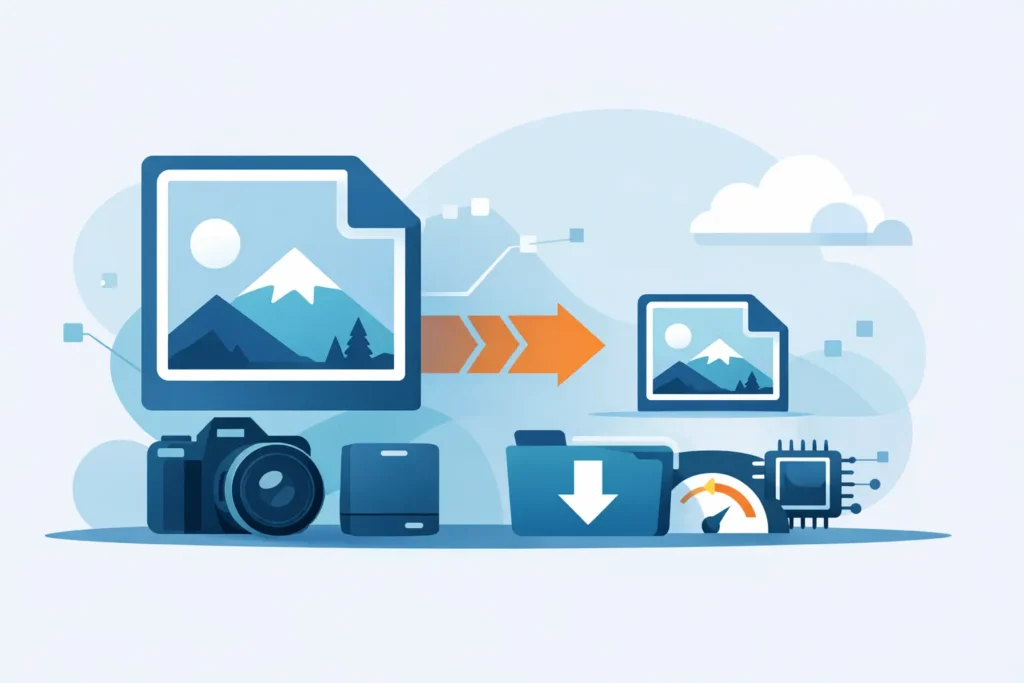
Ein paar Hundert RAW-Aufnahmen von einem Wochenendausflug können schnell mehrere Dutzend Gigabyte belegen. Wer Apple Fotos als zentrale Mediathek nutzt, spürt diesen Speicherdruck rasch – auf iPhone, iPad, Mac und in iCloud. Die gute Nachricht: Es gibt sinnvolle Wege, RAW-Fotodateien zu verkleinern, ohne die Mediathek in eine unstrukturierte Sammlung loser Exporte zu verwandeln.
RAW-Dateien sind aus gutem Grund groß. Sie speichern weit mehr Bildinformationen als JPEG oder HEIC und bieten damit größeren Spielraum bei Belichtung, Weißabgleich, Lichterzeichnung und Farbbearbeitung. Diese Flexibilität ist während der Bearbeitung wertvoll. Doch sobald ein Foto fertig ist, rechtfertigt nicht jedes Bild dauerhaft den vollen RAW-Speicherbedarf.
Warum RAW-Dateien so viel Platz benötigen
Die meisten RAW-Formate sind darauf ausgelegt, Sensordaten mit minimaler Nachbearbeitung zu erhalten. Das bedeutet höhere Farbtiefe, weniger Komprimierung und mehr Bearbeitungsspielraum. Ein ProRAW-Bild vom iPhone ist deutlich größer als ein herkömmliches HEIC. Dateien von spiegellosen Systemkameras oder DSLRs fallen noch größer aus – besonders mit steigenden Sensorauflösungen.
Es gibt dabei eine grundlegende Abwägung. Größere Dateien sind nicht per se verschwenderisch. Wer noch umfangreiche Bearbeitungen plant, großformatige Drucke erstellen oder eine Aufnahme für kommerzielle Zwecke wiederverwenden möchte, sollte das Original-RAW dauerhaft in der Mediathek behalten. Ist ein Bild jedoch bereits bearbeitet, geteilt, gedruckt oder dient nur noch als persönliche Referenz, überwiegt der Speicheraufwand den Nutzen.
Der effektivste Weg, RAW-Fotodateien zu verkleinern
Der wirksamste Ansatz, um RAW-Fotodateien zu verkleinern, ist in der Regel keine Komprimierung – sondern Konvertierung.
RAW-Dateien zu packen, zu archivieren oder schwach zu komprimieren verändert die Speicherbilanz im Alltag kaum merklich. Das Konvertieren fertiger Bilder in ein modernes Format wie HEIC ist ein anderer Ansatz. HEIC bietet starke Komprimierung, ausgezeichnete Bildqualität und native Unterstützung auf allen Apple-Geräten. Bei vielen Fotos ist der Größenunterschied erheblich – das HEIC-Pendant ist oft ein Vielfaches kleiner als das ursprüngliche RAW.
Das fällt besonders ins Gewicht, wenn die Mediathek bereits in Fotos strukturiert ist. Alben, Favoriten, Beschriftungen, Ortsinformationen und Bearbeitungen sind dort verankert. Ein dateibasierter Workflow schafft Reibungsverluste: RAW-Dateien exportieren, anderswo konvertieren, neue Kopien importieren – das unterbricht die Kontinuität. Es entstehen Duplikate, Metadaten gehen verloren, oder man steht vor einem Aufräumprojekt, das niemand eingeplant hatte.
Ein Workflow direkt in Fotos vermeidet genau dieses Problem.
Wann eine Konvertierung sinnvoll ist – und wann nicht
Nicht jedes RAW-Bild sollte konvertiert werden. Die richtige Entscheidung hängt davon ab, welche Aufgabe das Foto noch erfüllen muss.
Ist das Bild vollständig bearbeitet und soll hauptsächlich aufbewahrt, geteilt oder geräteübergreifend synchronisiert werden, ist HEIC in der Regel die praktische Wahl. Handelt es sich um ein Portfolio-Masterbild, um Auftragsarbeit oder um ein Bild, das möglicherweise später noch einmal grundlegend bearbeitet wird, ist das RAW-Format die sichere Option.
Häufig bewährt sich ein gemischter Ansatz: Die besten Aufnahmen und aktive Projekte bleiben als RAW erhalten. Der Rest wird nach Abschluss der Bearbeitung konvertiert. Diese Strategie wahrt die Flexibilität dort, wo sie gebraucht wird, und spart Speicher dort, wo sie nicht mehr nötig ist.
RAW-Fotodateien verkleinern, ohne die Mediathek zu beschädigen
Wer Apple Fotos nutzt, merkt schnell: Die Methode ist genauso wichtig wie das Zielformat. Das Ziel ist nicht nur kleiner Dateigröße. Das Ziel sind kleinere Dateien, ohne die bereits aufgebaute Struktur zu verlieren.
Zunächst empfiehlt es sich, Fotos zu identifizieren, die wirklich abgeschlossen sind – Bilder, die bereits bearbeitet, exportiert, geteilt oder mental archiviert wurden. Steht fest, welche Fotos keine RAW-Flexibilität mehr benötigen, lassen sich diese direkt in HEIC konvertieren, statt sie durch einen Export-Import-Kreislauf zu schicken.
Hier macht ein natives Werkzeug einen wesentlichen Unterschied. RawToHEIC konvertiert RAW-Fotos direkt in Apple Fotos auf dem iPhone, iPad und Mac. Es gibt keinen losen Datei-Workflow, kein manuelles Neu-Verknüpfen und keinen externen Upload. Die Verarbeitung bleibt auf dem Gerät, und die Fotomediathek bleibt vollständig erhalten.
Für Apple-Nutzer ist das der sauberste Weg. Der Speicherbedarf sinkt, während der Kontext erhalten bleibt, der eine Fotomediathek überhaupt nutzbar macht – Alben, Favoriten, Beschriftungen, Ortsinformationen, Metadaten und bestehende nicht-destruktive Bearbeitungen.
Worauf vor der Konvertierung zu achten ist
Qualität ist das erste Kriterium. Eine gute HEIC-Konvertierung sollte dem bearbeiteten Bild in Fotos sehr nahe kommen – kein abgeflachter Kompromiss. Auch die HDR-Verarbeitung spielt eine Rolle, besonders bei neueren iPhone-Aufnahmen und Workflows mit hohem Dynamikumfang.
Sicherheit ist das zweite Kriterium. Das Löschen von RAW-Dateien nach der Konvertierung kann erheblich Speicher freisetzen – aber nur, wenn die App sicherstellt, dass das konvertierte Bild korrekt geschrieben wurde. Speicherwerkzeuge sollten diesen Schritt transparent machen, nicht beiläufig.
Datenschutz ist das dritte Kriterium. Fotomediatheken sind persönlich. Eine Verarbeitung auf dem Gerät ist nicht nur praktisch – sie ist die sicherere Voreinstellung. Wer keinen Cloud-Dienst für die Bildverarbeitung benötigt, sollte keinen einführen.
RAW-Fotos auf iPhone, iPad und Mac verkleinern
Das Apple-Ökosystem macht diesen Prozess einfacher, als viele Fotografinnen und Fotografen erwarten – aber nur, wenn der Workflow Fotos respektiert statt ihn zu umgehen.
Auf iPhone und iPad ist der Speicherdruck unmittelbar spürbar. Große RAW-Mediatheken konkurrieren mit allem anderen auf dem Gerät: Videos, Apps und Backups. Auf dem Mac verlagert sich das Problem von der lokalen Festplattennutzung auf wachsende Mediatheken und steigende iCloud-Kosten. In beiden Fällen kann das Konvertieren fertiger RAW-Dateien in HEIC die Mediathek schlanker und die Synchronisation zuverlässiger machen.
Hinzu kommt ein handfester Leistungsvorteil. Kleinere Dateien lassen sich schneller sichern, flüssiger synchronisieren und belasten begrenzte Speicherkontingente weniger. Wer schon einmal das Importieren einer Bilderserie hinausgezögert oder die Mediathekspflege ignoriert hat, weil der Aufwand zu groß schien, merkt: Wenn Dateien direkt in der Mediathek verkleinert werden, entfällt ein Großteil dieser Hürde.
Was man besser unterlassen sollte
Der schlechteste Ansatz ist meistens, alles in Ordner zu exportieren und dort einen Stapelkonverter laufen zu lassen. Das klingt unkompliziert, bis man doppelte Versionen verwaltet, fehlende Bearbeitungen sucht oder sich bei Metadaten nicht mehr sicher ist. Was als Speicherlösung begann, wird zum Mediatheks-Verwaltungsproblem.
Ein weiterer Fehler ist das zu frühe Konvertieren. RAW erfüllt während der aktiven Bearbeitung noch seinen Zweck. Wer das Format wechselt, bevor ein Bild fertig ist, gibt Flexibilität auf, die möglicherweise noch gebraucht wird. Kleiner ist nur nach Abschluss der Bearbeitung besser.
Ebenso wenig empfiehlt sich ein Alles-oder-nichts-Denken. Es müssen nicht alle RAW-Dateien gelöscht werden. Es genügt, eine klügere Grenze zu ziehen: Welche Dateien rechtfertigen noch ihren Speicherbedarf?
Eine einfache Entscheidungsregel
Eine einzige Frage reicht: Werde ich dieses Bild realistischerweise noch einmal aus den Rohdaten neu bearbeiten?
Lautet die Antwort ja, bleibt das RAW erhalten. Lautet sie nein, wird konvertiert und der Speicher zurückgewonnen. Dieses eine Kriterium ist nützlicher als das Streben nach technischer Perfektion.
Für die meisten Apple-Fotos-Nutzer liegt der eigentliche Gewinn nicht darin, ein paar Prozent aus einer Datei herauszupressen. Er liegt darin, Speicherdruck zu beseitigen, ohne die Organisation und den Bearbeitungskontext zu verlieren, die man sich bereits aufgebaut hat. Deshalb sollten Formatwahl und Workflow-Wahl immer zusammen betrachtet werden.
RAW ist zum Aufnahmezeitpunkt und während der Bearbeitung die richtige Wahl. Es ist nicht automatisch das beste Langzeitformat für jedes fertige Foto. Sobald man diese beiden Aufgaben klar trennt, fällt die Entscheidung leichter: Was bleibt RAW – und was sollte HEIC werden.
Eine schlankere Mediathek ist nicht nur günstiger in der Speicherung. Sie lässt sich einfacher nutzen, einfacher synchronisieren und ist zuverlässiger. Wer seine Fotomediathek mit fertigen RAW-Dateien gefüllt hat und diese verkleinert, spart keine Qualität ein. Er passt das Format endlich an die eigentliche Aufgabe an.
Verkleinern Sie Ihre RAW-Bibliothek direkt in Fotos.
RawToHEIC wandelt Kamera-RAW- und iPhone-ProRAW-Dateien in HEIC um — bis zu 10× kleiner, bei vollständigem Erhalt von Bearbeitung, Album, Favorit und Standort. Auf dem Gerät, ohne Konto, ein einmaliger Kauf für iPhone, iPad und Mac.

Noch unsicher? Wandeln Sie ein paar Beispielfotos kostenlos um — keine Installation, kein Upload.
Kostenlos testen — ohne Installation →




