Comment réduire la taille des fichiers photo RAW
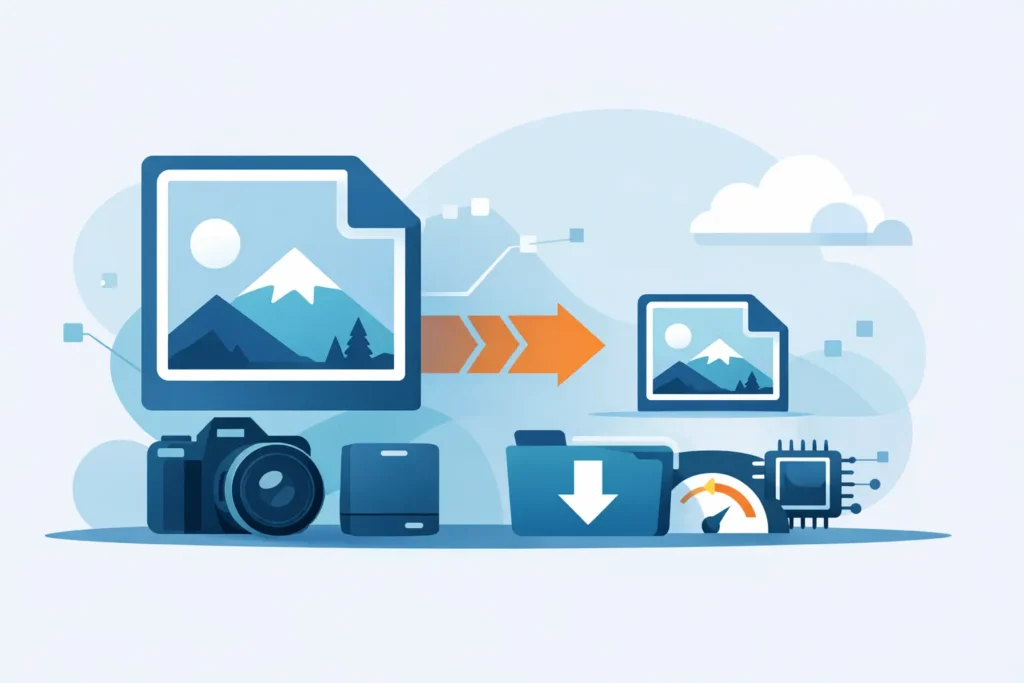
Quelques centaines de photos RAW prises lors d’un week-end peuvent facilement occuper plusieurs dizaines de gigaoctets. Si vous utilisez Apple Photos comme bibliothèque principale, cette pression sur le stockage se fait sentir rapidement — sur votre iPhone, iPad, Mac et dans iCloud. La bonne nouvelle, c’est qu’il existe des méthodes efficaces pour réduire la taille des fichiers photo RAW sans transformer votre bibliothèque en un tas de fichiers épars.
Le format RAW est volumineux pour une raison précise. Il conserve bien plus de données issues du capteur que le JPEG ou le HEIC, ce qui vous offre une plus grande latitude pour l’exposition, la balance des blancs, la récupération des hautes lumières et le travail colorimétrique. Cette flexibilité est précieuse lors de la retouche. Mais une fois qu’une photo est finalisée, conserver chaque image en RAW intégral n’est pas toujours le meilleur usage de l’espace disponible.
Pourquoi les fichiers RAW sont-ils si lourds
La plupart des formats RAW sont conçus pour préserver les données brutes du capteur avec un traitement minimal. Cela implique une profondeur de couleur élevée, une compression limitée et une grande marge de manœuvre pour les décisions de retouche. Une image ProRAW issue d’un iPhone peut être considérablement plus lourde qu’un fichier HEIC standard. Les fichiers provenant d’appareils hybrides ou reflex peuvent être plus volumineux encore, d’autant que les résolutions des capteurs ne cessent d’augmenter.
Il y a un compromis à considérer. Des fichiers plus lourds ne sont pas inutiles en soi. Si vous devez encore effectuer des retouches importantes, réaliser des tirages grand format ou reprendre une série pour un usage professionnel, le RAW original mérite d’occuper durablement sa place dans votre bibliothèque. En revanche, si une image est déjà retouchée, partagée, tirée ou simplement conservée à titre personnel, le RAW devient plus une contrainte qu’un atout.
La meilleure façon de réduire la taille des fichiers photo RAW
La méthode la plus efficace pour réduire la taille des fichiers photo RAW n’est généralement pas la compression. C’est la conversion.
Compresser, archiver ou appliquer une légère compression à des fichiers RAW modifie rarement suffisamment l’équation de stockage pour avoir un impact notable au quotidien. Convertir des images finalisées dans un format moderne comme le HEIC, c’est une autre histoire. Le HEIC offre une compression puissante, une excellente qualité visuelle et une prise en charge native sur tous les appareils Apple. Pour beaucoup de photos, la réduction de taille est significative, souvent plusieurs fois inférieure à celle du RAW d’origine.
Cela devient particulièrement important lorsque votre bibliothèque est déjà organisée dans Photos. Si vos albums, favoris, légendes, localisations et retouches y sont stockés, un flux de travail basé sur les fichiers génère des frictions inutiles. Exporter des fichiers RAW, les convertir ailleurs, puis réimporter de nouvelles copies rompt souvent la continuité. Vous risquez de vous retrouver avec des doublons, des métadonnées manquantes ou un travail de nettoyage que vous n’aviez pas prévu.
Un flux de travail natif dans Photos évite ce genre de désordre.
Quand la conversion est pertinente, et quand elle ne l’est pas
Toutes les images RAW ne méritent pas d’être converties. La bonne décision dépend de ce que la photo doit encore accomplir.
Si l’image est entièrement retouchée et que vous souhaitez principalement la conserver, la partager ou la synchroniser efficacement entre appareils, le HEIC est généralement le choix le plus pragmatique. Si la photo constitue un fichier maître de portfolio, fait partie d’une commande client, ou est susceptible d’être fortement re-retouchée plus tard, mieux vaut garder le RAW.
Une stratégie mixte est souvent la plus adaptée. Conservez vos meilleures sélections ou vos projets en cours en RAW. Convertissez le reste une fois la retouche terminée. Cette approche préserve la flexibilité là où elle compte et libère de l’espace là où elle ne compte plus.
Comment réduire la taille des fichiers RAW sans désorganiser votre bibliothèque
Si vous utilisez Apple Photos, la méthode est aussi importante que le format. L’objectif n’est pas seulement d’obtenir des fichiers plus légers. C’est d’obtenir des fichiers plus légers sans perdre la structure que vous avez déjà construite.
Commencez par identifier les photos véritablement finalisées. Ce sont les images que vous avez déjà retouchées, exportées, partagées ou archivées mentalement. Une fois que vous savez quelles photos n’ont plus besoin de la flexibilité du RAW, convertissez-les en HEIC plutôt que de les faire passer par un aller-retour export-import.
C’est là qu’un outil natif fait toute la différence. RawToHEIC convertit les photos RAW directement dans Apple Photos sur iPhone, iPad et Mac. Cela signifie aucun flux de fichiers en dehors de l’application, aucun réassociation manuelle et aucun envoi vers un service externe. Le traitement reste sur l’appareil, et votre bibliothèque Photos reste intacte.
Pour les utilisateurs de l’écosystème Apple, c’est la voie la plus propre. Vous réduisez l’espace occupé tout en préservant le contexte qui rend une bibliothèque véritablement utilisable — albums, favoris, légendes, localisations, métadonnées et retouches non destructives existantes.
Ce qu’il faut vérifier avant de convertir
La qualité est le premier critère. Une bonne conversion en HEIC doit ressembler très fidèlement à l’image retouchée que vous voyez déjà dans Photos, et non à un résultat aplati et dégradé. La gestion du HDR compte également, en particulier pour les captures récentes depuis iPhone et les flux de travail à grande plage dynamique.
La fiabilité est le deuxième critère. Supprimer des fichiers RAW après conversion peut libérer beaucoup d’espace, mais seulement si l’application vérifie que le fichier converti a bien été enregistré correctement. Les outils de gestion du stockage doivent rendre ce processus explicite, pas approximatif.
La confidentialité est le troisième. Les bibliothèques photo sont personnelles. La conversion sur l’appareil n’est pas seulement pratique. C’est aussi l’option la plus sûre par défaut. Si vous n’avez pas besoin d’un service cloud pour traiter vos images, il n’y a aucune raison d’en introduire un.
Réduire la taille des fichiers RAW sur iPhone, iPad et Mac
L’écosystème Apple facilite cette démarche bien plus que la plupart des photographes ne le pensent, à condition que le flux de travail respecte Photos plutôt que de le contourner.
Sur iPhone et iPad, la pression sur le stockage est immédiate. De volumineuses bibliothèques RAW entrent en concurrence avec tout le reste sur l’appareil : vidéos, applications et sauvegardes. Sur Mac, le problème se déplace vers l’étalement de la bibliothèque et le coût de l’espace iCloud. Dans les deux cas, convertir les fichiers RAW finalisés en HEIC peut alléger la bibliothèque et faciliter la synchronisation.
Il y a aussi un bénéfice pratique en termes de performances. Des fichiers plus légers sont plus rapides à sauvegarder, plus faciles à synchroniser et moins pénalisants sur les offres de stockage limitées. Si vous avez déjà repoussé l’importation d’une série ou ignoré le nettoyage de votre bibliothèque Photos parce que le processus semblait fastidieux, réduire la taille des fichiers directement dans la bibliothèque supprime une grande partie de cette contrainte.
Ce qu’il ne faut pas faire
La pire approche consiste généralement à tout exporter dans des dossiers pour lancer un convertisseur par lots. Cela paraît simple, jusqu’au moment où vous gérez des doublons, des retouches manquantes ou des métadonnées incertaines. Ce qui devait être une solution de stockage se transforme en problème de gestion de bibliothèque.
Une autre erreur courante est de convertir trop tôt. Le RAW est encore utile pendant la phase de retouche active. Si vous changez de format avant d’avoir terminé, vous perdez une flexibilité dont vous pourriez encore avoir besoin. Passer à un format plus léger n’a de sens qu’une fois que l’image a atteint son état final.
Il vaut également la peine de résister à la logique du tout ou rien. Il n’est pas nécessaire de supprimer tous vos fichiers RAW. Il suffit d’établir un seuil plus pertinent pour décider lesquels justifient encore leur taille.
Une règle de décision simple
Posez-vous une seule question : vais-je réellement re-retoucher cette photo à partir des données brutes du capteur ?
Si la réponse est oui, conservez le RAW. Si la réponse est non, convertissez-le et profitez du gain de stockage. Ce seul filtre est plus utile que de chercher la perfection technique à tout prix.
Pour la plupart des utilisateurs d’Apple Photos, la vraie valeur ajoutée n’est pas de gratter quelques pour cent sur la taille d’un fichier. C’est de réduire la pression sur le stockage sans perdre l’organisation et le contexte de retouche que vous avez déjà construits. C’est pourquoi le choix du format et le choix du flux de travail doivent être envisagés ensemble.
Le RAW est excellent au moment de la prise de vue et pendant la retouche. Ce n’est pas automatiquement le meilleur format à long terme pour chaque photo finalisée. Une fois que vous distinguez clairement ces deux usages, il devient bien plus facile de décider ce qui reste en RAW et ce qui doit devenir HEIC.
Une bibliothèque plus légère n’est pas seulement moins coûteuse à stocker. Elle est plus agréable à utiliser, plus facile à synchroniser et plus fiable au quotidien. Si votre bibliothèque Photos est remplie de fichiers RAW finalisés, les convertir n’est pas une concession. C’est simplement adapter le format à l’usage.
Réduisez votre bibliothèque RAW, directement dans Photos.
RawToHEIC convertit les RAW d'appareil photo et les ProRAW d'iPhone en HEIC jusqu'à 10× plus légers — en conservant chaque retouche, album, favori et localisation. Sur l'appareil, sans compte, un seul achat pour iPhone, iPad et Mac.

Pas encore convaincu ? Convertissez quelques photos d'exemple gratuitement — rien à installer, rien n'est envoyé.
Essayer gratuitement — sans installation →




