Conversión de fotos RAW en la app Fotos sin perder nada
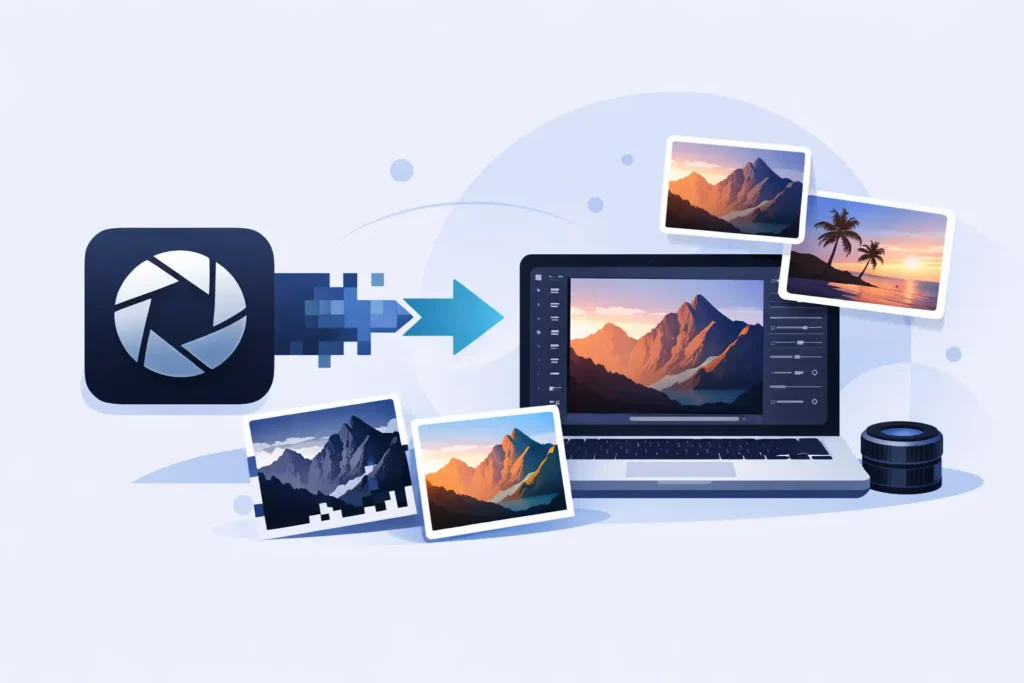
Una biblioteca de Fotos sobrecargada suele empezar con las mejores intenciones. Disparas en RAW por la flexibilidad que ofrece, guardas todo en Apple Fotos por comodidad y, un día, tu iPhone, iPad o Mac acumula decenas o cientos de gigabytes de archivos que ya no necesitas en formato RAW completo. Ahí es cuando la conversión de fotos RAW en la app Fotos deja de ser un lujo y se convierte en una solución práctica.
El problema no es convertir un archivo. Hay herramientas de sobra para eso. El problema es convertirlo sin destrozar la biblioteca que ya tienes organizada. Los álbumes, los favoritos, los títulos, las ubicaciones, las versiones editadas y la comodidad de no salir de Fotos importan tanto como el tamaño del archivo.
Por qué la conversión de fotos RAW en la app Fotos suele complicarse
La mayoría de las herramientas de conversión están pensadas para archivos sueltos, no para bibliotecas de fotos. Esperan que exportes los originales, los proceses en otra aplicación y luego reimportes las versiones nuevas a Fotos. Técnicamente funciona. En la práctica, crea un segundo flujo de trabajo que tienes que gestionar por separado.
En cuanto sales de Fotos, los problemas aparecen de inmediato. Los archivos exportados pueden perder su contexto. Las imágenes reimportadas puede que ya no estén donde esperas. Acabas con duplicados, álbumes desorganizados, títulos desaparecidos o sin saber con certeza si la versión convertida ha reemplazado al original de forma segura. Si el objetivo era liberar almacenamiento sin generar más trabajo de limpieza, ese intercambio no merece la pena.
Para los usuarios de Apple que ya usan Fotos como biblioteca principal, la pregunta clave es sencilla: ¿puede realizarse la conversión donde ya están las fotos?
Qué debe hacer realmente una buena conversión de fotos RAW en la app Fotos
Una aplicación útil no debe pedirte que reorganices tu biblioteca a su alrededor. Debe adaptarse a tu forma de trabajar. Eso significa que la conversión ocurre dentro de Fotos, en el propio dispositivo, con el mismo comportamiento nativo de Apple que esperas en el resto del sistema.
El requisito mínimo es evidente: convertir archivos RAW en archivos HEIC mucho más pequeños manteniendo una calidad de imagen alta. Pero eso es solo el punto de partida. Si la foto convertida regresa sin metadatos, desvinculada de sus álbumes o separada de sus ediciones, el ahorro de almacenamiento conlleva demasiado daño colateral.
Un enfoque más sólido preserva el contexto de la biblioteca. Tu foto debe seguir sintiéndose como la misma foto, no como un archivo de reemplazo suelto que ahora tienes que vigilar. Eso incluye favoritos, títulos, palabras clave cuando están disponibles, fechas, ubicaciones y el estado de edición que ya creaste en Fotos. Para muchos usuarios, esa continuidad es la diferencia entre una herramienta que prueban una vez y un flujo de trabajo en el que confían.
La privacidad también importa. Las bibliotecas RAW suelen contener imágenes personales de viajes, familia o clientes. Enviar esos archivos a un servicio en la nube solo para reducirlos es innecesario si el trabajo puede hacerse de forma local. El procesamiento en el dispositivo no es solo más limpio: es la opción más segura por defecto.
Por qué HEIC suele ser el formato de destino adecuado
Si gestionas una biblioteca grande en Apple Fotos, HEIC es el objetivo práctico. Fue diseñado para un almacenamiento eficiente con una calidad visual alta, y las plataformas de Apple lo gestionan de forma nativa. Eso significa que no estás convirtiendo a un formato extraño que el sistema trata como de segunda categoría.
Para imágenes terminadas o prácticamente terminadas, HEIC suele dar en el clavo. El tamaño de los archivos se reduce drásticamente, a veces hasta 10 veces según el RAW original y la complejidad de la escena, pero la foto sigue comportándose como una imagen moderna y normal en Fotos. Es más fácil de sincronizar, más fácil de copiar en una copia de seguridad y más fácil de mantener en el dispositivo sin recibir avisos constantes de almacenamiento insuficiente.
Hay inconvenientes, y merece la pena señalarlos con claridad. Los archivos RAW siguen teniendo sentido cuando prevés una reedición intensiva o necesitas los datos máximos del sensor para un flujo de trabajo profesional. No todas las fotos deben convertirse en el momento en que se capturan. Pero muchas bibliotecas incluyen una amplia zona intermedia de imágenes que ya han sido seleccionadas, ajustadas y, en la práctica, finalizadas. Esos son los archivos que más se benefician de la conversión.
La pregunta clave: ¿qué ocurre con tu biblioteca después de la conversión?
Aquí es donde la mayoría de los usuarios dudan, y con razón. El ahorro de almacenamiento es fácil de prometer. La integridad de la biblioteca es más difícil de garantizar.
Si tu configuración actual en Fotos incluye años de álbumes, favoritos seleccionados a mano, lugares y ediciones, no quieres una utilidad que trate cada foto como un archivo aislado. Quieres una que respete el hecho de que Fotos es una biblioteca respaldada por una base de datos, no una carpeta de imágenes sueltas.
Una buena aplicación de conversión debe preservar el contexto de la biblioteca que importa al usuario y hacer que la eliminación del RAW original sea un paso deliberado y verificable. Las comprobaciones de seguridad son fundamentales. Debes poder confirmar que el nuevo HEIC existe correctamente en la biblioteca antes de eliminar el archivo fuente de mayor tamaño. Eso reduce la incertidumbre que a menudo mantiene a los usuarios atrapados con archivos RAW sobredimensionados más tiempo del que querrían.
Por eso los conversores por lotes basados en archivos sueltos pueden parecer engañosamente baratos. Aunque la propia aplicación sea económica, el coste oculto es tu tiempo y tu tranquilidad. Ordenar las exportaciones, revisar las importaciones, reconciliar los duplicados y confirmar que nada se ha perdido es trabajo real. Para fotógrafos con grandes bibliotecas en Apple, la solución más limpia es la que evita por completo el flujo de trabajo con archivos sueltos.
Cómo encaja la conversión de fotos RAW en un flujo de trabajo Apple más inteligente
El flujo de trabajo más eficiente no consiste en convertir todo a ciegas. Consiste en convertir las fotos correctas en el momento adecuado.
Para muchos usuarios, eso significa disparar en RAW cuando la flexibilidad importa, hacer ajustes en Fotos y luego convertir las imágenes seleccionadas una vez que la edición está terminada. Mantienes la ventaja del RAW cuando lo necesitas, pero dejas de pagar el coste de almacenamiento indefinidamente. Esto resulta especialmente útil para los usuarios de iPhone que disparan en ProRAW, ya que esos archivos crecen rápidamente y pueden consumir en silencio el almacenamiento del dispositivo y de iCloud.
La misma lógica se aplica a las importaciones desde cámaras sin espejo y réflex de Canon, Sony, Nikon, Fujifilm, Olympus y Panasonic. Fotos suele ser el lugar más cómodo para revisar y organizar esas imágenes en todos los dispositivos. Cuando la biblioteca empieza a crecer desmesuradamente, convertir las tomas finalizadas a HEIC dentro de Fotos mantiene todo manejable sin necesidad de añadir un segundo sistema de gestión de activos.
Aquí es también donde tiene sentido un modelo de compra única. La conversión no es una función novedosa: es el mantenimiento de una biblioteca que piensas conservar durante años. Pagar una sola vez por una herramienta que se mantiene actualizada con los dispositivos Apple y los nuevos formatos RAW es más fácil de justificar que añadir otra suscripción mensual para resolver un problema de almacenamiento concreto, aunque recurrente.
Qué buscar antes de elegir cualquier aplicación de conversión
No todas las herramientas que se comercializan para la conversión de RAW están pensadas para usuarios que dan prioridad al ecosistema Apple. Antes de elegir una, examina detenidamente dónde se realiza el procesamiento, si la integración con Fotos es real o simplemente indirecta, y qué se conserva exactamente durante la conversión.
La compatibilidad con los principales formatos RAW es importante, pero también lo es la compatibilidad con iPhone ProRAW. La conservación del HDR importa si te preocupa la fidelidad visual de tus imágenes en las pantallas de Apple. Las salvaguardas de eliminación verificada importan si no quieres auditar manualmente cada conversión. Y una política de privacidad clara importa porque tu biblioteca de fotos es uno de los conjuntos de datos más personales de cualquier dispositivo.
Este es el estándar en torno al cual se construye RawToHEIC: conversión en el dispositivo dentro de la app nativa Fotos, sin flujo de trabajo con archivos sueltos, sin recopilación de datos de análisis y sin suscripción obligatoria. Esa combinación es lo que hace que la aplicación parezca menos una utilidad que tienes que aprender y más una función de Fotos que Apple olvidó incluir.
Cuándo la conversión no es la decisión correcta
Aún hay casos en los que deberías conservar el RAW. Si estás editando activamente para la entrega a un cliente, planeas ajustes importantes en el futuro o mantienes un archivo maestro para trabajo comercial, puede que lo más adecuado sea conservar el RAW completo. Algunos fotógrafos quieren ambos formatos durante un tiempo, especialmente en proyectos activos.
Pero eso no describe cada imagen en la mayoría de las bibliotecas. Muchas fotos están, sencillamente, terminadas. Han sido editadas, organizadas y, en la práctica, aprobadas. Mantener cada una de ellas como RAW para siempre es, a menudo, solo inercia costosa.
El mejor enfoque es la conversión selectiva con intención clara. Conserva el RAW donde aporte valor futuro real. Conviértelo donde no lo aporte.
Para los usuarios de Apple, esa es la diferencia entre una biblioteca de Fotos que sigue creciendo en peso y una que se mantiene rápida, organizada y cómoda de usar. Si tu almacenamiento está bajo presión, la solución más inteligente no es otra carpeta de exportación en el escritorio: es un flujo de trabajo de conversión que respeta la biblioteca que ya has construido.
Reduce tu biblioteca de RAW, directamente dentro de Fotos.
RawToHEIC convierte RAW de cámara y ProRAW de iPhone a HEIC hasta 10× más pequeños — conservando cada edición, álbum, favorito y ubicación. En tu dispositivo, sin cuenta, una sola compra para iPhone, iPad y Mac.

¿Aún no estás seguro? Convierte algunas fotos de muestra gratis — sin instalar nada, sin subir nada.
Pruébalo gratis — sin instalación →




