Conversion RAW dans l’app Photos : comment préserver votre bibliothèque intacte
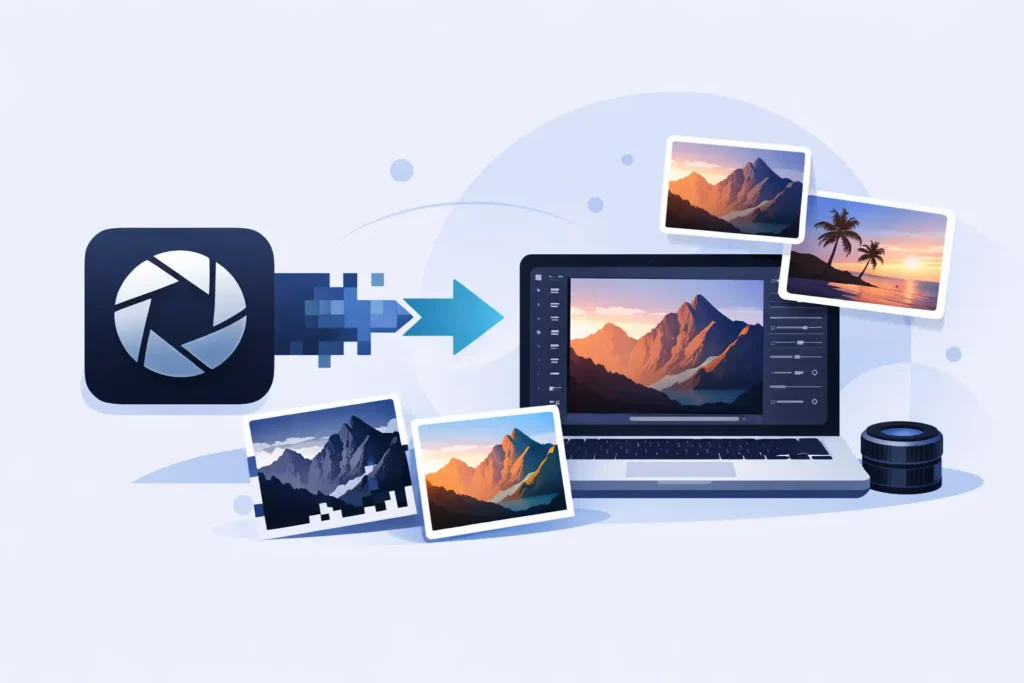
Une bibliothèque Photos qui explose, c’est souvent le résultat de bonnes intentions. Vous photographiez en RAW pour la flexibilité, vous stockez tout dans Apple Photos pour la simplicité, et un beau jour votre iPhone, iPad ou Mac croule sous des dizaines, voire des centaines de gigaoctets de fichiers que vous n’avez plus besoin de conserver en RAW. C’est là que la conversion RAW dans l’app Photos cesse d’être un luxe pour devenir une nécessité concrète.
Le problème n’est pas de convertir un fichier. De nombreux outils savent faire cela. Le problème, c’est de convertir sans abîmer la bibliothèque que vous avez pris le temps d’organiser. Les albums, les favoris, les légendes, les localisations, les versions retouchées, et le confort de rester dans Photos comptent autant que le gain de place.
Pourquoi la conversion RAW dans l’app Photos tourne souvent au casse-tête
La plupart des outils de conversion ont été conçus autour des fichiers, pas des bibliothèques photo. Ils supposent que vous allez exporter vos originaux, les traiter ailleurs, puis réimporter les nouvelles versions dans Photos. Techniquement, ça fonctionne. En pratique, cela crée un second flux de travail à gérer en parallèle.
Dès que vous quittez Photos, les complications commencent. Les fichiers exportés peuvent perdre leur contexte. Les images réimportées ne se retrouvent pas forcément là où vous les attendez. Vous vous retrouvez avec des doublons, des albums désorganisés, des légendes manquantes, ou le doute que la version convertie a bien remplacé l’original de façon sécurisée. Si l’objectif était de gagner de la place sans créer du travail supplémentaire, ce compromis est difficile à accepter.
Pour les utilisateurs Apple qui font de Photos leur bibliothèque principale, la bonne question est simple : peut-on convertir les photos là où elles se trouvent déjà ?
Ce qu’une bonne conversion RAW dans l’app Photos devrait réellement faire
Une application utile ne doit pas vous demander de revoir votre organisation autour d’elle. Elle doit s’intégrer à la façon dont vous travaillez déjà. Cela signifie que la conversion s’effectue dans Photos, sur l’appareil, avec le comportement natif Apple auquel vous êtes habitué.
L’exigence de base est évidente : convertir les fichiers RAW en fichiers HEIC beaucoup plus légers tout en maintenant une qualité d’image élevée. Mais ce n’est qu’un point de départ. Si la photo convertie revient dépourvue de métadonnées, déconnectée de ses albums ou dissociée de ses retouches, les économies de stockage s’accompagnent de trop de dommages.
Une approche plus solide préserve le contexte qui entoure chaque image. Votre photo doit rester la même photo dans votre bibliothèque, et non un fichier de remplacement flottant que vous devez surveiller. Cela inclut les favoris, les légendes, les mots-clés lorsqu’ils sont pris en charge, les dates, les localisations, et l’état de retouche que vous avez déjà créé dans Photos. Pour beaucoup d’utilisateurs, cette continuité fait toute la différence entre un outil qu’on essaie une fois et un flux de travail auquel on fait confiance.
La confidentialité compte également. Les bibliothèques RAW contiennent souvent des images personnelles de voyages, de famille ou de clients. Envoyer ces fichiers vers un service cloud uniquement pour les alléger est inutile si le travail peut être réalisé en local. Le traitement sur l’appareil n’est pas seulement plus propre. C’est l’option la plus sûre par défaut.
Pourquoi le format HEIC est généralement la meilleure destination
Si vous gérez une grande bibliothèque Apple Photos, le HEIC est la cible logique. Ce format a été conçu pour un stockage efficace et une qualité visuelle élevée, et les plateformes Apple le gèrent nativement. Vous ne convertissez donc pas vers un format secondaire que le système traiterait comme un sous-format.
Pour les images finalisées ou presque finalisées, le HEIC est souvent l’équilibre idéal. La taille des fichiers chute considérablement — parfois jusqu’à un facteur 10 selon le RAW original et la complexité de la scène — mais la photo continue de se comporter comme une image moderne normale dans Photos. Elle est plus facile à synchroniser, plus facile à sauvegarder, et plus facile à conserver sur l’appareil sans les avertissements de stockage incessants.
Il y a des compromis, et ils méritent d’être exposés clairement. Les fichiers RAW restent pertinents lorsque vous prévoyez des retouches importantes ultérieures ou que vous avez besoin des données complètes du capteur pour un flux de production professionnel. Chaque photo ne devrait pas être convertie dès sa prise de vue. Mais beaucoup de bibliothèques contiennent une large zone intermédiaire d’images déjà sélectionnées, ajustées et effectivement finalisées. Ce sont ces fichiers qui bénéficient le plus de la conversion.
La vraie question : qu’arrive-t-il à votre bibliothèque après la conversion ?
C’est là que la plupart des gens hésitent, et à juste titre. Les économies de stockage sont faciles à promettre. L’intégrité de la bibliothèque, c’est une autre affaire.
Si votre bibliothèque Photos actuelle contient des années d’albums, de favoris soigneusement sélectionnés, de lieux et de retouches, vous ne voulez pas d’un outil qui traite chaque photo comme un fichier isolé. Vous voulez un outil qui respecte le fait que Photos est une bibliothèque gérée par une base de données, et non un simple dossier d’images.
Une bonne application de conversion doit préserver le contexte de la bibliothèque qui compte pour l’utilisateur, et rendre la suppression du RAW original délibérée et vérifiable. Les contrôles de sécurité sont essentiels. Vous devez pouvoir confirmer que le nouveau fichier HEIC existe bien dans la bibliothèque avant de supprimer le fichier source plus volumineux. Cela réduit l’anxiété qui pousse souvent les utilisateurs à conserver des archives RAW surdimensionnées bien plus longtemps que nécessaire.
C’est aussi pourquoi les convertisseurs par lot orientés fichiers peuvent sembler séduisants à première vue. Même si l’application elle-même est peu coûteuse, le coût caché, c’est votre temps et votre confiance. Trier les exports, vérifier les imports, gérer les doublons et confirmer qu’il ne manque rien : c’est du travail. Pour les photographes disposant de grandes bibliothèques Apple, la solution la plus propre est celle qui évite entièrement le flux de travail basé sur des fichiers isolés.
Comment la conversion RAW dans l’app Photos s’intègre à un flux de travail Apple plus efficace
Le flux de travail le plus efficace ne consiste pas à tout convertir aveuglément. Il s’agit de convertir les bonnes photos au bon moment.
Pour beaucoup d’utilisateurs, cela signifie photographier en RAW lorsque la flexibilité l’exige, effectuer les ajustements dans Photos, puis convertir les clichés retenus une fois la retouche terminée. Vous conservez le bénéfice du RAW quand vous en avez besoin, mais vous cessez d’en payer le coût en stockage indéfiniment. C’est particulièrement utile pour les utilisateurs d’iPhone qui photographient en ProRAW, car ces fichiers grossissent vite et peuvent silencieusement saturer le stockage de l’appareil et d’iCloud.
La même logique s’applique aux imports depuis des appareils hybrides ou reflex de Canon, Sony, Nikon, Fujifilm, Olympus et Panasonic. Photos est souvent l’endroit le plus pratique pour visualiser et organiser ces images sur tous vos appareils. Lorsque la bibliothèque commence à gonfler, convertir les photos terminées en HEIC directement dans Photos permet de tout garder utilisable sans imposer un second système de gestion des ressources par-dessus le premier.
C’est aussi là qu’un modèle d’achat unique prend tout son sens. La conversion n’est pas une fonctionnalité anecdotique. C’est de la maintenance pour une bibliothèque que vous comptez conserver pendant des années. Payer une seule fois pour un outil qui reste à jour avec les appareils Apple et les nouveaux formats RAW est plus facile à justifier qu’un abonnement supplémentaire pour résoudre un problème de stockage récurrent mais circonscrit.
Ce qu’il faut vérifier avant de choisir une application de conversion
Tous les outils commercialisés pour la conversion RAW ne sont pas conçus pour les utilisateurs Apple en priorité. Avant d’en choisir un, examinez attentivement où s’effectue le traitement, si l’intégration à Photos est réelle ou seulement indirecte, et ce qui est précisément préservé lors de la conversion.
La prise en charge des principaux formats RAW est importante, mais celle de l’iPhone ProRAW l’est tout autant. La préservation du HDR compte si vous tenez au rendu visuel de vos images sur les écrans Apple. Des garanties de suppression vérifiée sont indispensables si vous ne souhaitez pas auditer manuellement chaque conversion. Et une politique de confidentialité claire est essentielle, car votre bibliothèque photo est l’un des ensembles de données les plus personnels sur n’importe quel appareil.
C’est le niveau d’exigence sur lequel RawToHEIC est construit : conversion sur l’appareil dans l’app Photos native, aucun flux de fichiers isolés, aucune collecte d’analyses, aucun abonnement requis. Cette combinaison est ce qui fait que l’application ressemble moins à un utilitaire à apprivoiser et davantage à une fonctionnalité Photos manquante qu’Apple a oublié de livrer.
Quand la conversion est la mauvaise décision
Il existe encore des cas où il vaut mieux conserver le RAW. Si vous retouchez activement pour une livraison client, si vous prévoyez des ajustements importants à l’avenir, ou si vous maintenez une archive principale pour un usage commercial, la conservation intégrale du RAW peut être le meilleur choix. Certains photographes souhaitent disposer des deux formats pendant un temps, surtout en cours de projet.
Mais cela ne décrit pas toutes les images de la plupart des bibliothèques. Beaucoup de photos sont tout simplement terminées. Elles ont été retouchées, organisées et validées. Conserver chacune d’elles indéfiniment en RAW n’est souvent qu’une inertie coûteuse.
La meilleure approche est une conversion sélective avec une intention claire. Conservez le RAW là où il apporte une réelle valeur future. Convertissez là où ce n’est pas le cas.
Pour les utilisateurs Apple, c’est la différence entre une bibliothèque Photos qui continue de s’alourdir et une bibliothèque qui reste rapide, organisée et agréable à utiliser au quotidien. Si votre espace de stockage est sous pression, la solution la plus intelligente n’est pas un nouveau dossier d’export sur votre bureau. C’est un flux de conversion qui respecte la bibliothèque que vous avez déjà construite.
Réduisez votre bibliothèque RAW, directement dans Photos.
RawToHEIC convertit les RAW d'appareil photo et les ProRAW d'iPhone en HEIC jusqu'à 10× plus légers — en conservant chaque retouche, album, favori et localisation. Sur l'appareil, sans compte, un seul achat pour iPhone, iPad et Mac.

Pas encore convaincu ? Convertissez quelques photos d'exemple gratuitement — rien à installer, rien n'est envoyé.
Essayer gratuitement — sans installation →




