Conversione RAW nell’app Foto che mantiene intatte le immagini
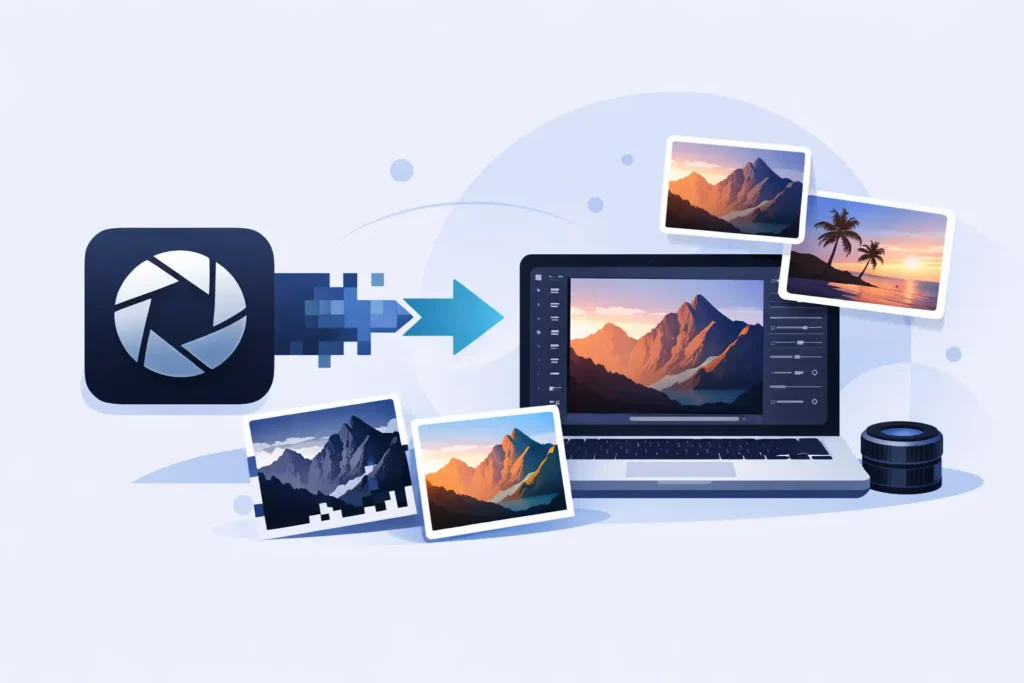
Una libreria Foto gonfia nasce spesso da buone intenzioni. Si scatta in RAW per avere flessibilità in fase di post-produzione, si archivia tutto in Apple Foto per comodità, e poi un giorno iPhone, iPad o Mac si ritrovano a trasportare decine o centinaia di gigabyte di file che non richiedono più il formato RAW completo. È a quel punto che la conversione RAW nell’app Foto smette di essere un’opzione accessoria e diventa una soluzione concreta.
Il problema non è convertire un file. Esistono molti strumenti capaci di farlo. Il problema è convertire senza danneggiare la libreria che si è già organizzata. Album, preferiti, didascalie, posizioni geografiche, versioni modificate e la comodità di rimanere all’interno di Foto contano quanto il risparmio di spazio.
Perché la conversione RAW nell’app Foto diventa spesso complicata
La maggior parte degli strumenti di conversione è stata progettata attorno ai file, non alle librerie fotografiche. Richiedono di esportare i file originali, elaborarli altrove e reimportare le nuove versioni in Foto. Tecnicamente funziona. In pratica, crea un secondo flusso di lavoro da gestire in parallelo.
Non appena si esce da Foto, iniziano le difficoltà. I file esportati possono perdere il contesto. Le immagini reimportate potrebbero non trovarsi più dove ci si aspetta. Si rischia di ritrovarsi con duplicati, album disorganizzati, didascalie mancanti o dubbi sul fatto che la versione convertita abbia davvero sostituito l’originale in modo sicuro. Se l’obiettivo era risparmiare spazio senza creare ulteriore lavoro di pulizia, questo compromesso risulta inaccettabile.
Per chi utilizza Foto come archivio principale, la domanda giusta è semplice: la conversione può avvenire dove le foto già si trovano?
Cosa deve fare davvero una buona conversione RAW nell’app Foto
Un’app utile non dovrebbe chiederti di ricostruire la libreria attorno a sé. Dovrebbe adattarsi al modo in cui già lavori. Ciò significa che la conversione avviene all’interno di Foto, sul dispositivo, con lo stesso comportamento nativo Apple che ci si aspetta ovunque.
Il requisito di base è ovvio: convertire i file RAW in file HEIC molto più leggeri mantenendo alta la qualità dell’immagine. Ma è solo il punto di partenza. Se la foto convertita torna nella libreria priva di metadati, scollegata dagli album o senza le modifiche applicate, il risparmio di spazio comporta troppi danni collaterali.
Un approccio più solido preserva il contesto circostante. La foto dovrebbe sembrare ancora la stessa foto nella libreria, non un file sostitutivo slegato che si deve continuamente tenere d’occhio. Ciò include preferiti, didascalie, parole chiave ove supportate, date, posizioni geografiche e lo stato di modifica già creato in Foto. Per molti utenti, questa continuità è la differenza tra uno strumento usato una volta sola e un flusso di lavoro affidabile.
Anche la privacy è rilevante. Le librerie RAW contengono spesso immagini personali di viaggi, famiglia o clienti. Inviare quei file a un servizio cloud solo per ridurne le dimensioni è superfluo se il lavoro può essere svolto in locale. L’elaborazione sul dispositivo non è solo più pulita: è il default più sicuro.
Perché HEIC è generalmente il formato di destinazione più adatto
Se si gestisce una grande libreria in Apple Foto, HEIC è la scelta pratica. È stato progettato per uno storage efficiente e un’elevata qualità visiva, e le piattaforme Apple lo gestiscono nativamente. Questo significa che non si converte in un formato secondario che il sistema tratta come di serie B.
Per le immagini finite o quasi completate, HEIC rappresenta spesso l’equilibrio ideale. Le dimensioni dei file si riducono drasticamente — talvolta fino a dieci volte, a seconda del RAW originale e della complessità della scena — ma la foto si comporta comunque come una normale immagine moderna in Foto. È più semplice da sincronizzare, più facile da archiviare e più comoda da tenere sul dispositivo senza continui avvisi di spazio insufficiente.
Esistono dei compromessi, ed è giusto indicarli chiaramente. I file RAW hanno ancora senso quando si prevede una rielaborazione pesante o si ha bisogno dei dati massimi del sensore per un flusso di lavoro professionale. Non ogni foto andrebbe convertita nel momento stesso in cui viene scattata. Tuttavia, molte librerie contengono un’ampia fascia intermedia di immagini già selezionate, regolate e di fatto definitive. Sono questi i file che traggono il maggior beneficio dalla conversione.
La vera domanda: cosa succede alla libreria dopo la conversione?
È qui che la maggior parte degli utenti esita, e con buona ragione. Il risparmio di spazio è facile da promettere. L’integrità della libreria è più difficile da garantire.
Se la configurazione attuale in Foto comprende anni di album, preferiti scelti con cura, luoghi e modifiche, non si vuole uno strumento che tratti ogni foto come un file isolato. Si vuole uno strumento che rispetti il fatto che Foto è una libreria basata su database, non una cartella di immagini.
Una buona app di conversione dovrebbe preservare il contesto della libreria che conta per l’utente e rendere l’eliminazione del RAW originale un’operazione deliberata e verificabile. I controlli di sicurezza sono fondamentali. È necessario poter confermare che il nuovo file HEIC esiste correttamente nella libreria prima di rimuovere il file sorgente più grande. Questo riduce l’ansia che spesso tiene gli utenti bloccati con archivi RAW sovradimensionati più a lungo del necessario.
È anche per questo che i convertitori batch basati su file possono sembrare convenienti in modo ingannevole. Anche se l’app stessa ha un costo contenuto, il costo nascosto è il tempo e la fiducia. Smistare le esportazioni, verificare le importazioni, riconciliare i duplicati e confermare che niente sia andato perso è un lavoro. Per i fotografi con grandi librerie Apple, la soluzione più efficiente è quella che evita del tutto il flusso di lavoro con file sciolti.
Come la conversione RAW nell’app Foto si inserisce in un flusso di lavoro Apple più intelligente
Il flusso di lavoro più efficiente non è convertire tutto alla cieca. È convertire le foto giuste al momento giusto.
Per molti utenti, questo significa scattare in RAW quando la flessibilità è necessaria, apportare le regolazioni in Foto e poi convertire i file selezionati e definitivi una volta completata la fase di editing. Si mantiene il vantaggio del RAW quando serve, ma si smette di pagarne il costo in termini di spazio per sempre. Questo è particolarmente utile per chi scatta in ProRAW su iPhone, dato che quei file crescono rapidamente e possono consumare silenziosamente lo spazio sul dispositivo e su iCloud.
La stessa logica si applica alle importazioni da fotocamere mirrorless e reflex di Canon, Sony, Nikon, Fujifilm, Olympus e Panasonic. Foto è spesso il posto più comodo per revisionare e organizzare quelle immagini su tutti i dispositivi. Quando la libreria inizia a diventare troppo pesante, convertire le riprese completate in HEIC all’interno di Foto mantiene tutto fruibile senza dover aggiungere un secondo sistema di gestione degli asset.
È anche in questo contesto che il modello ad acquisto unico ha senso. La conversione non è una funzionalità secondaria. È la manutenzione di una libreria che si intende conservare per anni. Pagare una volta per uno strumento che rimane aggiornato con i dispositivi Apple e i nuovi formati RAW è più facile da giustificare che aggiungere un ulteriore abbonamento per risolvere un problema di storage ricorrente ma circoscritto.
Cosa valutare prima di scegliere un’app di conversione
Non ogni strumento pubblicizzato per la conversione RAW è pensato per chi lavora principalmente nell’ecosistema Apple. Prima di sceglierne uno, è bene verificare attentamente dove avviene l’elaborazione, se l’integrazione con Foto è reale o solo indiretta, e cosa viene esattamente preservato durante la conversione.
Il supporto dei principali formati RAW è importante, ma lo è altrettanto il supporto per l’iPhone ProRAW. La preservazione dell’HDR è rilevante se si tiene alla resa visiva delle immagini sui display Apple. Le protezioni per l’eliminazione verificata sono importanti se non si vuole controllare manualmente ogni conversione. E una chiara posizione sulla privacy è fondamentale perché la libreria fotografica è uno degli archivi più personali presenti su qualsiasi dispositivo.
Questo è lo standard attorno a cui è costruito RawToHEIC: conversione sul dispositivo all’interno dell’app Foto nativa, nessun flusso di lavoro con file sciolti, nessuna raccolta di dati analitici e nessun abbonamento obbligatorio. Questa combinazione fa sì che l’app sembri meno uno strumento da imparare a usare e più una funzionalità mancante di Foto che Apple ha dimenticato di integrare.
Quando la conversione è la scelta sbagliata
Esistono ancora casi in cui è opportuno mantenere il RAW. Se si sta modificando attivamente per consegnare lavori a clienti, si prevede importanti rielaborazioni future o si gestisce un archivio master per uso commerciale, conservare il RAW completo può essere la scelta più corretta. Alcuni fotografi preferiscono tenere entrambi i formati per un certo periodo, in particolare durante progetti attivi.
Ma questo non descrive ogni immagine nella maggior parte delle librerie. Molte foto sono semplicemente finite. Sono state modificate, organizzate e di fatto approvate. Conservare ognuna di esse come RAW per sempre è spesso solo inerzia costosa.
L’approccio migliore è la conversione selettiva con intenzione chiara. Si mantiene il RAW dove offre un reale valore futuro. Si converte dove non lo offre.
Per chi usa Apple, questa è la differenza tra una libreria Foto che continua ad appesantirsi e una che rimane veloce, organizzata e comoda da utilizzare nel tempo. Se lo spazio è sotto pressione, la soluzione più intelligente non è un’altra cartella di esportazione sul desktop. È un flusso di lavoro di conversione che rispetta la libreria che si è già costruita.
Riduci la tua libreria RAW, direttamente dentro Foto.
RawToHEIC converte i RAW della fotocamera e i ProRAW dell'iPhone in HEIC fino a 10× più leggeri — mantenendo ogni modifica, album, preferito e posizione. Sul dispositivo, senza account, un solo acquisto per iPhone, iPad e Mac.

Non sei ancora sicuro? Converti gratis qualche foto di esempio — niente da installare, niente viene caricato.
Provalo gratis — senza installazione →




