RAW-Fotos in der Fotos-App konvertieren – ohne Datenverlust
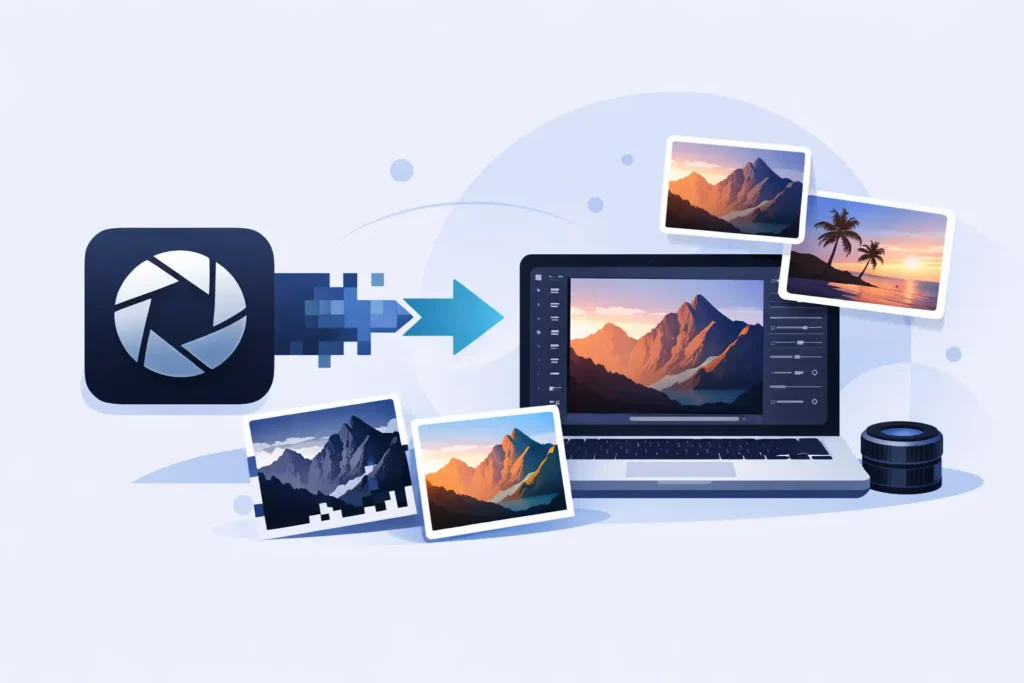
Eine überfüllte Fotomediathek beginnt meist mit guten Vorsätzen. Sie fotografieren im RAW-Format für maximale Flexibilität, verwalten alles bequem in Apple Fotos – und bemerken irgendwann, dass iPhone, iPad oder Mac zig bis hunderte Gigabyte an Dateien speichern, die Sie in voller RAW-Qualität längst nicht mehr benötigen. Genau hier wird die Konvertierung von RAW-Fotos in der Fotos-App von einem netten Zusatz zur echten Lösung.
Das eigentliche Problem ist nicht die Konvertierung einer Datei. Das können viele Programme. Das Problem ist, dass dabei die mühsam aufgebaute Mediathek nicht beschädigt werden darf. Alben, Favoriten, Bildunterschriften, Aufnahmeorte, bearbeitete Versionen und der Komfort, innerhalb von Fotos zu bleiben – all das ist genauso wichtig wie die Dateigröße.
Warum die Konvertierung von RAW-Fotos in der App meist kompliziert wird
Die meisten Konvertierungsprogramme wurden für Dateien entwickelt, nicht für Fotomediatheken. Sie setzen voraus, dass Sie Ihre Originale exportieren, anderswo bearbeiten und die neuen Versionen anschließend wieder in Fotos importieren. Technisch gesehen funktioniert das. In der Praxis entsteht dabei ein zweiter Arbeitsablauf, den Sie fortan pflegen müssen.
Sobald Sie Fotos verlassen, beginnen die Probleme. Exportierte Dateien können ihren Kontext verlieren. Neu importierte Bilder landen möglicherweise nicht dort, wo Sie sie erwarten. Es entstehen Duplikate, Alben werden durcheinandergebracht, Bildunterschriften gehen verloren, und Sie sind sich nie ganz sicher, ob die konvertierte Version das Original wirklich sicher ersetzt hat. Wer Speicherplatz sparen wollte, ohne neuen Aufwand zu erzeugen, fühlt sich dabei zu Recht schlecht bedient.
Für Apple-Nutzer, die Fotos als zentrale Mediathek verwenden, lautet die entscheidende Frage: Kann die Konvertierung dort stattfinden, wo die Fotos bereits liegen?
Was eine gute Konvertierung von RAW-Fotos in der App leisten sollte
Eine sinnvolle App sollte nicht verlangen, dass Sie Ihre Mediathek neu aufbauen. Sie sollte sich in Ihren bestehenden Arbeitsablauf einfügen. Das bedeutet: Die Konvertierung erfolgt innerhalb von Fotos, direkt auf dem Gerät, mit dem gewohnten Apple-nativen Verhalten.
Die Grundanforderung ist klar: RAW-Dateien in deutlich kleinere HEIC-Dateien umwandeln und dabei die Bildqualität erhalten. Doch das ist nur der Anfang. Wenn das konvertierte Foto ohne Metadaten zurückkommt, nicht mehr in Alben eingebettet ist oder vom Bearbeitungsstatus getrennt wurde, überwiegt der Schaden den Gewinn.
Ein durchdachter Ansatz bewahrt den gesamten Kontext. Das Foto sollte sich in Ihrer Mediathek weiterhin wie dasselbe Foto anfühlen – nicht wie eine lose Ersatzdatei, um die Sie sich nun kümmern müssen. Dazu gehören Favoriten, Bildunterschriften, Stichwörter, Aufnahmedaten, Standorte und der in Fotos bereits erstellte Bearbeitungsstatus. Für viele Nutzer entscheidet genau diese Kontinuität darüber, ob ein Werkzeug einmalig ausprobiert oder dauerhaft genutzt wird.
Auch der Datenschutz spielt eine Rolle. RAW-Mediatheken enthalten häufig persönliche Reise-, Familien- oder Kundenaufnahmen. Diese Dateien zur Verkleinerung an einen Cloud-Dienst zu senden ist unnötig, wenn die Aufgabe lokal erledigt werden kann. Lokale Verarbeitung auf dem Gerät ist nicht nur komfortabler – sie ist der sicherere Standard.
Warum HEIC meist das richtige Zielformat ist
Wer eine große Apple-Fotomediathek verwaltet, für den ist HEIC das naheliegendste Zielformat. Es wurde für effizienten Speicherverbrauch bei hoher Bildqualität entwickelt, und Apples Betriebssysteme unterstützen es nativ. Das bedeutet: keine Konvertierung in ein Fremdformat, das das System wie ein Anhängsel behandelt.
Für fertige oder weitgehend abgeschlossene Aufnahmen trifft HEIC oft den richtigen Mittelweg. Dateigrößen schrumpfen erheblich – je nach Original-RAW und Motivkomplexität mitunter um das bis zu Zehnfache –, und das Foto verhält sich in Fotos weiterhin wie ein normales, modernes Bild. Es lässt sich leichter synchronisieren, leichter sichern und leichter auf dem Gerät behalten, ohne ständige Speicherwarnungen.
Es gibt Einschränkungen, die klar benannt werden sollten. RAW-Dateien sind weiterhin sinnvoll, wenn Sie intensive Nachbearbeitungen planen oder maximale Sensordaten für einen professionellen Produktions-Workflow benötigen. Nicht jedes Foto sollte unmittelbar nach der Aufnahme konvertiert werden. Viele Mediatheken enthalten jedoch einen großen Mittelteil an Aufnahmen, die bereits ausgewählt, angepasst und im Wesentlichen abgeschlossen sind. Genau diese Dateien profitieren am meisten von der Konvertierung.
Die entscheidende Frage: Was passiert mit Ihrer Mediathek nach der Konvertierung?
Hier zögern die meisten Nutzer – und das zu Recht. Speicherersparnis ist leicht versprochen. Die Unversehrtheit der Mediathek ist schwerer zu garantieren.
Wer in Fotos über Jahre Alben angelegt, Favoriten markiert, Orte gepflegt und Bearbeitungen vorgenommen hat, möchte kein Programm, das jedes Foto als einzelne Datei behandelt. Man möchte eines, das versteht, dass Fotos eine datenbankgestützte Mediathek ist – kein Ordner mit Bilddateien.
Eine gute Konvertierungs-App sollte den Mediathek-Kontext erhalten und das Löschen des originalen RAW-Formats bewusst und überprüfbar gestalten. Sicherheitsprüfungen sind dabei wichtig. Sie sollten bestätigen können, dass das neue HEIC-Foto korrekt in der Mediathek vorhanden ist, bevor die größere Quelldatei entfernt wird. Das nimmt die Unsicherheit, die Nutzer oft dazu bringt, überdimensionierte RAW-Archive länger als nötig zu behalten.
Darin liegt auch der Trugschluss dateibasierter Stapelkonverter. Auch wenn das Programm selbst günstig ist, zahlen Sie mit Ihrer Zeit und Ihrem Vertrauen. Exporte sortieren, Importe prüfen, Duplikate abgleichen und sicherstellen, dass nichts verloren gegangen ist – das ist Arbeit. Für Fotografen mit großen Apple-Mediatheken ist die sauberere Lösung die, die diesen Datei-Workflow erst gar nicht entstehen lässt.
Wie die RAW-Konvertierung in der App zu einem durchdachten Apple-Workflow passt
Der effizienteste Workflow besteht nicht darin, alles blind zu konvertieren. Es geht darum, die richtigen Fotos zum richtigen Zeitpunkt zu konvertieren.
Für viele Nutzer bedeutet das: RAW aufnehmen, wenn Flexibilität gefragt ist, Anpassungen in Fotos vornehmen und ausgewählte Aufnahmen nach Abschluss der Bearbeitung konvertieren. Sie profitieren von RAW, wenn Sie es brauchen, zahlen aber nicht dauerhaft den Speicherpreis. Das ist besonders für iPhone-ProRAW-Nutzer relevant, da diese Dateien schnell wachsen und unauffällig Geräte- und iCloud-Speicher belegen.
Dieselbe Logik gilt für Importe von spiegellosen Kameras und Spiegelreflexkameras von Canon, Sony, Nikon, Fujifilm, Olympus und Panasonic. Fotos ist oft der bequemste Ort, um diese Aufnahmen geräteübergreifend zu sichten und zu ordnen. Wenn die Mediathek anschwillt, hält die Konvertierung abgeschlossener Aufnahmen zu HEIC innerhalb von Fotos alles nutzbar – ohne ein zweites Verwaltungssystem einführen zu müssen.
Auch das Einmalkauf-Modell ergibt in diesem Kontext Sinn. Konvertierung ist keine Spielerei. Es ist die Pflege einer Mediathek, die Sie jahrelang nutzen möchten. Einmalig für ein Werkzeug zu bezahlen, das mit neuen Apple-Geräten und RAW-Formaten Schritt hält, ist leichter zu rechtfertigen als ein weiteres Abonnement für ein wiederkehrendes, aber eng umgrenztes Speicherproblem.
Worauf Sie vor der Wahl einer Konvertierungs-App achten sollten
Nicht jedes als RAW-Konverter beworbene Programm ist für Apple-Nutzer gedacht. Prüfen Sie genau, wo die Verarbeitung stattfindet, ob die Fotos-Integration echt oder nur indirekt ist und was bei der Konvertierung tatsächlich erhalten bleibt.
Unterstützung für gängige RAW-Formate ist wichtig, ebenso wie die Unterstützung für iPhone ProRAW. HDR-Erhaltung ist relevant, wenn Ihnen der visuelle Charakter Ihrer Bilder auf Apple-Displays wichtig ist. Überprüfbare Lösch-Sicherheitsmechanismen sind nötig, wenn Sie nicht jede Konvertierung manuell kontrollieren möchten. Und eine klare Datenschutzhaltung ist unerlässlich, da Ihre Fotomediathek zu den persönlichsten Datensätzen auf Ihrem Gerät gehört.
Das ist der Anspruch, auf dem RawToHEIC aufgebaut ist: Konvertierung auf dem Gerät, direkt in der nativen Fotos-App, ohne Datei-Workflow, ohne Analyse-Datenerhebung und ohne Pflichtabonnement. Diese Kombination lässt die App weniger wie ein Hilfsprogramm wirken, das gelernt werden muss, und mehr wie eine fehlende Fotos-Funktion, die Apple vergessen hat zu liefern.
Wann Konvertierung die falsche Entscheidung ist
Es gibt nach wie vor Situationen, in denen Sie das RAW-Format behalten sollten. Wenn Sie aktiv für Kundenabgaben bearbeiten, umfangreiche Anpassungen planen oder ein Masterarchiv für kommerzielle Zwecke pflegen, ist die vollständige RAW-Aufbewahrung möglicherweise die bessere Wahl. Manche Fotografen möchten beide Formate eine Zeit lang parallel behalten, besonders bei laufenden Projekten.
Das trifft jedoch nicht auf jedes Bild in den meisten Mediatheken zu. Viele Fotos sind schlicht abgeschlossen. Sie wurden bearbeitet, sortiert und praktisch freigegeben. Jedes davon dauerhaft als RAW zu behalten ist oft schlicht kostspielige Trägheit.
Der bessere Ansatz ist die gezielte Konvertierung mit klarer Absicht. RAW behalten, wo es echten künftigen Nutzen bringt. Konvertieren, wo das nicht der Fall ist.
Für Apple-Nutzer ist das der Unterschied zwischen einer Fotomediathek, die immer schwerer wird, und einer, die schnell, übersichtlich und angenehm nutzbar bleibt. Wer unter Speicherdruck steht, löst das Problem nicht mit einem weiteren Exportordner auf dem Schreibtisch. Die Lösung ist ein Konvertierungs-Workflow, der die Mediathek respektiert, die Sie bereits aufgebaut haben.
Verkleinern Sie Ihre RAW-Bibliothek direkt in Fotos.
RawToHEIC wandelt Kamera-RAW- und iPhone-ProRAW-Dateien in HEIC um — bis zu 10× kleiner, bei vollständigem Erhalt von Bearbeitung, Album, Favorit und Standort. Auf dem Gerät, ohne Konto, ein einmaliger Kauf für iPhone, iPad und Mac.

Noch unsicher? Wandeln Sie ein paar Beispielfotos kostenlos um — keine Installation, kein Upload.
Kostenlos testen — ohne Installation →




