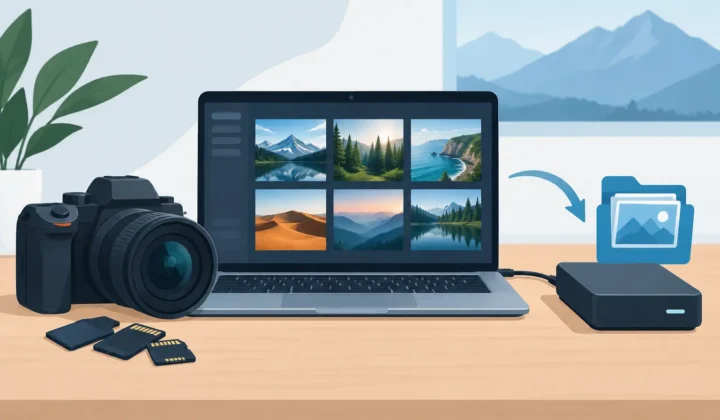
Guide pratique du stockage iPhone ProRAW
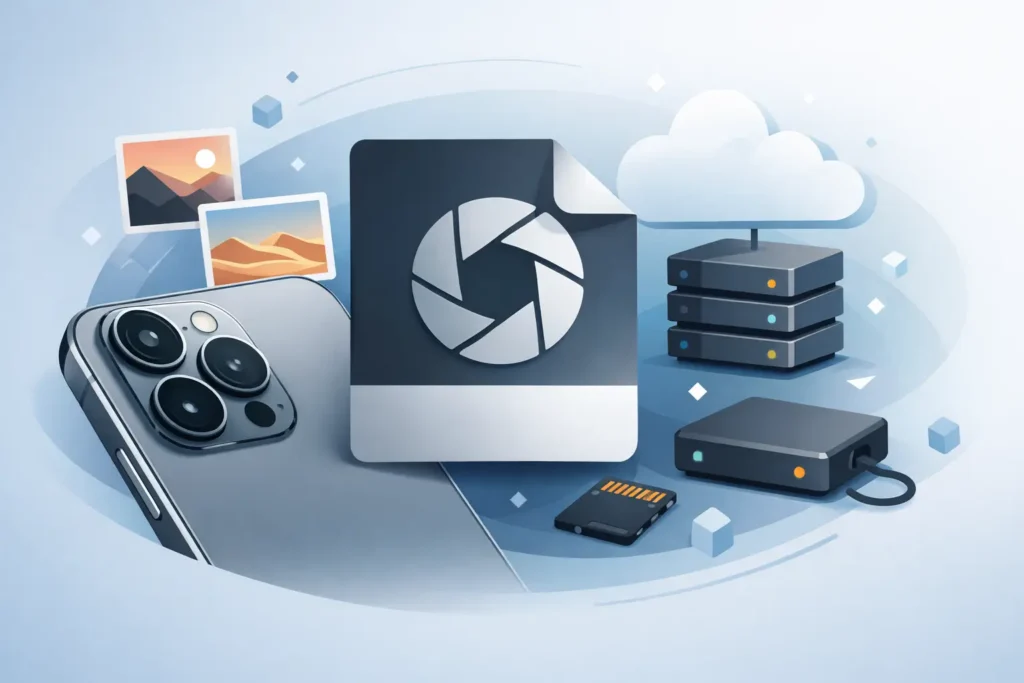
Quelques longues sessions de prises de vue en ProRAW suffisent à transformer un iPhone bien géré en une alerte de stockage permanente. C’est le revers du format : iPhone ProRAW préserve bien plus de données d’image pour la retouche, mais chaque fichier peut occuper plusieurs fois l’espace d’une photo HEIC standard. Ce guide sur le stockage iPhone ProRAW vous aide à conserver les fichiers qui comptent, sans laisser votre photothèque devenir difficile et coûteuse à gérer.
Pourquoi iPhone ProRAW consomme autant d’espace
Une photo iPhone standard est généralement enregistrée en HEIC, un format efficace conçu pour la prise de vue quotidienne, le partage et la consultation. ProRAW associe la photographie computationnelle d’Apple aux données d’image RAW, ce qui vous donne une marge de manœuvre nettement plus grande pour ajuster l’exposition, la balance des blancs, les couleurs et les détails après la capture.
Cette flexibilité a un coût. Une image ProRAW 12 MP peut peser environ 25 Mo, tandis qu’un fichier ProRAW 48 MP se situe souvent entre 60 Mo et 100 Mo, voire davantage, selon la scène et le modèle d’iPhone. Une image HEIC comparable ne dépasse généralement pas quelques mégaoctets. Photographiez 200 clichés ProRAW 48 MP lors d’un voyage, et vous pouvez facilement ajouter entre 15 et 20 Go avant même de compter les vidéos, captures d’écran, fichiers téléchargés et applications.
ProRAW n’est pas un format inutilement gourmand. C’est un format de travail. Le problème survient lorsque chaque photo test, chaque angle en doublon et chaque retouche terminée restent indéfiniment sous forme de volumineux fichiers RAW originaux.
Guide stockage iPhone ProRAW : définir une stratégie de fichiers avant tout
Le plan de stockage le plus efficace ne consiste pas à convertir automatiquement chaque image ProRAW. Il s’agit de déterminer quelles images nécessitent encore la flexibilité du RAW et lesquelles ont atteint leur forme définitive.
Conservez le fichier ProRAW original lorsque vous prévoyez de reprendre la retouche. C’est judicieux pour les travaux rémunérés, les images uniques, les scènes à fort contraste, les photos destinées à des tirages de grand format, ou les clichés pour lesquels vous pourriez vouloir une correction colorimétrique radicalement différente plus tard. Le RAW est votre marge de sécurité tant que la retouche reste ouverte.
Convertissez ou archivez de façon plus efficace lorsque la retouche est terminée et que l’image est définitive — pour le partage, les souvenirs ou l’impression courante. Un fichier HEIC de haute qualité offre une excellente fidélité visuelle, s’intègre pleinement aux flux de travail Apple modernes et occupe bien moins d’espace. Pour de nombreuses photos, c’est la version la plus adaptée à conserver dans la photothèque active.
Supprimez rapidement les photos ratées. ProRAW facilite l’expérimentation, mais il rend l’indécision coûteuse. Un tri rapide après une séance — avant que les fichiers ne soient sauvegardés sur tous vos appareils — est le moyen le moins contraignant d’enrayer la croissance du stockage.
Distinguer stockage de l’appareil et stockage iCloud
Ces deux limites posent des problèmes différents, et un seul réglage ne résout pas les deux à la fois.
Le stockage de l’iPhone correspond à la capacité physique de votre téléphone. Lorsqu’il est presque plein, les mises à jour peuvent échouer, les applications semblent bridées, et l’application Appareil photo peut manquer d’espace pour une longue séance. Les réglages d’optimisation du stockage iPhone peuvent remplacer certains originaux haute résolution en local par des versions allégées pour l’appareil, à condition que les originaux soient stockés en toute sécurité dans Photos iCloud.
Le stockage iCloud est la capacité cloud partagée par vos photos, sauvegardes, fichiers et autres services Apple. L’option Optimiser le stockage iPhone libère de l’espace sur le téléphone, mais ne réduit pas la taille de votre photothèque Photos iCloud. Si vos originaux ProRAW sont dans iCloud, ils continuent de compter dans votre abonnement iCloud.
Cette distinction est importante lorsque vous payez davantage de stockage iCloud principalement parce que vos retouches terminées restent sous forme de volumineux fichiers RAW. Une image finale plus légère peut réduire la pression sur le stockage de votre iPhone, iPad, Mac et photothèque Photos iCloud simultanément.
Utiliser ProRAW de façon ciblée, pas systématique
Laisser ProRAW activé toute la journée est pratique… jusqu’au moment où vous passez en revue une semaine de photos du quotidien. La meilleure habitude est de le traiter comme un mode de capture que vous activez pour les images qui peuvent vraiment en bénéficier.
Utilisez ProRAW pour les scènes à fort contraste, les photos de nuit, les portraits avec des carnats exigeants, les paysages que vous prévoyez de retoucher soigneusement, et les images pour lesquelles la capture 48 MP a un intérêt réel. Utilisez HEIC pour les photos de famille du quotidien, les mémos visuels, les références rapides, les publications sur les réseaux sociaux et les moments que vous souhaitez partager immédiatement.
Vous pouvez également choisir la résolution en fonction de l’usage final. Un fichier ProRAW 48 MP offre plus de détails et de latitude pour le recadrage, mais ce n’est pas automatiquement le meilleur choix. Si l’image est destinée à un écran de téléphone, à un album partagé ou à un tirage standard, le 12 MP ou le HEIC peut s’avérer plus adapté. Plus de pixels n’est utile que si votre utilisation finale en a réellement besoin.
Convertir les retouches ProRAW finalisées sans désorganiser votre photothèque
Le processus de conversion classique est fastidieux : exporter la photo en JPEG ou HEIC, l’enregistrer ailleurs, la réimporter, retrouver l’original, et espérer ne pas avoir perdu une légende, un classement dans un album, un statut de favori, une localisation ou l’historique des retouches. Résultat : des fichiers épars et des décisions en double.
Un convertisseur natif à Photos change la donne. RawToHEIC convertit les fichiers RAW compatibles, dont l’iPhone ProRAW, directement au sein d’Apple Photos. L’objectif est simple : créer une version HEIC allégée là où se trouve déjà votre photothèque, puis supprimer le fichier source plus volumineux uniquement après une vérification de sécurité confirmée.
Cette approche est particulièrement utile une fois que vous avez finalisé une retouche non destructive dans Photos. Plutôt que d’exporter l’image dans un flux de fichiers séparé, vous préservez le contexte organisationnel qui rend Photos si pratique : albums, favoris, légendes, localisations, dates et métadonnées. La prise en charge HDR compte également pour les images retouchées et consultées dans l’écosystème photo moderne d’Apple.
Il existe un vrai compromis. Une fois l’original RAW supprimé, vous renoncez à la possibilité de revenir aux données RAW complètes pour une retouche différente. Pour les photos à valeur créative ou commerciale durable, conservez l’original ailleurs ou laissez-le dans la photothèque. Pour la grande majorité des images personnelles finalisées, un HEIC économe en espace est souvent le choix le plus pertinent sur le long terme.
Adopter une routine mensuelle simple de nettoyage ProRAW
La gestion du stockage fonctionne mieux lorsqu’elle devient une habitude sans friction. Réservez quelques minutes après un voyage, un événement ou un mois chargé. Filtrez votre photothèque par RAW, passez en revue les prises de vue récentes et répartissez les images en trois groupes : supprimer, conserver en RAW, et convertir après retouche.
Soyez attentif aux rafales et aux compositions similaires. La meilleure image mérite peut-être d’être conservée en ProRAW. Les doublons quasi identiques, généralement non. Profitez-en pour vérifier également les captures d’écran et les médias téléchargés. Ce ne sont pas des fichiers RAW, mais ils aggravent souvent le même problème de stockage.
Avant de supprimer un original, assurez-vous que l’image convertie s’affiche correctement en taille réelle et qu’elle apparaît là où vous l’attendez dans Photos. Vérifiez que la date, la localisation, la légende, les albums et les retouches qui vous importent sont bien présents. Un outil de conversion doit rendre ces vérifications explicites, plutôt que de vous demander de faire confiance à une action irréversible.
Combien d’espace peut-on récupérer en convertissant ses ProRAW ?
Les gains dépendent de la résolution, de la complexité de la scène, des retouches et du fichier HEIC généré — il n’existe donc pas de chiffre universel. Cela dit, la différence est souvent considérable. Remplacer un original ProRAW de 70 Mo par un HEIC de 5 Mo permet de récupérer environ 65 Mo par photo. Sur 500 images finalisées, cela représente environ 32 Go restitués à votre photothèque.
Plus vous utilisez la capture ProRAW 48 MP, plus les chiffres s’accumulent vite. Même une politique de conversion sélective peut repousser l’achat d’un abonnement iCloud supérieur, réduire la pression sur un iPhone de 128 Go ou 256 Go, et rendre le téléchargement complet de la photothèque sur un nouvel appareil bien moins laborieux.
La meilleure photothèque n’est pas la plus petite possible. C’est celle où les photos qui méritent d’être retravaillées conservent encore la latitude d’édition dont elles ont besoin, tandis que les images finalisées cessent d’occuper un espace disproportionné. Gardez le RAW là où il justifie sa place, et laissez le reste de votre photothèque rester organisé, privé et suffisamment léger pour en profiter.
Réduisez votre bibliothèque RAW, directement dans Photos.
RawToHEIC convertit les RAW d'appareil photo et les ProRAW d'iPhone en HEIC jusqu'à 10× plus légers — en conservant chaque retouche, album, favori et localisation. Sur l'appareil, sans compte, un seul achat pour iPhone, iPad et Mac.


Pas encore convaincu ? Convertissez quelques photos d'exemple gratuitement — rien à installer, rien n'est envoyé.
Essayer gratuitement — sans installation →