Meilleur convertisseur HEIC pour les photographes
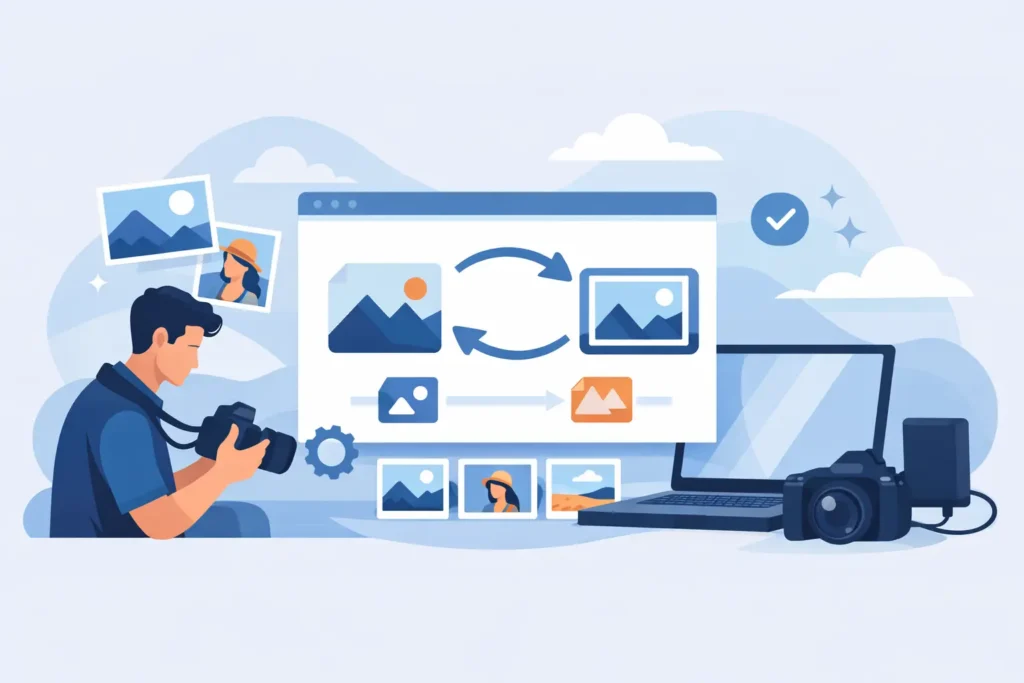
Une bibliothèque RAW qui enfle démesurément commence souvent comme un choix de qualité et finit par devenir un problème de stockage. Que vous shootez avec un iPhone Pro, un hybride ou un reflex numérique et que vous conserviez tout dans Apple Photos, choisir le bon convertisseur HEIC pour les photographes relève moins de la conversion de fichiers que de la protection de votre bibliothèque, de vos retouches et de votre temps.
Ce que les photographes attendent réellement d’un convertisseur HEIC
Sur le papier, la conversion semble simple. On prend un fichier RAW volumineux, on le réduit, on passe à autre chose. En pratique, la plupart des photographes ne font pas que convertir des fichiers. Ils gèrent des années d’albums, de favoris, de légendes, de localisations et d’images retouchées à l’intérieur de Photos.
Cela change la donne. Un bon convertisseur doit réduire considérablement l’espace utilisé tout en préservant le contexte que vous avez déjà constitué. S’il crée des fichiers épars sur votre bureau, supprime les métadonnées ou vous oblige à tout réimporter, il résout un problème en en créant trois autres.
C’est là que beaucoup d’outils génériques montrent leurs limites. Ils peuvent convertir des formats d’image correctement, mais ils traitent votre bibliothèque comme un simple dossier de fichiers sans lien entre eux. C’est acceptable pour des exports en lot sur un poste de travail. C’est mal adapté aux utilisateurs Apple qui s’appuient sur Photos comme système principal d’organisation et de retouche.
Pourquoi un convertisseur HEIC classique ne suffit pas pour les photographes
La plupart des convertisseurs ont été conçus autour de la gestion de fichiers, et non de l’intégrité de la bibliothèque. Vous exportez les fichiers RAW, choisissez un dossier de destination, attendez la conversion, puis réimportez les nouveaux HEIC dans Photos. Après cela, vous devez encore vérifier ce qui a été conservé et ce qui a disparu.
Les frictions s’accumulent rapidement. Les albums peuvent ne pas se transférer correctement. Les favoris peuvent disparaître. Les légendes et les données de localisation peuvent survivre dans certains cas, mais pas dans d’autres. Les retouches non destructives sont particulièrement fragiles, car elles appartiennent souvent au contexte de la bibliothèque, et non au fichier lui-même.
Il y a aussi le problème de la suppression. Une fois que vous disposez d’une copie convertie, que faire de l’original RAW ? Si vous supprimez trop tôt, vous risquez de perdre du travail. Si vous conservez les deux indéfiniment, les économies de stockage perdent de leur intérêt. Un convertisseur conçu pour les photographes doit gérer cette étape avec soin, en procédant par vérification plutôt que par approximation.
La confidentialité est également un enjeu. De nombreux photographes se méfient, à juste titre, des services de conversion en ligne. Les images contiennent souvent des données de localisation, des travaux clients ou des archives personnelles qui doivent rester sur l’appareil. Dans ce contexte, le traitement local n’est pas un bonus. C’est une exigence fondamentale.
La meilleure approche : convertir directement dans Photos
Si votre photothèque vit dans Apple Photos, le flux de travail le plus propre est la conversion au sein même de Photos. Cela signifie : pas de dossier d’export, pas de réimportation, pas de chasse à la bonne version par la suite.
Cette approche est importante car elle respecte la façon dont les photographes travaillent réellement. Vos albums restent à leur place. Votre organisation demeure intacte. Votre HEIC converti continue de vivre dans le même environnement de bibliothèque au lieu de devenir une copie détachée à gérer séparément.
Pour les utilisateurs Apple, c’est la différence entre un outil qui fonctionne techniquement et un outil qui s’intègre naturellement. Cette intégration compte. Elle réduit les erreurs, accélère le processus et rend la conversion suffisamment pratique pour être utilisée régulièrement, et pas seulement lorsque la pression du stockage devient urgente.
Ce qu’il faut rechercher dans le meilleur convertisseur HEIC pour les photographes
Commencez par la qualité d’image. Le format HEIC est efficace, mais la qualité dépend de l’implémentation. Un convertisseur orienté photographes doit offrir une excellente fidélité visuelle et, lorsque c’est pris en charge, préserver le contenu HDR. Si vos retouches sont terminées et que votre objectif est l’efficacité de stockage à long terme pour un usage quotidien, le HEIC peut être un excellent format final.
Vérifiez ensuite la gestion des métadonnées. Les informations de l’appareil photo, les horodatages, les légendes, les mots-clés et les données de localisation ne sont pas des détails secondaires. Ce sont eux qui vous permettent de rechercher, de trier et de vous fier à vos archives. Si un convertisseur ne peut pas préserver ces informations de manière fiable, il n’est pas adapté à une photothèque sérieuse.
La continuité de la bibliothèque est tout aussi importante. L’application peut-elle conserver les favoris, les albums et le contexte de Photos ? Peut-elle travailler là où se trouvent déjà vos images, plutôt que de vous obliger à passer par le Finder et à tout réimporter ? Pour de nombreux photographes sous Apple, c’est cette fonctionnalité qui détermine si un convertisseur fait gagner du temps ou en fait perdre.
Vient ensuite la sécurité. Supprimer de gros fichiers RAW après la conversion est une étape qui inquiète les utilisateurs, et à raison. Un outil sérieux doit vérifier que la version HEIC existe et est utilisable avant de supprimer le moindre original. C’est un de ces détails qui semble anodin jusqu’au jour où il vous évite une catastrophe.
Enfin, examinez le modèle économique. Un utilitaire de ce type doit être simple à acquérir. Un achat unique convient mieux à ce type de tâche qu’un abonnement récurrent, surtout lorsque l’application effectue une opération précise sur votre appareil plutôt que de fournir un service cloud continu.
Le HEIC prend tout son sens après la retouche, pas avant
Il y a ici un compromis important à considérer. Le RAW conserve une place évidente en photographie. Si vous pensez revenir ultérieurement sur l’exposition, la balance des blancs ou des ajustements tonaux poussés, conservez le RAW. Il reste le meilleur fichier source pour une retouche flexible.
Mais cela ne signifie pas que chaque fichier RAW mérite un stockage permanent en première ligne. Une fois qu’une image est retouchée, livrée ou simplement définitive, la convertir en HEIC peut être une étape judicieuse. Vous conservez une excellente qualité visuelle tout en réduisant considérablement l’espace utilisé. Pour de nombreux photographes, c’est la différence entre une bibliothèque gérable et une bibliothèque qui les pousse constamment vers des forfaits iCloud plus coûteux ou des solutions de stockage externe.
C’est particulièrement vrai pour les utilisateurs de l’iPhone ProRAW. Le ProRAW est puissant, mais les tailles de fichiers s’accumulent rapidement. Si une photo a déjà rempli son rôle de retouche et n’a plus qu’à bien vivre dans votre bibliothèque, le HEIC est souvent le format le plus pratique.
Les utilisateurs Apple ont besoin d’un flux de travail natif dans Photos
L’écosystème Apple récompense les outils qui respectent les flux de travail natifs. Lorsqu’une application fonctionne directement avec Photos sur iPhone, iPad et Mac, elle supprime les points de défaillance habituels. Vous ne naviguez plus entre plusieurs applications, vous ne jongler plus avec des dossiers exportés, et vous n’essayez plus de reconstituer les métadonnées après une réimportation.
C’est pourquoi un convertisseur natif à Photos se démarque. Il s’adapte à la façon dont les photographes Apple organisent déjà leur travail. Il rend également le nettoyage du stockage moins intimidant, car le processus se déroule dans l’environnement que vous utilisez et dans lequel vous avez confiance au quotidien.
RawToHEIC est construit autour de ce principe. Il convertit les fichiers RAW compatibles et l’iPhone ProRAW directement dans Apple Photos, préserve le contexte existant de la bibliothèque, traite les fichiers sur l’appareil et applique des contrôles de sécurité vérifiés avant toute suppression. Pour les photographes qui souhaitent des fichiers jusqu’à 10 fois plus légers sans flux de travail basé sur des fichiers épars, ce choix de conception compte davantage qu’une longue liste de fonctionnalités.
La compatibilité compte plus que les promesses marketing
Les photographes doivent également se méfier des promesses vagues. « Prend en charge le RAW » n’est pas suffisamment précis. Différents appareils photo produisent différents formats RAW, et la compatibilité peut varier selon le fabricant et le modèle.
Un convertisseur sérieux doit prendre en charge les grandes marques d’appareils photo couramment utilisées par les photographes sous Apple, notamment Canon, Sony, Nikon, Fujifilm, Olympus et Panasonic, ainsi que l’iPhone ProRAW. Les mises à jour régulières des formats supportés sont également importantes, car la compatibilité des appareils photo n’est pas figée.
La couverture des appareils compte aussi. Si vous gérez votre bibliothèque sur Mac, iPhone et iPad, la meilleure expérience passe par une application universelle fonctionnant sur les trois plateformes. Cela garantit un flux de travail cohérent et vous permet de gérer la conversion où cela vous convient le mieux.
Le vrai critère, c’est la confiance
Les photographes n’ont pas besoin d’un énième utilitaire de fichiers générique. Ils ont besoin d’un outil auquel ils peuvent confier des milliers d’images, des années d’organisation et une bibliothèque qui fonctionne déjà.
Cette confiance vient de détails discrets mais essentiels. Traitement sur l’appareil. Aucune donnée collectée. Vérifications claires avant la suppression. Pas d’abonnement imposé pour un utilitaire aux fonctions bien définies. Ce ne sont pas des fonctionnalités spectaculaires, mais ce sont précisément elles qui rendent une application de conversion fiable.
Un convertisseur HEIC pour les photographes doit réduire la pression sur le stockage sans introduire de nouvelles incertitudes. Il doit préserver ce qui rend votre bibliothèque utile, et pas seulement faire descendre les chiffres.
Si votre bibliothèque Photos commence à peser plus lourd qu’elle ne le devrait, la bonne décision n’est pas simplement de convertir des fichiers. C’est de choisir un flux de travail qui préserve la qualité, les métadonnées, la confidentialité et l’organisation, tout en rendant votre bibliothèque plus facile à gérer au quotidien. C’est le genre d’amélioration que vous percevez à chaque ouverture de Photos.
Réduisez votre bibliothèque RAW, directement dans Photos.
RawToHEIC convertit les RAW d'appareil photo et les ProRAW d'iPhone en HEIC jusqu'à 10× plus légers — en conservant chaque retouche, album, favori et localisation. Sur l'appareil, sans compte, un seul achat pour iPhone, iPad et Mac.

Pas encore convaincu ? Convertissez quelques photos d'exemple gratuitement — rien à installer, rien n'est envoyé.
Essayer gratuitement — sans installation →




