Où sont les fichiers RAW supprimés sur les appareils Apple ?

Un fichier RAW manquant n’est jamais une simple photo égarée. Il peut s’agir d’une image iPhone ProRAW de 25 Mo, d’un fichier hybride de 60 Mo issu d’un appareil sans miroir, ou du seul original retouchable d’une séance importante. Alors, où se trouvent les fichiers RAW supprimés après avoir appuyé sur Supprimer ? Sur les appareils Apple, la réponse dépend de l’endroit où le fichier était stocké avant la suppression : l’app Photos, l’app Fichiers, une carte mémoire d’appareil photo, ou un service cloud.
La bonne nouvelle, c’est que la suppression est souvent réversible dans un premier temps. Ce qui l’est moins, c’est que chaque emplacement possède sa propre durée de rétention, son comportement de synchronisation et ses limites de récupération. Agir rapidement est essentiel.
Où sont les fichiers RAW supprimés dans Apple Photos ?
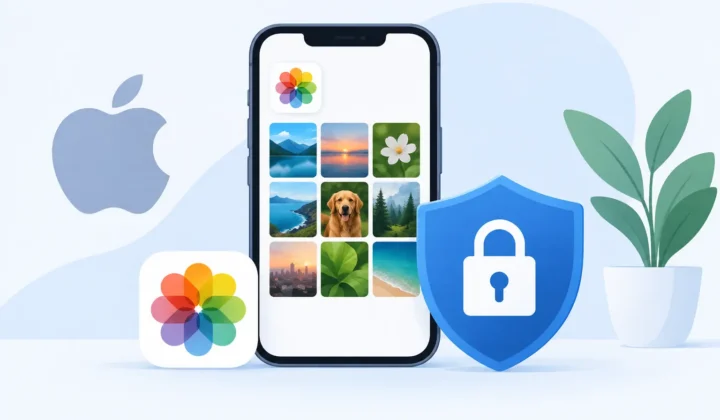
Si vous avez supprimé une image RAW depuis l’app Photos sur iPhone, iPad ou Mac, elle est normalement déplacée vers l’album Supprimés récemment. Elle n’est pas immédiatement effacée de votre photothèque.
Ouvrez Photos, allez dans Albums et recherchez Supprimés récemment sous Utilitaires. Sur Mac, Supprimés récemment apparaît dans la barre latérale. Authentifiez-vous avec Face ID, Touch ID ou le code de votre appareil si l’app vous le demande, sélectionnez l’image, puis choisissez Récupérer.
Photos conserve en général les éléments supprimés pendant 30 jours. L’album affiche le nombre de jours restants pour chaque élément, ce qui évite toute incertitude. La récupération du fichier RAW le restitue dans votre photothèque, généralement avec sa date, sa localisation, ses métadonnées, ses albums et ses retouches d’origine.
Ce dernier point est important. Un fichier RAW géré dans Photos n’est pas comparable à un fichier autonome exporté dans un dossier. Lorsque l’original reste dans la photothèque Photos, toute votre organisation reste attachée à l’image.
Ce qui se passe avec iCloud Photos
Avec iCloud Photos activé, la suppression se synchronise sur tous vos appareils Apple. Supprimez une photo RAW sur votre iPhone, et elle disparaît également de Photos sur votre iPad et votre Mac. Dans des conditions normales, elle sera aussi disponible dans Supprimés récemment sur ces appareils, car ils affichent tous la même photothèque synchronisée.
Récupérez-la une seule fois, et iCloud la restaure sur l’ensemble de cette photothèque. À l’inverse, vider Supprimés récemment supprime définitivement l’élément d’iCloud Photos et de tous les appareils connectés. Ne partez pas du principe qu’un Mac synchronisé conserverait une sauvegarde indépendante.
Si vous utilisez les Photothèques partagées, vérifiez à quelle photothèque appartenait l’image. Un contributeur peut supprimer un élément qu’il a ajouté, tandis qu’un organisateur de Photothèque partagée peut disposer de droits de gestion supplémentaires. La procédure de récupération passe toujours par Supprimés récemment, mais la propriété peut influencer ce que vous voyez.
Supprimé depuis Fichiers ? Vérifiez aussi Supprimés récemment
Les fichiers RAW importés depuis un lecteur de cartes, téléchargés depuis un appareil photo, ou enregistrés en dehors de Photos peuvent se trouver dans l’app Fichiers. Fichiers possède son propre emplacement Supprimés récemment, distinct de celui de Photos.
Sur iPhone ou iPad, ouvrez Fichiers, appuyez sur Parcourir, puis sur Supprimés récemment. Sur Mac, ouvrez le Finder et sélectionnez Supprimés récemment dans la barre latérale si l’option est disponible, ou consultez la Corbeille. Restaurez le fichier dans un dossier connu avant d’essayer de l’importer à nouveau.
Le fournisseur de stockage du fichier modifie les détails. Un fichier RAW supprimé depuis Sur mon iPhone est géré localement. Un fichier supprimé depuis iCloud Drive, Dropbox, Google Drive ou un autre fournisseur peut également être récupérable depuis la corbeille ou la section des fichiers supprimés de ce fournisseur. Les durées de rétention varient, donc vérifiez rapidement plutôt que de vous fier à la période habituelle de 30 jours.
Une source fréquente de confusion survient lorsqu’on supprime un fichier RAW après en avoir importé une copie dans Photos. Si vous avez importé l’image dans Photos sans choisir un flux de travail qui conserve une copie séparée dans Fichiers, il se peut qu’il n’existe qu’un seul original utilisable. Vérifiez d’abord Photos, puis Fichiers, plutôt que de supposer que les deux emplacements contiennent le fichier RAW complet.
Si le fichier RAW a été supprimé d’une carte SD
Une carte mémoire d’appareil photo fonctionne différemment. Supprimer une image dans l’appareil marque généralement son espace comme disponible pour être réutilisé. Les données de la photo peuvent temporairement subsister sur la carte, mais elles deviennent de plus en plus difficiles à récupérer à mesure que vous continuez à photographier.
Cessez immédiatement d’utiliser la carte. Ne prenez plus aucune photo, ne formatez pas la carte, n’exécutez pas d’utilitaire de réparation, et n’enregistrez pas les fichiers récupérés sur cette même carte. Retirez-la de l’appareil et utilisez un lecteur de cartes fiable avec un Mac pour les tentatives de récupération.
Des logiciels de récupération peuvent parfois retrouver des formats RAW supprimés tels que CR3, NEF, ARW, RAF, ORF, RW2, DNG et d’autres. Les résultats dépendent du fait que l’appareil a ou non écrasé les données, que la carte a ou non été formatée, et de l’état physique de la carte. La récupération peut restituer des fichiers sans leur nom d’origine, leur date, leur structure de dossiers ou leurs retouches. C’est une option de secours, pas une stratégie de sauvegarde.
Si les images ont une valeur commerciale ou si la carte semble physiquement endommagée, la récupération de données professionnelle est préférable à des analyses logicielles répétées. Chaque opération d’écriture comporte un risque.
Pourquoi un fichier RAW peut sembler supprimé alors qu’il ne l’est pas
Parfois, l’original est présent mais n’est pas visible là où vous l’attendez. C’est particulièrement fréquent avec les photos RAW retouchées dans Photos.
Sur iPhone, une image ProRAW peut apparaître comme une photo unique dans la photothèque, alors qu’elle contient un volumineux original RAW. Dans Photos sur Mac, un RAW d’appareil photo peut afficher un aperçu rendu tandis que Photos conserve le fichier original dans son paquet de photothèque. Rechercher un fichier .DNG, .ARW ou .CR3 dans le Finder peut ne pas le révéler.
Si vous utilisez Optimiser le stockage de l’iPhone, l’original en pleine résolution peut être stocké dans iCloud plutôt que localement sur votre téléphone. Ce n’est pas une suppression. Ouvrez la photo en étant connecté au Wi-Fi ou aux données mobiles et laissez Photos télécharger l’original. Vous pouvez également consulter le panneau d’informations de l’image pour en savoir plus sur son format et sa taille.
Une autre possibilité est que vous visualisiez un fichier JPEG ou HEIC dérivé après exportation, partage ou conversion. Ce fichier dérivé peut coexister avec l’original RAW, ou bien être tout ce qui reste si l’original a été intentionnellement supprimé. Vérifiez les informations de la photo et l’album Supprimés récemment avant de tirer une conclusion.
La conversion change la question : l’original a-t-il été intentionnellement supprimé ?
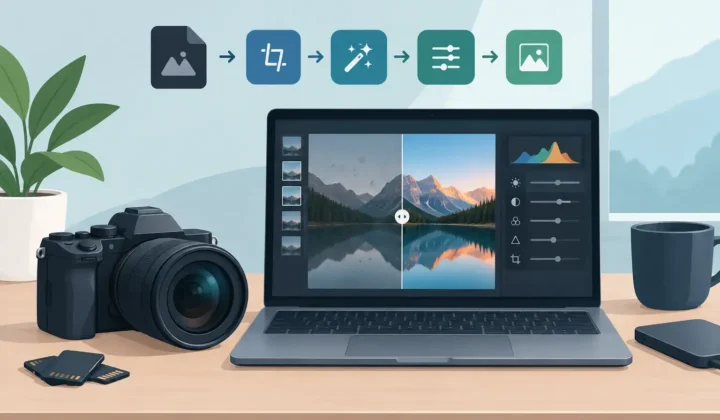
De nombreux photographes conservent les fichiers RAW pendant la retouche, puis souhaitent un format bien plus léger pour les images finalisées dans leur photothèque Photos au quotidien. C’est une décision de stockage sensée, mais seulement lorsque l’étape de suppression est explicite et vérifiée.
Un flux de conversion sûr doit d’abord créer la nouvelle image, confirmer qu’elle a bien été enregistrée, et seulement ensuite proposer la suppression de l’original. Il doit également préserver le contexte qui rend Photos utile : albums, favoris, légendes, localisation, métadonnées et retouches lorsque c’est possible. Un convertisseur de fichiers qui impose d’exporter, convertir, réimporter et nettoyer manuellement multiplie les occasions de perdre un fichier RAW.
RawToHEIC est conçu autour de cette approche native de Photos. Il convertit les formats RAW pris en charge et l’iPhone ProRAW en HEIC directement sur l’appareil, puis effectue des vérifications de sécurité avant de supprimer les originaux. Le choix vous appartient : conserver les deux fichiers, supprimer le RAW après vérification, ou laisser le RAW intact jusqu’à confirmation de votre sauvegarde.
Le format HEIC peut être jusqu’à 10 fois plus léger qu’un RAW, selon le fichier source et le contenu de l’image. Cela en fait un format pratique pour les photos finalisées que vous souhaitez garder accessibles dans Photos, tout en réservant l’espace RAW aux images susceptibles de nécessiter des retouches plus poussées. La contrepartie est réelle : un HEIC converti ne remplace pas les données complètes du capteur d’un fichier RAW.
Quand les fichiers RAW supprimés sont définitivement perdus
Un fichier RAW n’est généralement plus récupérable via les outils Apple standard lorsque vous avez vidé manuellement Supprimés récemment, que la période de rétention de 30 jours est expirée, ou que l’espace supprimé d’une carte SD a été écrasé. La synchronisation iCloud Photos peut rendre cette irréversibilité facile à sous-estimer, car une suppression définitive se propage à l’ensemble de la photothèque.
Votre meilleure option restante est une sauvegarde créée avant la suppression. Sur Mac, il peut s’agir d’une sauvegarde Time Machine ou d’une sauvegarde séparée de la photothèque. Pour les cartes d’appareil photo, il peut s’agir d’une seconde copie sur un disque dur ou dans le cloud avant de formater la carte. Si une sauvegarde contient l’original, restaurez-le d’abord dans un emplacement séparé et vérifiez que le RAW s’ouvre correctement avant de réorganiser quoi que ce soit.
Pour vos prochaines séances, adoptez une règle simple : ne considérez pas Supprimés récemment comme une sauvegarde. Conservez au moins une copie indépendante de vos originaux RAW jusqu’à ce que vous ayez décidé que l’image est finalisée et que le format de remplacement, le cas échéant, est correctement sauvegardé.
Avant de libérer de l’espace, vérifiez le format, confirmez l’emplacement de l’original, et faites de la suppression une dernière étape délibérée. Cette courte pause est souvent la différence entre une photothèque bien gérée et une tentative de récupération coûteuse.
Réduisez votre bibliothèque RAW, directement dans Photos.
RawToHEIC convertit les RAW d'appareil photo et les ProRAW d'iPhone en HEIC jusqu'à 10× plus légers — en conservant chaque retouche, album, favori et localisation. Sur l'appareil, sans compte, un seul achat pour iPhone, iPad et Mac.



Pas encore convaincu ? Convertissez quelques photos d'exemple gratuitement — rien à installer, rien n'est envoyé.
Essayer gratuitement — sans installation →