Wo sind gelöschte RAW-Dateien auf Apple-Geräten?
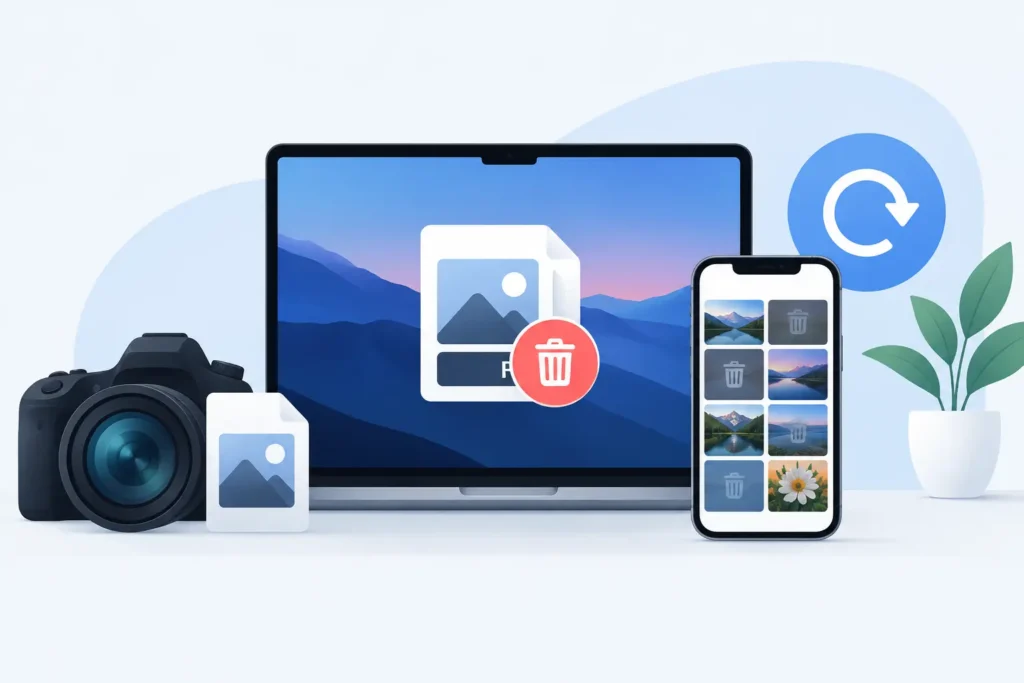
Eine fehlende RAW-Datei ist selten nur ein fehlendes Foto. Es kann sich um ein 25 MB großes iPhone-ProRAW-Bild handeln, eine 60-MB-Aufnahme einer spiegellosen Kamera oder das einzige bearbeitbare Original eines wichtigen Shootings. Wo also sind gelöschte RAW-Dateien, nachdem man auf „Löschen” getippt hat? Auf Apple-Geräten hängt die Antwort davon ab, wo die Datei vor dem Löschen gespeichert war: in der Fotos-App, der Dateien-App, auf einer Kamera-Speicherkarte oder in einem Cloud-Dienst.
Die gute Nachricht: Ein Löschvorgang lässt sich zunächst oft rückgängig machen. Der weniger beruhigende Teil ist, dass jeder Speicherort seine eigenen Aufbewahrungsfristen, Synchronisierungsregeln und Wiederherstellungsgrenzen hat. Schnelles Handeln ist entscheidend.
Wo sind gelöschte RAW-Dateien in der Fotos-App?
Wenn ein RAW-Bild in der Fotos-App auf iPhone, iPad oder Mac gelöscht wurde, wandert es normalerweise in das Album Zuletzt gelöscht. Es wird nicht sofort aus der Mediathek entfernt.
Öffne Fotos, gehe zu Alben und suche unter „Dienstprogramme” nach Zuletzt gelöscht. Auf dem Mac erscheint „Zuletzt gelöscht” in der Seitenleiste. Authentifiziere dich bei Aufforderung mit Face ID, Touch ID oder dem Gerätecode, wähle das Bild aus und tippe auf Wiederherstellen.
Fotos bewahrt gelöschte Objekte in der Regel 30 Tage lang auf. Das Album zeigt für jedes Objekt die verbleibenden Tage an, was jedes Rätselraten erspart. Die wiederhergestellte RAW-Datei kehrt in die Mediathek zurück – üblicherweise mit dem ursprünglichen Datum, dem Aufnahmeort, den Metadaten, den Alben und den Bearbeitungen.
Das letzte Detail ist wichtig: Eine RAW-Datei, die in der Fotos-Mediathek verwaltet wird, ist nicht dasselbe wie eine lose Datei, die in einen Ordner exportiert wurde. Solange das Original in der Fotos-Mediathek bleibt, bleiben auch alle Sortierungs- und Bearbeitungsschritte mit dem Bild verknüpft.
Was bei iCloud-Fotos passiert
Wenn iCloud-Fotos aktiviert ist, wird das Löschen auf alle Apple-Geräte synchronisiert. Löscht man ein RAW-Foto auf dem iPhone, verschwindet es auch in der Fotos-App auf iPad und Mac. Unter normalen Umständen ist es auf diesen Geräten ebenfalls in „Zuletzt gelöscht” zu finden, da sie dieselbe synchronisierte Mediathek anzeigen.
Stellt man es einmal wieder her, stellt iCloud es in der gesamten Mediathek wieder bereit. Umgekehrt entfernt das Leeren von „Zuletzt gelöscht” das Objekt dauerhaft aus iCloud-Fotos und allen verbundenen Geräten. Man sollte nicht davon ausgehen, dass ein synchronisierter Mac eine unabhängige Sicherungskopie vorhält.
Wer Geteilte Mediatheken verwendet, sollte prüfen, zu welcher Mediathek das Bild gehörte. Ein Mitwirkender kann ein von ihm hinzugefügtes Objekt löschen, während ein Organisator der geteilten Mediathek möglicherweise weitergehende Verwaltungsrechte hat. Der Wiederherstellungsweg führt weiterhin über „Zuletzt gelöscht”, aber die Inhaberschaft kann beeinflussen, was man sieht.
Aus der Dateien-App gelöscht? Auch dort „Zuletzt gelöscht” prüfen
RAW-Dateien, die von einem Kartenlesegerät importiert, von einer Kamera übertragen oder außerhalb von Fotos gespeichert wurden, befinden sich möglicherweise in der Dateien-App. Dateien hat einen eigenen Bereich Zuletzt gelöscht, der von dem in Fotos getrennt ist.
Auf iPhone oder iPad: Dateien öffnen, auf Durchsuchen tippen, dann auf Zuletzt gelöscht. Auf dem Mac: Finder öffnen und in der Seitenleiste Zuletzt gelöscht auswählen, sofern vorhanden, oder den Papierkorb prüfen. Die Datei vor einem erneuten Importversuch in einen bekannten Ordner wiederherstellen.
Der Speicheranbieter der Datei bestimmt die Details. Eine RAW-Datei, die von „Auf meinem iPhone” gelöscht wurde, wird lokal verwaltet. Eine aus iCloud Drive, Dropbox, Google Drive oder einem anderen Anbieter gelöschte Datei ist möglicherweise auch im Papierkorb oder im Bereich für gelöschte Dateien des jeweiligen Anbieters wiederherstellbar. Die Aufbewahrungsfristen variieren – daher lieber zeitnah prüfen, statt auf die üblichen 30 Tage zu vertrauen.
Eine häufige Fehlerquelle: Man löscht eine RAW-Datei, nachdem eine Kopie in Fotos importiert wurde. Wenn das Bild in Fotos importiert, aber kein Workflow gewählt wurde, der eine separate Kopie in der Dateien-App erhält, gibt es möglicherweise nur ein einziges nutzbares Original. Zuerst Fotos prüfen, dann Dateien – nicht davon ausgehen, dass beide Speicherorte die vollständige RAW-Datei enthalten.
Wenn die RAW-Datei von einer SD-Karte gelöscht wurde
Eine Kamera-Speicherkarte funktioniert anders. Das Löschen eines Bildes in der Kamera markiert den belegten Speicherplatz in der Regel als wieder verwendbar. Die Bilddaten können vorübergehend noch auf der Karte vorhanden sein, lassen sich aber immer schwerer wiederherstellen, je mehr man weiter fotografiert.
Die Karte sofort nicht mehr verwenden. Kein weiteres Foto aufnehmen, die Karte nicht formatieren, kein Reparaturprogramm ausführen und wiederhergestellte Dateien nicht auf dieselbe Karte zurückspeichern. Die Karte aus der Kamera nehmen und für Wiederherstellungsversuche ein zuverlässiges Kartenlesegerät mit einem Mac verwenden.
Wiederherstellungssoftware kann gelöschte Dateien in Formaten wie CR3, NEF, ARW, RAF, ORF, RW2, DNG und anderen Kamera-RAW-Formaten manchmal noch finden. Das Ergebnis hängt davon ab, ob die Kamera die Daten bereits überschrieben hat, ob die Karte formatiert wurde und ob die Karte selbst defekt ist. Wiederhergestellte Dateien haben möglicherweise keine Originalnamen, Aufnahmedaten, Ordnerstrukturen oder Bearbeitungen mehr. Es ist eine Notlösung, keine Backup-Strategie.
Wenn die Aufnahmen kommerziell wertvoll sind oder die Karte physisch beschädigt erscheint, ist professionelle Datenrettung oft sinnvoller als wiederholte Software-Scans. Jeder Schreibvorgang birgt ein Risiko.
Warum eine RAW-Datei gelöscht wirken kann, obwohl sie noch vorhanden ist
Manchmal ist das Original vorhanden, aber nicht so sichtbar, wie man es erwartet. Das kommt besonders häufig bei bearbeiteten RAW-Aufnahmen in Fotos vor.
Auf dem iPhone kann ein ProRAW-Bild in der Mediathek wie ein einzelnes Foto aussehen, obwohl es ein großes RAW-Original enthält. In Fotos auf dem Mac zeigt eine Kamera-RAW-Datei möglicherweise nur eine gerenderte Vorschau an, während das Original innerhalb des Fotos-Mediathek-Pakets verwaltet wird. Beim Durchsuchen des Finders nach einer sichtbaren .DNG-, .ARW- oder .CR3-Datei wird sie dort möglicherweise nicht gefunden.
Wer iPhone-Speicher optimieren verwendet, hat das Original in voller Auflösung möglicherweise in iCloud gespeichert, nicht lokal auf dem iPhone. Das ist keine Löschung. Das Foto bei einer WLAN- oder Mobilfunkverbindung öffnen und Fotos etwas Zeit geben, das Original herunterzuladen. Im Informationsbereich des Bildes finden sich außerdem Hinweise auf Format und Dateigröße.
Eine weitere Möglichkeit: Man betrachtet gerade ein JPEG- oder HEIC-Derivat, das nach einem Export, einer Freigabe oder einer Konvertierung entstanden ist. Das Derivat kann neben dem RAW-Original existieren – oder es ist alles, was noch übrig bleibt, wenn das Original absichtlich entfernt wurde. Vor einer Schlussfolgerung die Bildinfo und das Album „Zuletzt gelöscht” prüfen.
Konvertierung ändert die Frage: Wurde das Original absichtlich entfernt?
Viele Fotografen behalten RAW-Dateien während der Bearbeitung und möchten für fertige Bilder in ihrer alltäglichen Fotos-Mediathek ein deutlich kompakteres Format. Das ist eine sinnvolle Speicherentscheidung – aber nur, wenn der Löschschritt bewusst und überprüft erfolgt.
Ein sicherer Konvertierungs-Workflow erstellt zunächst das neue Bild, bestätigt dessen erfolgreiche Speicherung und bietet erst dann das Löschen des Originals an. Außerdem sollte er den Kontext erhalten, der Fotos erst nützlich macht: Alben, Favoriten, Bildunterschriften, Aufnahmeort, Metadaten und Bearbeitungen, soweit unterstützt. Ein Dateikonverter, der Export, Konvertierung, Re-Import und manuelle Nachbearbeitung erfordert, schafft zusätzliche Stellen, an denen eine RAW-Datei verloren gehen kann.
RawToHEIC ist auf genau diesen Fotos-nativen Ansatz ausgelegt. Es konvertiert unterstützte RAW-Formate und iPhone-ProRAW direkt auf dem Gerät nach HEIC und führt verifizierte Sicherheitsprüfungen durch, bevor Originale entfernt werden. Die Entscheidung liegt dabei immer beim Nutzer: beide Dateien behalten, die RAW nach Überprüfung löschen oder die RAW unberührt lassen, bis das Backup bestätigt ist.
HEIC kann je nach Quelldatei und Bildinhalt bis zu 10-mal kleiner als eine RAW-Datei sein. Damit eignet es sich für fertige Fotos, die in Fotos zugänglich bleiben sollen, während der RAW-Speicher für Aufnahmen reserviert bleibt, die man möglicherweise noch einmal tiefergehend bearbeitet. Der Kompromiss ist real: Ein konvertiertes HEIC ist kein Ersatz für die vollständigen Sensordaten einer RAW-Datei.
Wenn gelöschte RAW-Dateien wirklich weg sind
Eine RAW-Datei ist mit normalen Apple-Mitteln in der Regel nicht mehr wiederherstellbar, wenn „Zuletzt gelöscht” manuell geleert wurde, die 30-tägige Aufbewahrungsfrist abgelaufen ist oder der gelöschte Speicherbereich einer SD-Karte bereits überschrieben wurde. Die iCloud-Fotos-Synchronisierung kann dazu verleiten, diese Endgültigkeit zu unterschätzen, da eine dauerhafte Löschung sich durch die gesamte Mediathek ausbreitet.
Die beste verbleibende Option ist ein Backup, das vor der Löschung erstellt wurde. Auf dem Mac kann das ein Time-Machine-Backup oder ein separates Backup der Fotomediathek sein. Bei Speicherkarten kann es eine zweite Kopie auf einem Laufwerk oder in einem Cloud-Speicher vor dem Formatieren der Karte sein. Wenn ein Backup das Original enthält, dieses zuerst an einen separaten Speicherort wiederherstellen und prüfen, ob sich die RAW-Datei öffnen lässt, bevor man irgendetwas neu organisiert.
Für künftige Aufnahmen gilt eine einfache Regel: „Zuletzt gelöscht” nicht als Backup betrachten. Mindestens eine unabhängige Kopie der RAW-Originale aufbewahren, bis entschieden ist, dass ein Bild fertig ist und das Ersatzformat – falls vorhanden – sicher gespeichert wurde.
Vor dem Freigeben von Speicherplatz das Format prüfen, sicherstellen, wo das Original liegt, und das Löschen als bewussten, letzten Schritt vornehmen. Diese kurze Pause macht oft den Unterschied zwischen einer aufgeräumten Mediathek und einem kostspieligen Wiederherstellungsversuch.
Verkleinern Sie Ihre RAW-Bibliothek direkt in Fotos.
RawToHEIC wandelt Kamera-RAW- und iPhone-ProRAW-Dateien in HEIC um — bis zu 10× kleiner, bei vollständigem Erhalt von Bearbeitung, Album, Favorit und Standort. Auf dem Gerät, ohne Konto, ein einmaliger Kauf für iPhone, iPad und Mac.


Noch unsicher? Wandeln Sie ein paar Beispielfotos kostenlos um — keine Installation, kein Upload.
Kostenlos testen — ohne Installation →




