RAW o JPEG: cosa occupa davvero più spazio
Un pomeriggio di scatto è sufficiente per trasformare un iPhone, una mirrorless o una reflex in un problema di spazio. Venti preferiti da elaborare con cura meritano di restare in RAW. Duemila scatti quasi identici di un viaggio ormai concluso, invece, probabilmente no. La scelta tra RAW e JPEG non è quindi solo una questione tecnica: riguarda cosa merita flessibilità in post-produzione, cosa deve essere facile da condividere e quanto spazio la libreria di Foto può occupare.
Per chi usa dispositivi Apple, la domanda concreta è spesso più specifica: una volta che una foto è stata elaborata e approvata in Foto, conviene tenerla come originale RAW di grandi dimensioni, convertirla in JPEG o passare a un formato più efficiente come HEIC? La risposta giusta dipende da dove si trova quell’immagine nel suo ciclo di vita.
RAW o JPEG: confronto rapido
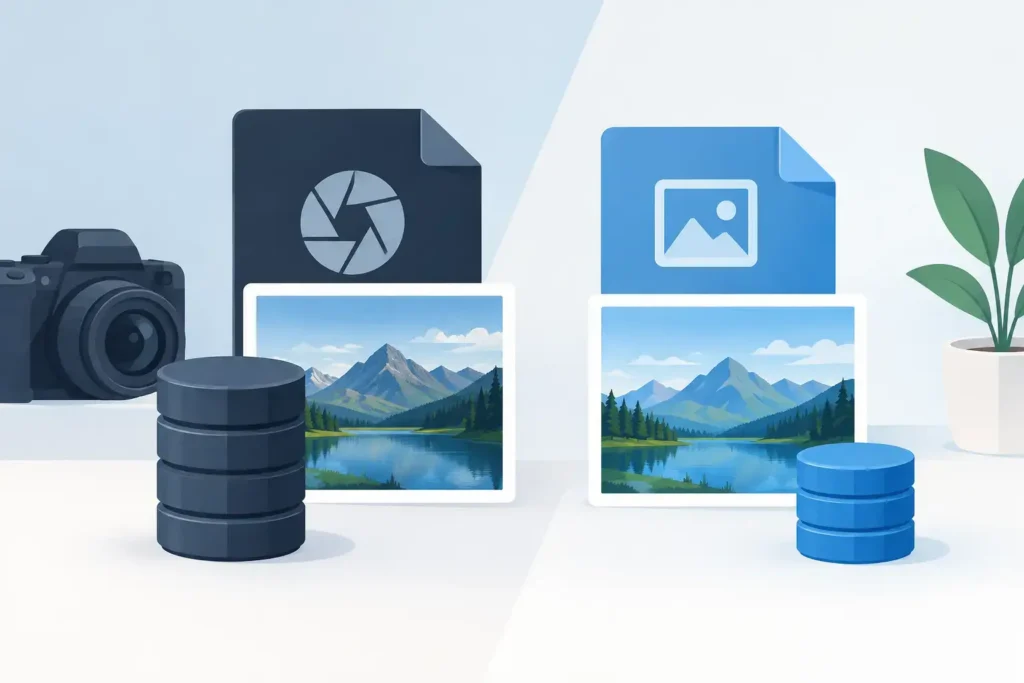
I file RAW contengono i dati grezzi del sensore, così come vengono acquisiti dalla fotocamera. Sono pensati per la post-produzione, non per l’efficienza. Un RAW da una mirrorless moderna va comunemente da 20 MB a 60 MB, mentre i corpi ad alta risoluzione e i formati non compressi possono superare ampiamente questi valori. Anche Apple ProRAW può avere dimensioni considerevoli, spesso intorno ai 25 MB per immagine, a seconda della scena e del dispositivo.
Il JPEG è un’immagine finita e compressa. Ha dimensioni molto più ridotte perché la fotocamera o l’app ha già applicato l’elaborazione e scartato i dati meno percettibili all’occhio. Un JPEG tipico si aggira tra i 3 MB e i 12 MB a parità di risoluzione.
Questa differenza si accumula rapidamente. Uno scatto da 500 foto in RAW a 30 MB l’una occupa circa 15 GB. Gli stessi scatti in JPEG a 6 MB ciascuno ne richiedono circa 3. La libreria JPEG è più facile da sincronizzare, eseguire in backup e tenere disponibile su dispositivi con spazio locale limitato.
Ma più piccolo non significa automaticamente migliore. Il JPEG ottiene quei risparmi rinunciando a informazioni che potrebbero tornare utili.
Cosa offre il formato RAW
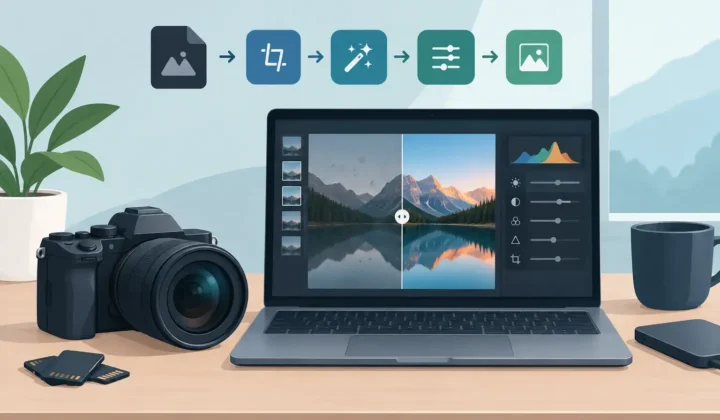
Il RAW è un formato di lavoro. I suoi file più grandi preservano una maggiore quantità di informazioni tonali e cromatiche, consentendo correzioni più incisive senza che l’immagine si degradi altrettanto velocemente. Se un tramonto è sovraesposto, un volto è in ombra o il bilanciamento del bianco è sbagliato, il RAW offre molto più margine per recuperare la foto in modo pulito.
Questo aspetto conta soprattutto prima che la post-produzione sia completata. Una foto che si prevede di rielaborare per la stampa, la consegna a un cliente, il portfolio o un lavoro più ambizioso merita quel margine aggiuntivo. Vale anche per le scene difficili: paesaggi ad alto contrasto, eventi in interni, fotografia notturna e immagini in cui la precisione cromatica è determinante.
Il RAW mantiene inoltre l’acquisizione originale della fotocamera separata dalle modifiche. In Apple Foto, le modifiche sono non distruttive: si può intervenire o annullare tutto senza sovrascrivere l’originale. Questo è un ottimo motivo per non convertire ogni RAW nel momento in cui lo si importa.
Il costo non è solo in termini di spazio. I file originali di grandi dimensioni richiedono più tempo per essere caricati, scaricati, salvati in backup, duplicati e trasferiti. Una libreria RAW in continua crescita può costringere ad aggiornare lo storage del dispositivo o del cloud molto prima che l’app Foto diventi difficile da usare.
Cosa risparmia il JPEG, e a quale prezzo
Il JPEG rimane utile perché è compatto, universale e semplice. Quasi qualsiasi dispositivo, sito web, stampante o app di messaggistica può aprirlo. Se si ha bisogno di un’immagine finita con la massima compatibilità, il JPEG è ancora un formato di distribuzione affidabile.
Per le foto già elaborate, il JPEG può ridurre drasticamente l’occupazione di spazio. È particolarmente pratico per le foto di viaggio scattate con leggerezza, gli scatti di eventi, le immagini di riferimento e il lavoro più datato che difficilmente verrà rielaborato in modo significativo.
Il compromesso sta nella compressione cumulativa e nel ridotto margine di modifica. Un recupero pesante delle ombre può rivelare rumore e banding. Variazioni importanti del bilanciamento del bianco possono risultare meno naturali. Salvare più volte un JPEG può ulteriormente ridurne la qualità, anche se semplicemente visualizzarlo, copiarlo o archiviarlo non causa alcun danno.
Il JPEG non conserva l’HDR nello stesso modo in cui possono farlo i flussi di lavoro Apple più recenti. Se un’immagine contiene un cielo luminoso, riflessi accecanti o dettagli nelle ombre profonde che risultano eccellenti su un display HDR, convertirla in JPEG standard può appiattire quella gamma dinamica. Per chi tiene all’aspetto dei display Apple moderni, questo compromesso merita attenzione.
HEIC cambia le carte in tavola
Per molte librerie di Foto, il JPEG non è il formato finale più efficiente. HEIC, l’implementazione Apple dello standard HEIF, può spesso offrire una qualità visiva simile a dimensioni molto inferiori rispetto al JPEG. In pratica, una foto elaborata può occupare diverse volte meno spazio rispetto all’originale RAW, mantenendo al contempo dettagli eccellenti, metadati e supporto HDR dove disponibile.
Per questo motivo, la scelta tra RAW e JPEG non è sempre una decisione a due opzioni. Il RAW va trattato come sorgente modificabile. Il JPEG è un file finale con ampia compatibilità. HEIC è spesso il formato di archiviazione più intelligente per le foto che si intende conservare in Apple Foto.
C’è un aspetto importante da considerare riguardo alla compatibilità. Il JPEG è ancora più facile da inviare a sistemi più datati e a certi flussi di lavoro professionali. HEIC è ideale quando la libreria, la visualizzazione e la condivisione avvengono principalmente su dispositivi Apple aggiornati. Foto può anche convertire automaticamente in fase di condivisione se il destinatario o la destinazione richiedono il JPEG, quindi non è necessario mantenere un archivio JPEG duplicato per ogni immagine a scopo precauzionale.
Applica una logica: conserva, converti o elimina
La strategia di archiviazione più efficace è selettiva. Conservare ogni originale RAW per sempre è costoso. Eliminare ogni RAW dopo una prima elaborazione è rischioso. Rivedi il lavoro completato e decidi in base al valore futuro.
Conserva l’originale RAW quando una foto è eccezionale, ha valore commerciale, è personalmente insostituibile o potrebbe beneficiare di un’ulteriore elaborazione. Conservalo quando potrebbe servire una stampa in grande formato, quando la modifica attuale è intenzionalmente sperimentale o quando l’esposizione ha richiesto un recupero significativo.
Converti la foto quando la post-produzione è terminata e l’immagine è destinata principalmente alla visualizzazione, alla condivisione e al ricordo. Questo vale spesso per la maggior parte delle foto di un viaggio, le foto di famiglia, gli scatti quotidiani con l’iPhone e le immagini riuscite con cui si è soddisfatti del risultato finale.
Elimina gli scarti evidenti per primi. Fotogrammi mossi, scatti accidentali e cinque varianti quasi identiche non acquistano valore perché sono in RAW. Eliminarli è il risparmio di spazio più rapido disponibile, e non richiede alcun compromesso sulla qualità.
Preserva la libreria di Foto, non solo i pixel
Gli strumenti di conversione basati su file creano un problema frustrante: esportano una nuova immagine altrove, lasciandoti poi il compito di importarla, trovarla, organizzarla ed eliminare manualmente l’originale. Questo può spezzare il legame tra la foto e il lavoro già svolto in Foto.
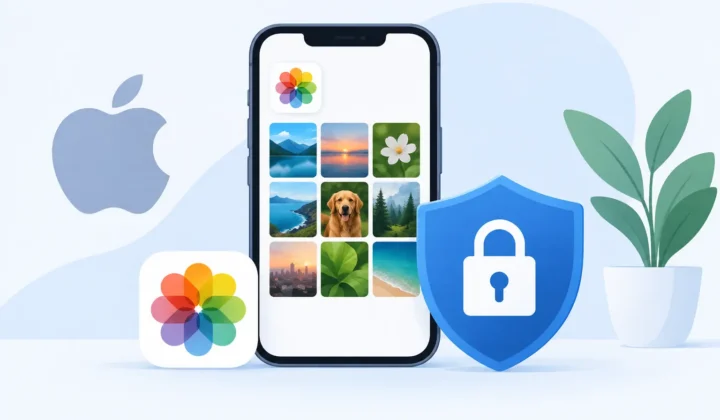
Un flusso di lavoro migliore preserva il contesto che hai costruito. Album, preferiti, didascalie, luoghi, parole chiave, metadati e modifiche non distruttive fanno parte del valore di una libreria fotografica. Un file di dimensioni ridotte non è un miglioramento se crea duplicati, fa perdere l’organizzazione o ti lascia nel dubbio se sia sicuro rimuovere l’originale.
RawToHEIC è costruito attorno a questo approccio nativo Apple. Converte i file RAW delle fotocamere supportate e iPhone ProRAW direttamente all’interno di Foto, utilizzando salvaguardie di eliminazione verificate prima di rimuovere i RAW originali. L’elaborazione rimane sul dispositivo, senza flussi di lavoro basati su file separati e senza caricamenti delle tue immagini per scopi analitici. L’obiettivo è semplice: mantenere la foto finita dove si trova, con il suo contesto in Foto intatto, riducendone al contempo l’impronta di archiviazione.
Un flusso di lavoro pratico per i fotografi Apple
Scatta in RAW quando la scena lo richiede. Usalo per le immagini in cui la luce è difficile o il controllo creativo è determinante. Importa in Foto, esegui la post-produzione e concediti del tempo prima di decidere che l’immagine è definitiva. Una breve finestra di revisione previene eliminazioni affrettate.
Poi filtra le foto elaborate che non hanno più bisogno del loro sorgente RAW completo. Converti quei preferiti completati in un formato efficiente, preferibilmente HEIC per una libreria incentrata su Apple. Verifica che il risultato convertito abbia l’aspetto corretto, che l’HDR venga mantenuto dove applicabile e che l’immagine rimanga negli album previsti con i suoi metadati e le sue modifiche.
Conserva un archivio RAW più ridotto per i tuoi scatti migliori. Il risultato è una libreria che rimane modificabile dove conta, pratica ovunque, e molto meno costosa da archiviare nel tempo.
Lo spazio di archiviazione non dovrebbe costringerti a scegliere tra conservare le tue fotografie e mantenere i tuoi dispositivi funzionali. Tratta il RAW come materiale sorgente di valore, il JPEG come formato di compatibilità e HEIC come la scelta d’archivio quotidiana più solida per Foto. La libreria migliore non è quella con i file più piccoli: è quella in cui ogni file merita lo spazio che occupa.
Riduci la tua libreria RAW, direttamente dentro Foto.
RawToHEIC converte i RAW della fotocamera e i ProRAW dell'iPhone in HEIC fino a 10× più leggeri — mantenendo ogni modifica, album, preferito e posizione. Sul dispositivo, senza account, un solo acquisto per iPhone, iPad e Mac.



Non sei ancora sicuro? Converti gratis qualche foto di esempio — niente da installare, niente viene caricato.
Provalo gratis — senza installazione →