RAW vs. JPEG-Speicher: Was wirklich Platz spart
Ein einziger Fotoausflug am Nachmittag kann ein iPhone, eine spiegellose Kamera oder eine DSLR schnell an ihre Speichergrenzen bringen. Zwanzig bearbeitete Lieblingsaufnahmen sind die volle RAW-Qualität wert. Zweitausend nahezu identische Bilder von einem abgeschlossenen Urlaub in der Regel nicht. RAW vs. JPEG-Speicher ist deshalb mehr als ein technischer Vergleich. Es ist eine Entscheidung darüber, welche Fotos Bearbeitungsflexibilität verdienen, was unkompliziert teilbar bleiben soll und wie viel Platz Ihre Fotos-Bibliothek belegen darf.
Für Apple-Nutzer lautet die praktische Frage oft konkreter: Soll ein fertig bearbeitetes Foto in der Fotos-App als großes RAW-Original gespeichert bleiben, als JPEG konvertiert werden oder in einem platzsparenden Format wie HEIC vorliegen? Die richtige Antwort hängt davon ab, in welcher Phase des Lebenszyklus sich das Bild befindet.
RAW vs. JPEG-Speicher auf einen Blick
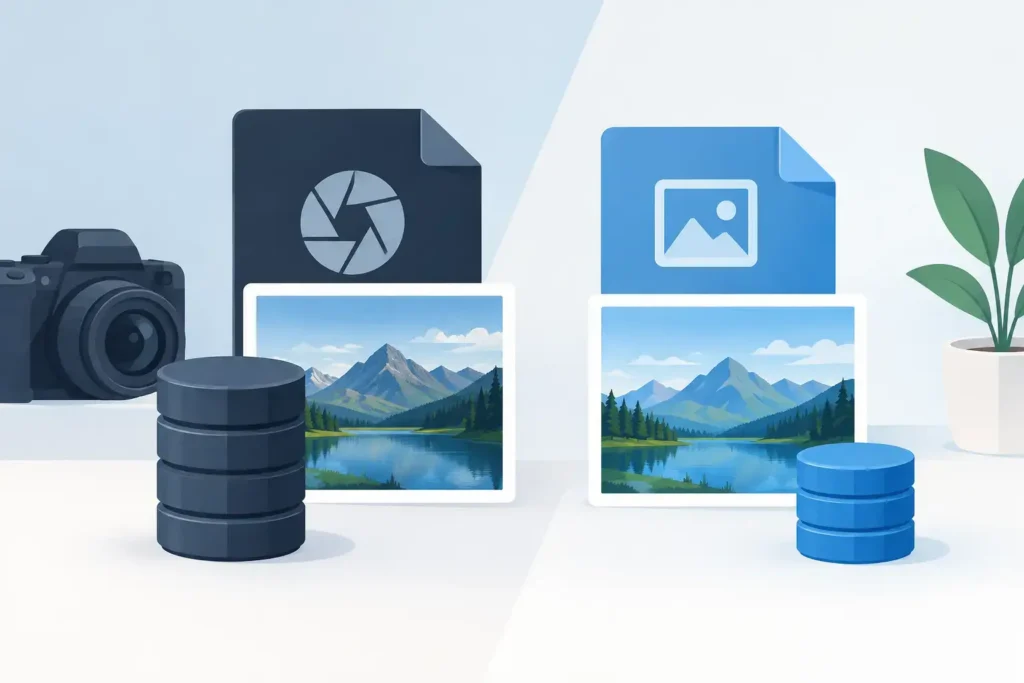
RAW-Dateien enthalten die unverarbeiteten Sensordaten der Kamera. Sie sind auf Bearbeitung ausgelegt, nicht auf Effizienz. Eine RAW-Datei einer modernen spiegellosen Kamera liegt häufig zwischen 20 MB und 60 MB; hochauflösende Kameras und unkomprimierte Formate können deutlich größer sein. Apple ProRAW fällt ebenfalls ins Gewicht – je nach Motiv und Gerät oft rund 25 MB pro Bild.
JPEG ist ein fertiges, komprimiertes Bild. Es ist wesentlich kleiner, weil Kamera oder App die Verarbeitung bereits vorgenommen und weniger sichtbare Bildinformationen verworfen haben. Ein typisches JPEG liegt bei vergleichbarer Auflösung zwischen 3 MB und 12 MB.
Dieser Unterschied summiert sich schnell. Eine RAW-Fotosession mit 500 Aufnahmen à 30 MB belegt rund 15 GB. Vergleichbare JPEGs à 6 MB benötigen etwa 3 GB. Die JPEG-Bibliothek lässt sich einfacher synchronisieren, sichern und auf Geräten mit begrenztem lokalem Speicher verfügbar halten.
Kleiner ist jedoch nicht automatisch besser. JPEG erkauft seine Kompaktheit durch den Verlust von Informationen, die man später möglicherweise noch braucht.
Was RAW-Speicher bietet
RAW ist ein Arbeitsformat. Die größeren Dateien bewahren mehr Tonal- und Farbinformationen, sodass stärkere Korrekturen möglich sind, ohne dass das Bild schnell auseinanderfällt. Ist ein Sonnenuntergang überbelichtet, ein Gesicht zu dunkel oder der Weißabgleich falsch, bietet RAW deutlich mehr Spielraum für eine saubere Nachbearbeitung.
Das zählt am meisten, solange die Bearbeitung noch nicht abgeschlossen ist. Ein Foto, das Sie für den Druck, die Lieferung an Kunden, das Portfolio oder eine aufwändigere Bearbeitung erneut anfassen werden, verdient den zusätzlichen Spielraum. Dasselbe gilt für anspruchsvolle Motive: kontrastreiche Landschaften, Veranstaltungen in Innenräumen, Nachtaufnahmen und Bilder, bei denen Farbtreue entscheidend ist.
RAW hält außerdem die ursprüngliche Kameraaufnahme von Ihren Bearbeitungen getrennt. In der Fotos-App sind Bearbeitungen nicht-destruktiv – Sie können Anpassungen jederzeit vornehmen oder rückgängig machen, ohne das Original zu überschreiben. Das ist ein guter Grund, nicht jedes RAW-Foto sofort nach dem Import zu konvertieren.
Der Nachteil liegt nicht nur im Speicherbedarf. Große Originale brauchen mehr Zeit beim Hochladen, Herunterladen, Sichern, Duplizieren und Übertragen. Eine wachsende RAW-Bibliothek kann Upgrades beim Gerätespeicher oder beim Cloud-Speicher erzwingen, lange bevor die Fotos-App selbst an ihre Grenzen stößt.
Was JPEG-Speicher einspart – und was er kostet
JPEG bleibt nützlich, weil es kompakt, universell und unkompliziert ist. Nahezu jedes Gerät, jede Website, jeder Drucker und jede Messaging-App kann es öffnen. Wer ein fertiges Bild mit breiter Kompatibilität benötigt, ist mit JPEG nach wie vor gut bedient.
Bei bereits bearbeiteten Fotos kann JPEG den Speicherbedarf erheblich reduzieren. Besonders praktisch ist das für lockere Urlaubsfotos, Schnappschüsse von Veranstaltungen, Referenzaufnahmen und ältere Bilder, die Sie wahrscheinlich nicht mehr grundlegend überarbeiten werden.
Der Kompromiss liegt in der kumulativen Kompression und dem geringeren Bearbeitungsspielraum. Starkes Aufhellen von Schatten kann Bildrauschen und Streifenbildung sichtbar machen. Deutliche Weißabgleich-Korrekturen wirken weniger natürlich. Wiederholtes erneutes Speichern als JPEG kann die Qualität weiter mindern – das bloße Ansehen, Kopieren oder Aufbewahren einer JPEG-Datei schadet ihr hingegen nicht.
JPEG bewahrt HDR auch nicht auf dieselbe Weise wie neuere Apple-Workflows. Enthält ein Bild einen hellen Himmel, reflektierende Glanzlichter oder tiefe Schattenbereiche, die auf einem HDR-Display hervorragend aussehen, kann die Konvertierung in ein Standard-JPEG diesen Dynamikumfang einebnen. Wer den Look moderner Apple-Displays schätzt, sollte diesen Kompromiss bewusst abwägen.
HEIC verändert die Speicherdiskussion
Für viele Fotos-Bibliotheken ist JPEG nicht das effizienteste Endformat. HEIC, Apples Implementierung des HEIF-Bildformats, liefert häufig eine vergleichbare visuelle Qualität bei deutlich geringerer Dateigröße als JPEG. In der Praxis kann ein fertiges Foto um ein Vielfaches kleiner sein als das RAW-Original und dabei weiterhin hervorragende Details, Metadaten und HDR-Unterstützung bieten.
Deshalb ist RAW vs. JPEG-Speicher nicht immer eine Entweder-oder-Entscheidung. RAW eignet sich am besten als bearbeitbare Quelle. JPEG ist ein weit kompatibles Endformat. HEIC ist für Fotos, die dauerhaft in der Fotos-App verbleiben sollen, oft die klügere platzsparende Wahl.
Ein wichtiger Aspekt bei der Kompatibilität: JPEG lässt sich nach wie vor einfacher an ältere Systeme und bestimmte professionelle Workflows übergeben. HEIC ist ideal, wenn Bibliothek, Anzeige und Weitergabe überwiegend auf aktuellen Apple-Geräten stattfinden. Die Fotos-App kann beim Teilen außerdem automatisch konvertieren, wenn Empfänger oder Ziel JPEG erfordern – ein paralleles JPEG-Archiv für jeden Eventualfall ist daher nicht notwendig.
Entscheidungsrahmen: Behalten, konvertieren oder löschen
Die wirkungsvollste Speicherstrategie ist selektiv. Jedes RAW-Original für immer aufzubewahren ist kostspielig. Jedes RAW nach der ersten Bearbeitung zu löschen ist riskant. Sichten Sie abgeschlossene Arbeiten und entscheiden Sie anhand des künftigen Nutzens.
Behalten Sie das RAW-Original, wenn ein Foto außergewöhnlich, kommerziell verwertbar, persönlich unersetzlich oder für eine erneute Bearbeitung vorgesehen ist. Behalten Sie es auch, wenn Sie möglicherweise einen großformatigen Druck benötigen, die aktuelle Bearbeitung bewusst experimentell ist oder die Belichtung eine umfangreiche Korrektur erfordert hat.
Konvertieren Sie ein Foto, wenn die Bearbeitung abgeschlossen ist und das Bild hauptsächlich zum Ansehen, Teilen und Erinnern dient. Das trifft häufig auf den Großteil einer Urlaubskollektion zu, auf Familienfotos, alltägliche iPhone-Aufnahmen und gelungene Bilder, bei denen Sie mit dem Ergebnis zufrieden sind.
Löschen Sie offensichtliche Ausschussbilder frühzeitig. Verwackelte Aufnahmen, versehentliche Auslöser und fünf nahezu identische Varianten werden nicht wertvoller, weil sie als RAW vorliegen. Das Aussortieren ist die schnellste Möglichkeit, Speicher zu sparen – ohne Qualitätseinbußen.
Die Fotos-Bibliothek erhalten, nicht nur die Pixel
Dateibasierte Konvertierungswerkzeuge erzeugen ein ärgerliches Problem: Sie exportieren ein neues Bild an einen anderen Ort und überlassen es Ihnen, es zu importieren, wiederzufinden, zu organisieren und das Original manuell zu löschen. Das kann die Verbindung zwischen dem Foto und der bereits in der Fotos-App geleisteten Arbeit unterbrechen.
Ein besserer Workflow bewahrt den aufgebauten Kontext. Alben, Favoriten, Bildunterschriften, Standorte, Schlagwörter, Metadaten und nicht-destruktive Bearbeitungen gehören zum Wert einer Fotobibliothek. Eine kleinere Bilddatei ist kein Fortschritt, wenn dabei Duplikate entstehen, die Organisation verloren geht oder Zweifel aufkommen, ob das Original sicher gelöscht werden kann.
RawToHEIC ist auf diesen nativen Apple-Ansatz ausgelegt. Die App konvertiert unterstützte Kamera-RAW-Dateien und iPhone ProRAW direkt innerhalb der Fotos-App und verwendet verifizierte Löschsicherungen, bevor originale RAW-Dateien entfernt werden. Die Verarbeitung erfolgt vollständig auf dem Gerät – ohne losen Datei-Workflow und ohne analysegesteuerten Upload Ihrer Bilder. Das Ziel ist einfach: Das fertige Foto bleibt dort, wo es hingehört – mit seinem Fotos-Kontext und reduzierten Speicherbedarf.
Ein praktischer Workflow für Apple-Fotografen
Fotografieren Sie in RAW, wenn die Situation es verlangt – bei schwierigen Lichtverhältnissen oder wenn kreative Kontrolle wichtig ist. Importieren Sie die Bilder in die Fotos-App, nehmen Sie Ihre Bearbeitung vor und gönnen Sie sich etwas Zeit, bevor Sie ein Bild als endgültig betrachten. Ein kurzes Prüffenster verhindert voreilige Löschaktionen.
Filtern Sie anschließend abgeschlossene Fotos heraus, die ihre vollständige Bearbeitungsquelle nicht mehr benötigen. Konvertieren Sie diese fertigen Aufnahmen in ein effizientes Format – für eine Apple-zentrierte Bibliothek idealerweise HEIC. Stellen Sie sicher, dass das konvertierte Ergebnis korrekt aussieht, dass HDR wo vorhanden erhalten bleibt und dass das Bild mit seinen Metadaten und Bearbeitungen in den erwarteten Alben verbleibt.
Bewahren Sie ein kleineres RAW-Archiv für Ihre besten Arbeiten. So entsteht eine Bibliothek, die dort bearbeitbar bleibt, wo es darauf ankommt, überall sonst praktisch nutzbar ist und langfristig deutlich weniger Speicher beansprucht.
Speichermangel sollte Sie nicht zwingen, zwischen dem Aufbewahren Ihrer Fotos und der Nutzbarkeit Ihrer Geräte zu wählen. Behandeln Sie RAW als wertvolles Ausgangsmaterial, JPEG als Kompatibilitätsformat und HEIC als solide Alltagsarchivierung für die Fotos-App. Die beste Bibliothek ist nicht die mit den kleinsten Dateien – sondern die, in der jede Datei den belegten Platz rechtfertigt.
Verkleinern Sie Ihre RAW-Bibliothek direkt in Fotos.
RawToHEIC wandelt Kamera-RAW- und iPhone-ProRAW-Dateien in HEIC um — bis zu 10× kleiner, bei vollständigem Erhalt von Bearbeitung, Album, Favorit und Standort. Auf dem Gerät, ohne Konto, ein einmaliger Kauf für iPhone, iPad und Mac.



Noch unsicher? Wandeln Sie ein paar Beispielfotos kostenlos um — keine Installation, kein Upload.
Kostenlos testen — ohne Installation →