Strumenti di conversione ProRAW che preservano le foto intatte
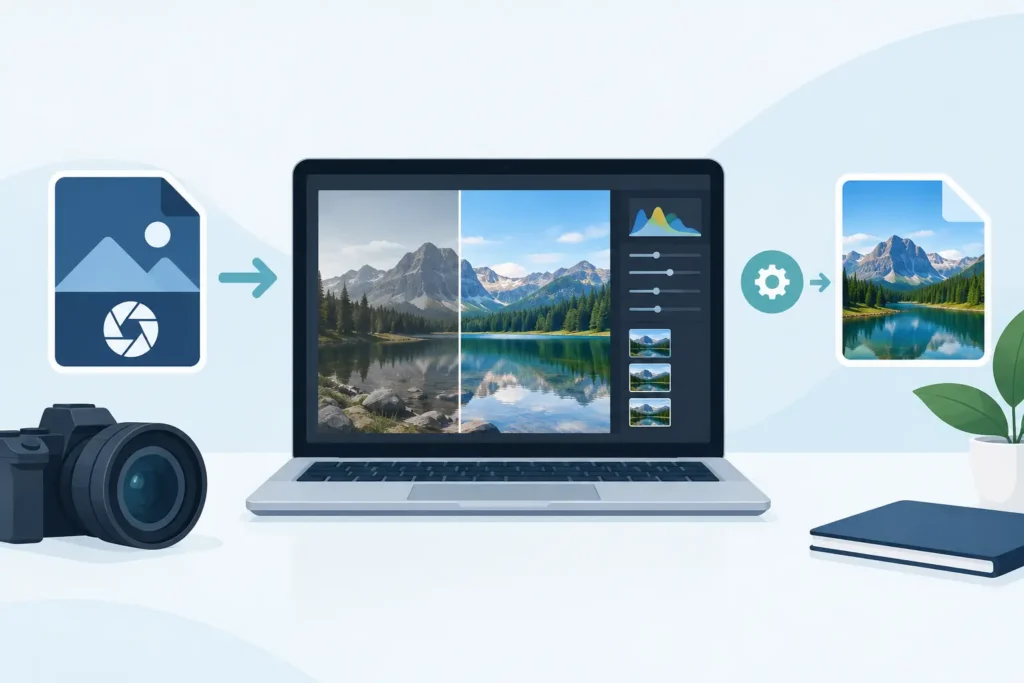
Una singola foto ProRAW da 48 megapixel può occupare dai 60 agli 80 MB. Dopo un weekend fuori porta, un evento in famiglia o qualche mese di scatti quotidiani, la pressione sullo spazio di archiviazione diventa concreta. I migliori strumenti di conversione ProRAW alleggeriscono quella pressione senza trasformare la tua libreria Photos, curata con cura, in una cartella di file esportati alla rinfusa.
La distinzione è importante. Uno strumento di conversione può creare un file più piccolo. Uno strumento progettato per l’ecosistema Apple rispetta anche il lavoro già presente in Photos: album, preferiti, didascalie, posizioni, date e modifiche. Se usi Photos come libreria principale, il flusso di conversione è importante quanto il file HEIC che ne risulta.
Cosa devono risolvere davvero gli strumenti di conversione ProRAW
Apple ProRAW è un formato basato su DNG pensato per contenere molto più dato immagine rispetto all’HEIC. Quella flessibilità è utile durante la fase di editing: puoi recuperare i dettagli nelle alte luci, correggere il bilanciamento del bianco in modo più deciso e intervenire sui colori con più margine di quanto un’immagine compressa di solito consenta.
Le foto finite, però, non hanno sempre bisogno dell’ingombro di un originale RAW modificabile. Una volta raggiunto il risultato desiderato, un HEIC ad alta efficienza può essere la versione pratica da conservare nella libreria quotidiana. È in genere molto più leggero, si integra perfettamente con la visualizzazione e la condivisione Apple, e può preservare l’HDR quando lo strumento di conversione lo gestisce correttamente.
Il problema è che la conversione ProRAW non è un’operazione universale. C’è chi vuole archiviare le immagini finite e rimuovere gli originali pesanti. C’è chi preferisce copie più piccole da condividere mantenendo tutti i RAW. C’è chi deve elaborare centinaia di foto senza perdere l’organizzazione esistente. Lo strumento giusto dipende dal problema che si vuole risolvere.
Le principali tipologie di strumenti di conversione ProRAW
Convertitori basati su file
I convertitori desktop tradizionali lavorano sui file. Si esporta un’immagine ProRAW da Photos, si sceglie una cartella di destinazione, si converte e si reimporta il file HEIC in Photos. Questo approccio funziona bene quando si usa già un flusso basato su cartelle o quando si hanno esigenze avanzate sui parametri di output.
Per una libreria gestita principalmente in Photos, però, ogni passaggio aggiunge attrito. Dopo l’importazione potrebbe essere necessario riassegnare album, preferiti, didascalie, parole chiave e posizioni. Bisogna anche verificare che sia tornata la versione corretta, che l’HDR sia stato mantenuto e di non aver creato duplicati per errore. La conversione in sé può essere rapida; la pulizia che ne segue raramente lo è.
Applicazioni di editing professionale
Gli editor con funzioni di sviluppo RAW offrono il massimo controllo creativo. Sono la scelta giusta quando la conversione fa parte di una sessione di editing più ampia che include correzioni locali, preset, ritocco o requisiti specifici per la consegna dei file.
Il loro limite è la complessità. L’esportazione è di solito organizzata attorno ai file, non al contesto organizzativo di Apple Photos. Possono essere editor di immagini eccellenti e allo stesso tempo inadatti a ridurre le dimensioni di una libreria Photos già completa. Usali quando hai bisogno di strumenti creativi avanzati, non semplicemente di un file finale più leggero.
Strumenti di conversione nativi per Photos
Gli strumenti di conversione ProRAW nativi per Photos sono pensati per il momento successivo all’editing, quando l’obiettivo è l’efficienza di archiviazione senza un flusso basato su file sciolti. Invece di inviare le immagini attraverso cartelle di esportazione, lavorano all’interno dell’ecosistema Apple e possono preservare le informazioni che rendono una libreria davvero utilizzabile.
Questo approccio è particolarmente utile su iPhone e iPad, dove la gestione dei file è possibile ma raramente comoda. Mantiene inoltre il lavoro vicino alle foto stesse, invece di creare un archivio parallelo da gestire a tempo indeterminato.
Cosa verificare prima di convertire ProRAW in HEIC
L’espressione “convertire in HEIC” può nascondere differenze significative. Prima di elaborare un grande gruppo di foto, prova su un campione rappresentativo della tua libreria reale: un ritratto, una foto notturna, una scena HDR molto luminosa e un’immagine con modifiche e metadati dettagliati.
Prima di tutto, verifica la gestione dell’HDR. Una conversione che appare corretta in un’anteprima standard può perdere la luminosità e la gamma cromatica che rendevano convincente la scena originale. Se scatti in ProRAW con i modelli iPhone Pro più recenti, la preservazione dell’HDR deve essere una funzione deliberata, non un’ipotesi.
Poi controlla i metadati. La data, la posizione, i dettagli della fotocamera e la didascalia rendono le immagini ricercabili e significative anche a distanza di anni. Conta anche il contesto organizzativo. Se un’immagine si trova in un album di vacanze, è segnata come preferita o fa parte di un flusso condiviso, il file sostitutivo non deve obbligarti a ricostruire tutto manualmente.
Considera poi le modifiche. Le esigenze variano. Se vuoi un HEIC finale che rispecchi le tue correzioni attuali in Photos, verifica che il risultato sia esattamente quello atteso. Se vuoi mantenere la flessibilità di rielaborare un RAW in futuro, conserva l’originale ProRAW. L’HEIC è un punto di arrivo intelligente per le foto completate, non un sostituto per ogni scatto che potresti voler rielaborare.
Infine, valuta la sicurezza. L’eliminazione degli originali è il momento in cui gli strumenti di conversione guadagnano o perdono fiducia. Un flusso di lavoro responsabile deve confermare che il nuovo HEIC è stato creato e salvato correttamente prima di proporre la rimozione del ProRAW di dimensioni maggiori. Devi anche poter esaminare i risultati, invece di trattare l’eliminazione come un’operazione automatica e secondaria.
Perché il flusso nativo di Photos cambia le cose
La conversione per l’archiviazione diventa complicata quando la libreria Photos e i file convertiti si trovano in posti diversi. Si esporta, si converte, si reimporta, si identificano i duplicati, si spostano le nuove versioni negli album e solo allora si decide se è sicuro eliminare gli originali. Sono molte le occasioni per perdere il contesto o commettere un errore.
Un approccio nativo per Photos riduce il flusso all’operazione che si intendeva davvero compiere: selezionare le immagini ProRAW finite, creare versioni HEIC più leggere, verificare il risultato e recuperare spazio. Nessuna cartella di esportazione da organizzare, nessun ciclo di reimportazione manuale da sistemare.
Non si tratta solo di comodità. Cambia la probabilità che tu riesca davvero a tenere la libreria in ordine nel tempo. Un flusso che richiede pochi tocchi può diventare un’abitudine regolare. Un flusso che richiede un computer, un cavo, la denominazione delle cartelle e la gestione dei duplicati viene spesso rimandato finché lo spazio non è già esaurito.
RawToHEIC è costruito attorno a questo utilizzo incentrato su Photos. Converte le foto ProRAW di iPhone e le foto RAW di fotocamere supportate direttamente all’interno di Photos su iPhone, iPad e Mac, con elaborazione sul dispositivo, nessuna analisi dei dati e salvaguardie verificate prima che gli originali vengano rimossi. Il risultato è una libreria più leggera senza rinunciare agli album, ai metadati e alle modifiche su cui già fai affidamento.
Quando conviene conservare l’originale ProRAW
Non ogni immagine ProRAW deve diventare HEIC. Conserva il RAW quando si tratta di un file da consegnare a un cliente, di uno scatto personale importante che potresti rielaborare, di una scena difficile ad alto contrasto o di una foto per la quale ti aspetti che gli strumenti futuri possano produrre un risultato migliore. I file RAW sono il tuo negativo. Rimangono preziosi quando l’immagine ha un valore creativo a lungo termine.
Per gli scatti di tutti i giorni, l’equilibrio è diverso. Una foto di una cena, di una passeggiata, di una recita scolastica o di un momento di vacanza può meritare un posto nella tua libreria senza occupare per sempre un DNG di grandi dimensioni. Convertire quelle immagini completate può ridurre lo spazio in modo significativo, spesso fino a 10 volte a seconda dell’immagine e delle impostazioni, mantenendole comunque facili da trovare e da apprezzare.
Una libreria ibrida è di solito la risposta più sensata. Conserva il ProRAW per i tuoi scatti migliori e per quelli ancora in lavorazione. Converti le immagini finite che vuoi avere sempre a portata di mano senza portarti dietro l’intero peso del RAW. Questo mantiene lo spazio sotto controllo senza imporre una scelta forzata tra qualità e praticità.
Un modo più sicuro per iniziare
Comincia con una selezione piccola e rappresentativa, non con l’intera libreria. Verifica l’aspetto delle immagini, l’HDR, i metadati, gli album, i preferiti, le didascalie e le modifiche. Controlla che le versioni HEIC appaiano dove te le aspetti in Photos. Solo dopo valuta la rimozione degli originali.
È anche prudente assicurarsi che il backup della libreria sia aggiornato prima di qualsiasi operazione di pulizia importante. Uno strumento di conversione affidabile riduce i rischi, ma un backup recente rimane la base giusta per le foto a cui tieni. Una volta che sei soddisfatto dei risultati, elabora la libreria in gruppi gestibili invece di affrontare la pulizia dello spazio come un’emergenza una tantum.
Il miglior strumento di conversione ProRAW è quello che ti permette di conservare le foto che vale la pena tenere, non solo i file. Scegli un flusso di lavoro che protegga il contesto della tua libreria, rispetti la tua privacy e renda uno spazio di archiviazione ridotto un risultato positivo, non un compromesso.
Riduci la tua libreria RAW, direttamente dentro Foto.
RawToHEIC converte i RAW della fotocamera e i ProRAW dell'iPhone in HEIC fino a 10× più leggeri — mantenendo ogni modifica, album, preferito e posizione. Sul dispositivo, senza account, un solo acquisto per iPhone, iPad e Mac.


Non sei ancora sicuro? Converti gratis qualche foto di esempio — niente da installare, niente viene caricato.
Provalo gratis — senza installazione →




