ProRAW-Konvertierungstools, die Fotos vollständig erhalten
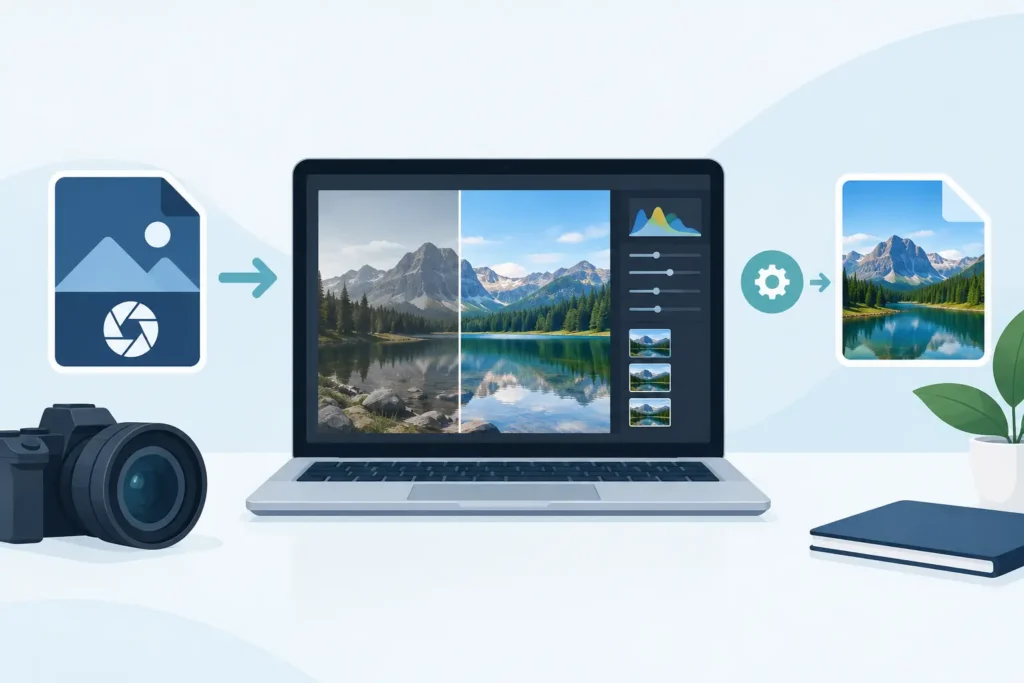
Ein einzelnes ProRAW-Foto mit 48 Megapixeln belegt schnell 60 bis 80 MB Speicherplatz. Wer ein Wochenende, ein Familienfest oder einige Monate Alltagsfotos aufnimmt, spürt den Speicherdruck bald. Die besten ProRAW-Konvertierungstools verringern diesen Druck, ohne die sorgfältig geordnete Fotomediathek in eine lose Sammlung exportierter Dateien zu verwandeln.
Dieser Unterschied ist entscheidend. Ein Konvertierungstool kann eine kleinere Datei erzeugen. Ein gutes, auf Apple ausgerichtetes Tool respektiert dabei auch die bereits in der Fotos-App gespeicherte Arbeit: Alben, Favoriten, Beschriftungen, Orte, Datum und Bearbeitungen. Wer Fotos als primäre Mediathek nutzt, für den ist der Konvertierungs-Workflow genauso wichtig wie die resultierende HEIC-Datei.
Was ProRAW-Konvertierungstools wirklich leisten sollten
Apple ProRAW ist ein DNG-basiertes Format, das deutlich mehr Bildinformationen speichert als HEIC. Diese Flexibilität ist beim Bearbeiten wertvoll. Man kann Lichterzeichnung zurückholen, den Weißabgleich stärker anpassen und die Farbe mit mehr Spielraum verfeinern, als es ein komprimiertes Bild üblicherweise erlaubt.
Fertig bearbeitete Fotos benötigen jedoch nicht immer den Speicherbedarf einer bearbeitbaren RAW-Originaldatei. Sobald man das gewünschte Ergebnis erreicht hat, kann ein hocheffizientes HEIC die praktischere Version für die Alltagsmediathek sein. Es ist typischerweise deutlich kleiner, unterstützt moderne Apple-Anzeige- und Teilen-Funktionen und kann HDR erhalten, wenn das Konvertierungstool damit richtig umgeht.
Der Haken: ProRAW-Konvertierung ist keine universelle Aufgabe. Manche möchten fertige Bilder archivieren und große Originale entfernen. Andere wollen kleinere Kopien zum Teilen, aber alle RAW-Dateien behalten. Wieder andere müssen Hunderte von Fotos verarbeiten, ohne ihre bestehende Ordnung zu verlieren. Das richtige Tool hängt davon ab, welches Problem man lösen möchte.
Die wichtigsten Typen von ProRAW-Konvertierungstools
Dateibasierte Konverter
Klassische Desktop-Konverter arbeiten mit Dateien. Man exportiert ein ProRAW-Bild aus der Fotos-App, wählt einen Zielordner, konvertiert es und importiert das HEIC-Ergebnis wieder in Fotos. Das kann gut funktionieren, wenn man ohnehin einen ordnerbasierten Workflow nutzt oder umfangreiche Ausgabeoptionen benötigt.
Für eine Mediathek, die primär in Fotos verwaltet wird, erzeugt jeder dieser Schritte jedoch zusätzlichen Aufwand. Alben, Favoriten, Beschriftungen, Schlüsselwörter oder Orte müssen nach dem Import möglicherweise erneut zugewiesen werden. Zudem muss man prüfen, ob die richtige Version zurückgekommen ist, ob HDR erhalten blieb und ob keine ungewollten Duplikate entstanden sind. Die Konvertierung selbst ist meist schnell; die Nacharbeit selten.
Professionelle Bildbearbeitungsprogramme
Editoren mit RAW-Entwicklungsfunktionen bieten die größte kreative Kontrolle. Sie sind die richtige Wahl, wenn die Konvertierung Teil einer umfassenderen Bearbeitungssitzung mit lokalen Anpassungen, Presets, Retusche oder bestimmten Ausgabeanforderungen ist.
Ihr Nachteil ist die Komplexität. Der Export ist meist dateiorientiert und berücksichtigt den Organisationskontext der Fotos-App nicht. Sie können hervorragende Bildbearbeitungsprogramme sein und dennoch ungeeignet sein, um eine fertige Fotomediathek zu verkleinern. Sie empfehlen sich, wenn man erweiterte Bildbearbeitungswerkzeuge benötigt, nicht wenn man lediglich eine kleinere Enddatei möchte.
Fotos-native Konvertierungstools
Fotos-native ProRAW-Konvertierungstools sind für den Moment nach der Bearbeitung konzipiert, wenn es um Speichereffizienz ohne losen Datei-Workflow geht. Statt Bilder durch Exportordner zu schleusen, arbeiten sie innerhalb des Apple-Ökosystems und können die Informationen erhalten, die eine Mediathek nutzbar machen.
Dieser Ansatz ist besonders auf iPhone und iPad sinnvoll, wo Dateiverwaltung zwar möglich, aber selten komfortabel ist. Er hält die Aufgabe auch nah an den Fotos selbst, anstatt ein paralleles Archiv zu schaffen, das dauerhaft gepflegt werden muss.
Was vor der Konvertierung von ProRAW zu HEIC zu prüfen ist
Der Begriff „zu HEIC konvertieren” kann erhebliche Unterschiede verbergen. Vor der Verarbeitung einer großen Menge empfiehlt sich ein Test mit einigen repräsentativen Fotos aus der eigenen Mediathek: ein Portrait, ein Nachtfoto, eine helle HDR-Szene und ein Bild mit Bearbeitungen und ausführlichen Metadaten.
Zunächst sollte man die HDR-Behandlung prüfen. Eine Konvertierung, die in einer Standardvorschau gut aussieht, kann die Helligkeit und den Farbraum verlieren, die die ursprüngliche Szene überzeugend gemacht haben. Wer ProRAW auf aktuellen iPhone-Pro-Modellen aufnimmt, sollte HDR-Erhaltung als bewusste Funktion erwarten, nicht als selbstverständliche Eigenschaft.
Dann sollte man die Metadaten kontrollieren. Datum, Ort, Kameradetails und Beschriftung machen Bilder auch Jahre später auffindbar und bedeutsam. Auch der Organisationskontext ist wichtig. Wenn ein Bild in einem Urlaubsalbum liegt, als Favorit markiert oder Teil eines gemeinsamen Workflows ist, sollte ein Ersatz diese Arbeit nicht zunichte machen.
Dann sollte man Bearbeitungen berücksichtigen. Der eigene Bedarf kann variieren. Wer ein fertiges HEIC möchte, das die aktuellen Fotos-Anpassungen widerspiegelt, sollte prüfen, ob das Ergebnis exakt stimmt. Wer die Flexibilität behalten möchte, eine RAW-Bearbeitung später zu überarbeiten, sollte das ProRAW-Original behalten. HEIC ist ein sinnvoller Endpunkt zur Platzersparnis für fertige Fotos, kein Ersatz für jede Aufnahme, die man möglicherweise erneut bearbeiten möchte.
Schließlich sollte man die Sicherheit bewerten. Das Löschen von Originalen ist der Punkt, an dem Konvertierungstools Vertrauen gewinnen oder verlieren. Ein verantwortungsvoller Workflow sollte bestätigen, dass das neue HEIC erfolgreich erstellt und gespeichert wurde, bevor das Entfernen der größeren ProRAW-Datei angeboten wird. Man sollte außerdem die Ergebnisse prüfen können, statt die Löschung als automatischen Nachgang zu behandeln.
Warum der native Fotos-Workflow die Entscheidung verändert
Die Speicherkonvertierung wird kompliziert, wenn Fotomediathek und konvertierte Dateien an verschiedenen Orten liegen. Man exportiert, konvertiert, importiert, identifiziert Duplikate, verschiebt die neuen Versionen in Alben und entscheidet erst dann, ob das Löschen der Originale sicher ist. Das sind viele Möglichkeiten, Kontext zu verlieren oder einen Fehler zu machen.
Ein Fotos-nativer Ansatz verkürzt den Workflow auf das eigentlich Beabsichtigte: fertige ProRAW-Bilder auswählen, kleinere HEIC-Versionen erstellen, das Ergebnis prüfen und Speicherplatz zurückgewinnen. Es gibt keinen Exportordner zu organisieren und keinen manuellen Re-Import-Zyklus nachzuarbeiten.
Das ist nicht nur eine Frage des Komforts. Es entscheidet, ob man die Mediathek realistisch pflegen wird. Ein Workflow, der wenige Schritte erfordert, kann zur regelmäßigen Gewohnheit werden. Ein Workflow, der Mac, Kabel, Ordnerbenennung und Duplikatverwaltung voraussetzt, wird oft aufgeschoben, bis der Speicher bereits voll ist.
RawToHEIC ist für genau diesen Fotos-first-Anwendungsfall entwickelt worden. Es konvertiert iPhone-ProRAW- und unterstützte Kamera-RAW-Fotos direkt in der Fotos-App auf iPhone, iPad und Mac, mit Verarbeitung auf dem Gerät, ohne Analysen und mit verifizierten Sicherheitsmechanismen, bevor Originale entfernt werden. Das Ergebnis ist eine kleinere Mediathek, ohne die Alben, Metadaten und Bearbeitungen aufzugeben, auf die man täglich angewiesen ist.
Wann man das ProRAW-Original behalten sollte
Nicht jedes ProRAW-Bild sollte zu HEIC werden. Das RAW sollte man behalten, wenn es sich um eine Kundenlieferung handelt, um ein wichtiges persönliches Bild, das man möglicherweise erneut bearbeiten möchte, um eine schwierige Hochkontrast-Szene oder um ein Foto, bei dem man erwartet, dass zukünftige Bearbeitungswerkzeuge ein besseres Ergebnis liefern. RAW-Dateien sind das digitale Negativ. Sie bleiben wertvoll, solange das Bild langfristigen kreativen Wert hat.
Bei alltäglichen Aufnahmen sieht die Abwägung anders aus. Ein fertiges Foto eines Essens, eines Spaziergangs, einer Schulveranstaltung oder eines Urlaubsmoments hat seinen Platz in der Mediathek, ohne dauerhaft eine große DNG-Datei zu erfordern. Die Konvertierung solcher abgeschlossenen Bilder kann den Speicherbedarf erheblich reduzieren, oft um bis zu Faktor 10, je nach Bild und Einstellungen, während sie leicht auffindbar und erlebbar bleiben.
Eine gemischte Mediathek ist meist die sinnvollste Lösung. ProRAW für die besten Aufnahmen und Werke in Arbeit behalten. Fertige Bilder konvertieren, die überall verfügbar sein sollen, ohne den vollen RAW-Speicherbedarf mitzutragen. So bleibt der Speicher unter Kontrolle, ohne eine falsche Wahl zwischen Qualität und Praktikabilität erzwingen zu müssen.
Ein sicherer Einstieg
Am besten beginnt man mit einer kleinen, repräsentativen Auswahl statt mit der gesamten Mediathek. Man prüft Bilddarstellung, HDR, Metadaten, Alben, Favoriten, Beschriftungen und Bearbeitungen. Man stellt sicher, dass die HEIC-Versionen in der Fotos-App genau dort erscheinen, wo man sie erwartet. Erst danach sollte man das Entfernen der Originale in Betracht ziehen.
Es empfiehlt sich außerdem, vor einer größeren Bereinigung sicherzustellen, dass das Mediathek-Backup aktuell ist. Ein vertrauenswürdiges Konvertierungstool verringert das Risiko, aber ein aktuelles Backup bleibt die richtige Grundlage für wertvolle Fotos. Sobald man mit den Ergebnissen vertraut ist, empfiehlt es sich, die Mediathek in überschaubaren Gruppen zu verarbeiten, statt die Speicherbereinigung als einmalige Notfallmaßnahme zu behandeln.
Das beste ProRAW-Konvertierungstool ist das, das es ermöglicht, die Fotos zu behalten, die es wert sind, behalten zu werden, nicht nur die Dateien. Man wählt einen Workflow, der den Mediathek-Kontext schützt, die Privatsphäre respektiert und einen kleineren Speicherbedarf wie einen Fortschritt erscheinen lässt, nicht wie einen Kompromiss.
Verkleinern Sie Ihre RAW-Bibliothek direkt in Fotos.
RawToHEIC wandelt Kamera-RAW- und iPhone-ProRAW-Dateien in HEIC um — bis zu 10× kleiner, bei vollständigem Erhalt von Bearbeitung, Album, Favorit und Standort. Auf dem Gerät, ohne Konto, ein einmaliger Kauf für iPhone, iPad und Mac.


Noch unsicher? Wandeln Sie ein paar Beispielfotos kostenlos um — keine Installation, kein Upload.
Kostenlos testen — ohne Installation →




