RAW-Bibliothek in HEIC umwandeln in Apple Fotos
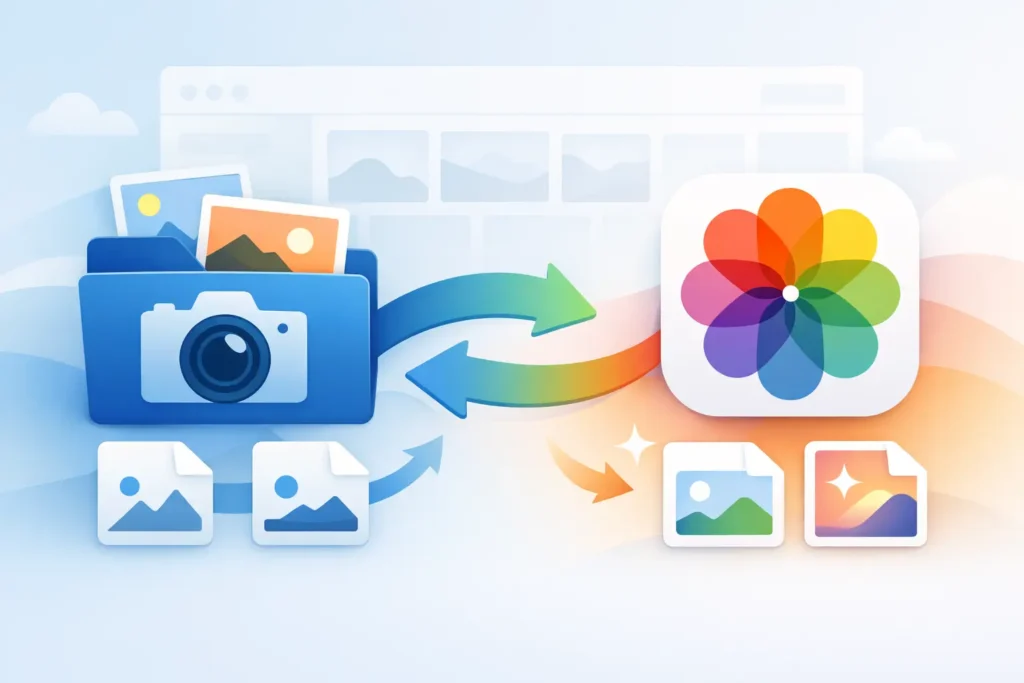
Eine RAW-Bibliothek kann unbemerkt zum größten Speicherfresser werden, den man besitzt. Einige Jahre voller Importe von spiegellosen Kameras, iPhone-ProRAW-Aufnahmen und bearbeiteten Lieblingsfotos können leicht mehrere hundert Gigabyte belegen – häufig lange nachdem die eigentliche Bearbeitungsarbeit abgeschlossen ist. Die naheliegende Lösung ist es, die RAW-Bibliothek in HEIC umzuwandeln – direkt in Apple Fotos, ohne eine sorgfältig organisierte Bibliothek in einen Ordner mit losen Exportdateien zu verwandeln.
HEIC ist nicht das richtige Zielformat für jedes Original. Es ist jedoch ein ausgezeichnetes Format für fertig bearbeitete Bilder, die man zugänglich halten, auf Apple-Geräten ansprechend darstellen und platzsparend speichern möchte. Der Unterschied liegt nicht nur im Speicherbedarf – er entscheidet darüber, ob Ihre Bibliothek eine Bibliothek bleibt.
Warum eine RAW-Bibliothek in HEIC umwandeln?
RAW-Dateien enthalten weit mehr Bildinformationen, als ein typisches fertiges Foto benötigt. Dieser Spielraum ist wertvoll, solange man Belichtung korrigiert, Lichter wiederherstellt, den Weißabgleich anpasst oder einen Druck anfertigt. Sobald ein Bild bearbeitet und freigegeben ist, kann es eine kostspielige Nutzung von Geräte- und Cloud-Speicher sein, ausschließlich eine große RAW-Datei für den alltäglichen Gebrauch vorzuhalten.
HEIC verwendet eine moderne, hocheffiziente Komprimierung und ist tief in Apple Fotos integriert. Bei vielen fertig bearbeiteten Fotos lässt sich der Speicherbedarf im Vergleich zur ursprünglichen RAW-Datei um bis zu 10x reduzieren – bei gleichbleibend ausgezeichneter Bildqualität. Das Format unterstützt zudem Wide Color und HDR-Workflows, sodass das Ergebnis kein Rückschritt zu einem veralteten JPEG-Archiv mit niedriger Qualität ist.
Die Umwandlung ist dennoch eine Entscheidung, die zum eigenen Workflow passen muss – keine allgemeingültige Regel. RAW-Originale sollten für Bilder erhalten bleiben, die möglicherweise noch einmal aufwendig nachbearbeitet werden, für Großformatdrucke, professionelle Ablieferungen oder Portfolio-Arbeiten. Konvertiert werden die Aufnahmen, die bereits fertig sind: Familienfotos, Reiseauswahlen, Veranstaltungsgalerien und alle Bilder, die regelmäßig genutzt werden sollen, ohne dauerhaft den Speicherpreis für RAW zu zahlen.
Das Problem mit der Export-Import-Konvertierung
Die meisten Fotokonverter arbeiten außerhalb von Fotos. Man exportiert RAW-Bilder in die Dateien-App oder einen Ordner auf dem Mac, konvertiert sie und importiert die neuen Dateien anschließend wieder in Fotos. Zu diesem Zeitpunkt können die konvertierten Fotos von den Originalen getrennt sein, und Duplikate sowie Löschvorgänge müssen manuell verwaltet werden.
Dieser Prozess birgt mehrere vermeidbare Risiken. Alben müssen möglicherweise neu aufgebaut werden. Favoriten, Bildunterschriften, Stichwörter, Standorte und Zeitstempel können verloren gehen oder uneinheitlich übertragen werden. Bearbeitungen sehen nach dem Export möglicherweise nicht wie erwartet aus. Ist iCloud-Fotos aktiviert, kann es außerdem zu langen Wartezeiten kommen, während ein großer Export und ein zweiter Import synchronisiert werden.
Am schwierigsten ist das Löschen. Man muss sicher sein, dass der HEIC-Ersatz vorhanden ist, korrekt aussieht und alle relevanten Informationen enthält – bevor das speicherhungrige RAW-Original entfernt wird. Ein Konvertierungs-Workflow, der Fotos wie ein Datei-Ablagesystem behandelt, legt diese Überprüfung vollständig in die Verantwortung des Nutzers.
RAW-Bibliothek in HEIC umwandeln – ohne Fotos zu verlassen
Ein nativer Fotos-Workflow hält die Arbeit überschaubar. Zunächst empfiehlt es sich, eine logische Auswahl zu treffen: eine ältere Reise, ein abgeschlossenes Jahr mit Lieblingsfotos, ein Kameraalbum oder eine Reihe von ProRAW-Aufnahmen, bei denen die RAW-Flexibilität nicht mehr benötigt wird. Es ist ratsam, beim ersten Durchgang nicht die gesamte Bibliothek auszuwählen. Ein kleineres Paket ermöglicht es, Bildqualität, Speichereinsparungen und die gewünschten Einstellungen zu prüfen, bevor man skaliert.
Im nächsten Schritt werden die ausgewählten Bilder direkt aus der Fotos-Bibliothek konvertiert. Mit RawToHEIC erfolgt die Konvertierung auf dem Apple-Gerät selbst, anstatt Fotos an einen Server zu senden. Es gibt keinen losen Datei-Workflow zu verwalten, und an die Bildbibliothek ist keine Datenerfassung geknüpft.
Die konvertierten HEIC-Fotos verbleiben in der Fotos-Umgebung, in der die eigene Arbeit bereits organisiert ist. Alben, Favoriten, Bildunterschriften, Standorte, Metadaten und Bearbeitungen bleiben erhalten, anstatt zu einem Wiederherstellungsprojekt zu werden. Unterstützte HDR-Bilder behalten ihren HDR-Charakter – was für iPhone-ProRAW- und moderne Kamera-Workflows relevant ist, bei denen Lichterzeichnung und Helligkeit Teil des fertigen Bildes sind.
Erst nachdem die Konvertierung geprüft wurde, sollten die ursprünglichen RAW-Dateien entfernt werden. Eine verifizierte Löschsicherung ist der entscheidende Unterschied zwischen einer sicheren Speicherfreigabe und der bloßen Hoffnung, dass der Import funktioniert hat. Sobald bestätigt ist, dass das HEIC vorhanden und das Ergebnis visuell korrekt ist, kann das RAW-Original gelöscht werden, um Speicher zurückzugewinnen.
Die richtigen RAW-Fotos zur Konvertierung auswählen
Die effizienteste Bibliothek ist in der Regel eine Bibliothek mit gemischten Formaten. RAW ist das Arbeitsformat. HEIC ist das fertige Alltagsformat. Das Ziel ist nicht, Ausgangsmaterial unterschiedslos zu löschen – sondern damit aufzuhören, jedes fertige Bild so zu speichern, als würde es noch auf eine umfangreiche Nachbearbeitung warten.
Eine einfache Entscheidungshilfe: Hat das Foto noch ungenutztes kreatives Potenzial? Wenn es für einen Großformatdruck neu bearbeitet, stark beschnitten, professionell abgeliefert oder später anders koloriert werden soll, bleibt das RAW erhalten. Wenn die Bearbeitung abgeschlossen ist und das Foto hauptsächlich zum Teilen, für Erinnerungen, Bildschirme und normale Drucke gedacht ist, ist HEIC in der Regel die sinnvollere Langzeitkopie.
Das gilt besonders für iPhone ProRAW. ProRAW ist hervorragend, wenn in schwierigen Lichtverhältnissen mehr Kontrolle gefragt ist – kann aber deutlich mehr Speicher beanspruchen als ein Standard-HEIC. Fertig bearbeitete ProRAW-Aufnahmen zu konvertieren ergibt ein kleineres Endergebnis, ohne auf hochwertige Aufnahmen verzichten zu müssen, wenn sie gefragt sind.
Bei Kamera-Importen gilt dieselbe Logik für gängige RAW-Formate von Canon, Sony, Nikon, Fujifilm, Olympus, Panasonic und anderen unterstützten Kameraherstellern. Die Kamera kann weiterhin RAW aufnehmen, wenn die Situation es erfordert. Die Fotos-Bibliothek muss nicht jedes Endergebnis dauerhaft in RAW-Größe vorhalten.
Was vor dem Löschen der RAW-Originale zu prüfen ist
Ein sorgfältiger erster Durchgang schafft Vertrauen in den Prozess. Eine Handvoll konvertierter Bilder sollte in Fotos in voller Größe betrachtet werden. Dabei lohnt ein genauer Blick auf feine Details, weiche Verläufe, Hauttöne und helle Himmelsbereiche. Wer HDR aufnimmt, sollte prüfen, ob das Bild auf einem kompatiblen Apple-Gerät wie erwartet dargestellt wird.
Auch der bibliothekarische Kontext, der einem wichtig ist, sollte überprüft werden. Das Album öffnen, in dem das Foto gespeichert ist, den Favoritenstatus bestätigen, die Bildunterschrift lesen und Datum sowie Standortangaben kontrollieren. Wer auf eine bestimmte Bearbeitung angewiesen ist, vergleicht das fertige HEIC mit der freigegebenen Version.
Es gibt vier Fälle, in denen es sinnvoll ist, beide Versionen zu behalten:
- Ein Foto wird voraussichtlich später noch erheblich nachbearbeitet.
- Ein sehr großformatiger Druck oder eine kommerzielle Ablieferung ist geplant.
- Das RAW ist eine einmalige Aufnahme mit langfristigem Archivwert.
- Der bevorzugte Konvertierungs-Workflow wird noch getestet.
In allen anderen Fällen kann ein geprüftes HEIC das nützlichere Archiv sein. Es ist kleiner, lässt sich auf iPhone oder iPad einfacher lokal vorhalten und steht auf allen Apple-Geräten direkt zur Verfügung.
Speichereinsparungen dürfen nicht auf Kosten der Kontrolle gehen
Speicherdruck verändert, wie Menschen ihre Fotobibliotheken nutzen. Importe werden aufgeschoben, Fotos nicht mehr lokal gespeichert, mehr Cloud-Speicher hinzugebucht oder Bilder gelöscht, die man eigentlich behalten möchte. Keine dieser Maßnahmen verbessert die Bibliothek selbst.
Fertig bearbeitete RAW-Fotos in HEIC umzuwandeln bietet eine gezieltere Möglichkeit. RAW bleibt dort erhalten, wo es echten kreativen Wert hat – und Speicherplatz wird dort zurückgewonnen, wo die Arbeit bereits abgeschlossen ist. Das Ergebnis ist eine Fotos-Bibliothek, die schneller öffnet, komfortabel auf den eigenen Geräten Platz findet und rund um die Momente organisiert bleibt, die einem wichtig sind.
Der Einstieg gelingt am besten mit einem abgeschlossenen Album. RAW-Dateien, die noch gebraucht werden, bleiben erhalten – fertige Bilder, die man griffbereit haben möchte, werden konvertiert. So bleibt Apple Fotos der Ort, an den Ihre Fotos gehören.
Verkleinern Sie Ihre RAW-Bibliothek direkt in Fotos.
RawToHEIC wandelt Kamera-RAW- und iPhone-ProRAW-Dateien in HEIC um — bis zu 10× kleiner, bei vollständigem Erhalt von Bearbeitung, Album, Favorit und Standort. Auf dem Gerät, ohne Konto, ein einmaliger Kauf für iPhone, iPad und Mac.

Noch unsicher? Wandeln Sie ein paar Beispielfotos kostenlos um — keine Installation, kein Upload.
Kostenlos testen — ohne Installation →




