Convertir une bibliothèque RAW en HEIC dans Photos sur Apple
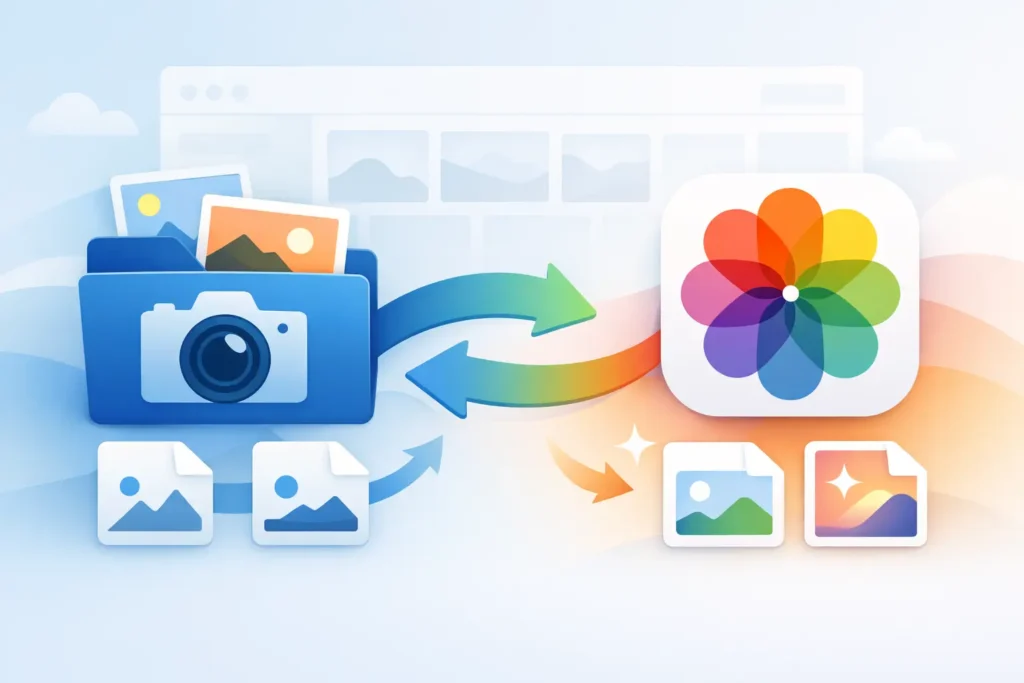
Une bibliothèque RAW peut devenir, presque imperceptiblement, l’élément le plus volumineux de votre stockage. Quelques années d’imports depuis un hybride, de captures iPhone ProRAW et de photos retouchées peuvent facilement consommer des centaines de gigaoctets — bien souvent une fois le travail de post-traitement terminé. La solution concrète consiste à convertir votre bibliothèque RAW en HEIC directement dans Photos sur Apple, sans transformer une bibliothèque bien organisée en un dossier de fichiers exportés en vrac.
Le format HEIC n’est pas la destination idéale pour chaque original. C’est néanmoins un excellent format pour les images finalisées que vous souhaitez garder accessibles, afficher avec fidélité sur vos appareils Apple et stocker à une fraction de leur taille d’origine. La différence ne se limite pas à l’espace disque : il s’agit de préserver votre bibliothèque en tant que telle.
Pourquoi convertir une bibliothèque RAW en HEIC ?
Les fichiers RAW conservent bien plus de données d’image que la plupart des photos finalisées n’en ont besoin. Cette latitude est précieuse lorsque vous corrigez l’exposition, récupérez les hautes lumières, ajustez la balance des blancs ou préparez un tirage. Une fois l’image retouchée et validée, conserver uniquement un fichier RAW volumineux pour une consultation quotidienne représente un coût de stockage difficilement justifiable, que ce soit sur l’appareil ou dans le cloud.
Le format HEIC repose sur une compression moderne à haute efficacité et s’intègre profondément à Photos sur Apple. Pour de nombreuses photos finalisées, il peut réduire l’espace occupé jusqu’à 10 fois par rapport au fichier RAW d’origine, tout en conservant une excellente qualité visuelle. Il prend également en charge les espaces colorimétriques étendus et les flux HDR lorsqu’ils sont disponibles : le résultat n’est donc pas un retour en arrière vers une archive JPEG de faible qualité.
Cela dit, la conversion est une décision propre à votre façon de travailler, non une règle universelle. Conservez les originaux RAW pour les images susceptibles de faire l’objet d’une retouche poussée, d’un grand tirage, d’une livraison à un client ou d’un usage portfolio. Convertissez les photos déjà finalisées : clichés de famille, sélections de voyages, galeries d’événements et l’ensemble des images que vous souhaitez consulter régulièrement sans subir en permanence le coût de stockage du RAW.
Le problème de la conversion par export puis import
La plupart des convertisseurs de photos fonctionnent en dehors de Photos. Vous exportez les images RAW vers l’app Fichiers ou un dossier sur votre Mac, vous les convertissez, puis vous reimportez les nouveaux fichiers dans Photos. Les photos converties se retrouvent alors séparées des originaux, et vous devez gérer manuellement les doublons et les suppressions.
Ce processus génère plusieurs risques évitables. Les albums peuvent nécessiter une reconstruction. Les favoris, légendes, mots-clés, localisations et horodatages peuvent être perdus ou transférés de façon incohérente. Les retouches peuvent ne pas correspondre à ce que vous attendiez après l’export. Si Photos iCloud est activé, vous devrez en outre patienter le temps qu’un export volumineux puis un second import se synchronisent.
La partie la plus délicate reste la suppression. Vous devez avoir la certitude que le fichier HEIC de remplacement existe, qu’il est visuellement correct et qu’il contient le contexte qui vous importe avant de supprimer l’original RAW qui occupe de la place. Un flux de conversion qui traite Photos comme un simple répertoire de fichiers vous laisse seul responsable de cette vérification.
Comment convertir une bibliothèque RAW en HEIC sans quitter Photos
Un flux de travail natif dans Photos permet de rester concentré sur l’essentiel. Commencez par identifier un lot cohérent : un ancien voyage, une année de favoris, un album par appareil photo ou un ensemble de clichés ProRAW qui n’ont plus besoin de la flexibilité du RAW. Évitez de sélectionner toute votre bibliothèque dès le premier passage. Travailler sur un lot plus restreint vous permet de valider le rendu, les gains de stockage et les critères que vous souhaitez appliquer avant de passer à plus grande échelle.
Convertissez ensuite les images sélectionnées directement depuis la bibliothèque Photos. Avec RawToHEIC, la conversion s’effectue sur votre appareil Apple plutôt que d’envoyer vos photos sur un serveur. Il n’y a aucun flux de fichiers dispersés à gérer et aucune collecte de données analytiques liée à votre bibliothèque d’images.
Les photos HEIC converties restent dans l’environnement Photos où vous organisez déjà votre travail. Vos albums, favoris, légendes, localisations, métadonnées et retouches font toujours partie de votre expérience, sans devenir un chantier de reconstruction. Les images HDR compatibles conservent leur rendu HDR, ce qui est important pour les flux iPhone ProRAW et les appareils photo récents où le détail dans les hautes lumières et la luminosité font partie du résultat final.
Réduisez votre bibliothèque RAW, directement dans Photos.
RawToHEIC convertit les RAW d'appareil photo et les ProRAW d'iPhone en HEIC jusqu'à 10× plus légers — en conservant chaque retouche, album, favori et localisation. Sur l'appareil, sans compte, un seul achat pour iPhone, iPad et Mac.

Pas encore convaincu ? Convertissez quelques photos d'exemple gratuitement — rien à installer, rien n'est envoyé.
Essayer gratuitement — sans installation →




