Converti la libreria RAW in HEIC in Apple Foto
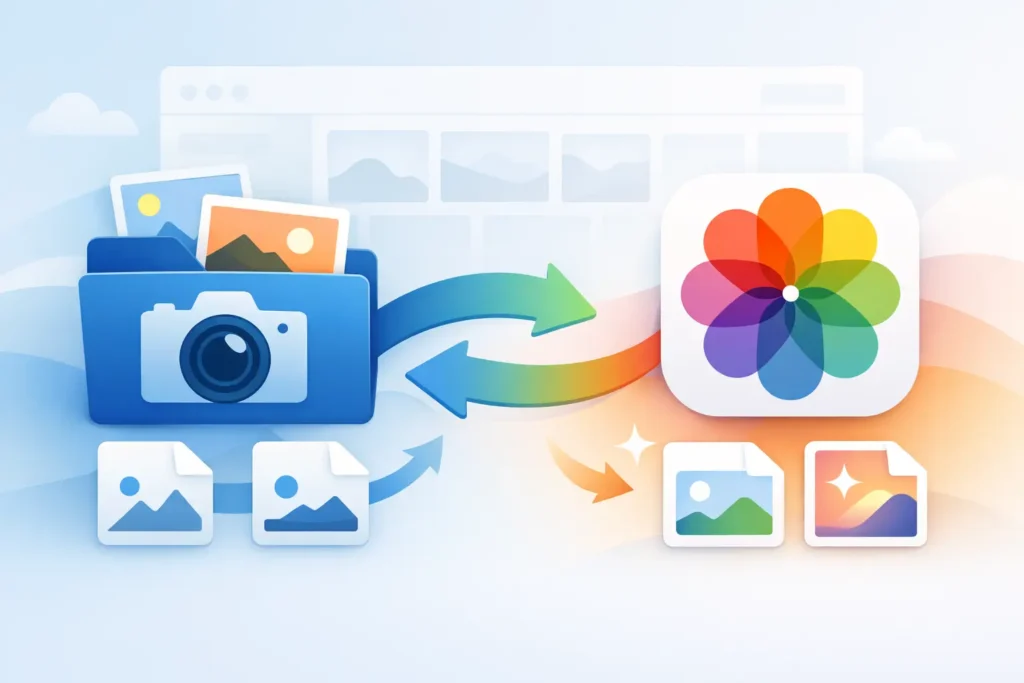
Una libreria RAW può diventare silenziosamente la cosa più pesante che possiedi. Qualche anno di importazioni da fotocamere mirrorless, scatti iPhone ProRAW e preferiti modificati può arrivare a occupare centinaia di gigabyte — spesso molto dopo che il lavoro di editing è concluso. La soluzione concreta è convertire la libreria RAW in HEIC direttamente in Apple Foto, senza trasformare una libreria ben organizzata in una cartella di file sparsi.
HEIC non è la destinazione giusta per ogni originale. È però un formato eccellente per le immagini finite che vuoi mantenere accessibili, visualizzare al meglio su tutti i dispositivi Apple e archiviare a una frazione delle dimensioni originali. La differenza non riguarda solo lo spazio: riguarda se la tua libreria rimane una libreria.
Perché convertire una libreria RAW in HEIC?
I file RAW conservano molti più dati di immagine di quanti una foto finita tipicamente richieda. Quella flessibilità è preziosa mentre correggi l’esposizione, recuperi le alte luci, regoli il bilanciamento del bianco o prepari una stampa. Una volta che un’immagine è stata modificata e approvata, conservare solo un pesante file RAW per la visualizzazione quotidiana può rappresentare un uso costoso dello spazio sul dispositivo e nel cloud.
HEIC utilizza una compressione moderna ad alta efficienza ed è profondamente integrato in Apple Foto. Per molte foto completate, può ridurre l’occupazione di spazio fino a 10 volte rispetto al file RAW originale, mantenendo un’eccellente qualità visiva. Supporta inoltre flussi di lavoro wide color e HDR dove disponibili, quindi il risultato non è un passo indietro verso un vecchio archivio JPEG di bassa qualità.
Detto questo, la conversione è una decisione sul tuo flusso di lavoro, non una regola che vale per ogni foto. Conserva gli originali RAW per le immagini che potresti rielaborare in modo esteso, per stampe di grande formato, consegne a clienti o lavori da portfolio. Converti le immagini già finite: foto di famiglia, selezioni di viaggio, gallerie di eventi e il grande insieme di immagini che vuoi consultare regolarmente senza pagare un costo permanente in termini di spazio RAW.
Il problema della conversione tramite esportazione e reimportazione
La maggior parte dei convertitori opera al di fuori di Foto. Esporti le immagini RAW su File o in una cartella del Mac, le converti, poi reimporti i nuovi file in Foto. A quel punto, le foto convertite possono risultare separate dagli originali e devi gestire manualmente i duplicati e le eliminazioni.
Questo processo comporta diversi rischi evitabili. Potrebbe essere necessario ricostruire gli album. Preferiti, didascalie, parole chiave, luoghi e date di scatto possono andare persi o essere trasferiti in modo incoerente. Le modifiche potrebbero non apparire come previsto dopo l’esportazione. Se iCloud Foto è attivo, potresti anche dover aspettare il tempo necessario per sincronizzare una grande esportazione e una seconda importazione.
La parte più delicata è l’eliminazione. Devi essere certo che il file HEIC sostitutivo esista, appaia corretto e contenga il contesto che ti interessa prima di rimuovere l’originale RAW che occupa spazio. Un flusso di lavoro di conversione che tratta Foto come un deposito di file lascia a te tutta la responsabilità di quella verifica.
Come convertire una libreria RAW in HEIC senza uscire da Foto
Un flusso di lavoro nativo in Foto mantiene il lavoro ben focalizzato. Inizia identificando un gruppo logico: un vecchio viaggio, un anno completo di preferiti, un album per fotocamera o un insieme di scatti ProRAW che non necessitano più della flessibilità del RAW. Evita di selezionare l’intera libreria al primo passaggio. Un gruppo più piccolo ti permette di verificare il risultato visivo, il risparmio di spazio e i criteri che vuoi applicare prima di procedere su larga scala.
Poi converti le immagini selezionate direttamente dalla libreria di Foto. Con RawToHEIC, la conversione avviene sul tuo dispositivo Apple senza inviare le foto a un server. Non c’è alcun flusso di lavoro con file separati da gestire e nessuna raccolta di dati analitici collegata alla tua libreria di immagini.
Le foto HEIC convertite rimangono nell’ambiente di Foto dove già organizzi il tuo lavoro. I tuoi album, preferiti, didascalie, luoghi, metadati e modifiche restano parte dell’esperienza invece di diventare un progetto di ricostruzione. Le immagini HDR supportate conservano le loro caratteristiche HDR, un aspetto importante per i flussi di lavoro iPhone ProRAW e con fotocamere moderne in cui il dettaglio nelle alte luci e la luminosità fanno parte dell’immagine finale.
Solo dopo aver verificato la conversione si dovrebbero rimuovere i file RAW originali. Una protezione verificata prima dell’eliminazione è la differenza fondamentale tra recuperare spazio con sicurezza e sperare che l’importazione sia andata a buon fine. Conferma che il file HEIC sia presente e che il risultato sia visivamente corretto, poi elimina l’originale RAW per recuperare spazio.
Scegli le foto RAW giuste da convertire
La libreria più efficiente è di solito una libreria in formato misto. Il RAW è il tuo formato di lavoro. L’HEIC è il tuo formato finito per l’uso quotidiano. L’obiettivo non è cancellare indiscriminatamente il materiale sorgente, ma smettere di archiviare ogni immagine completata come se fosse ancora in attesa di una modifica importante.
Un modo semplice per decidere è chiedersi se la foto ha ancora un valore creativo incompiuto. Se prevedi di rielaborarla per una stampa, effettuare un ritaglio aggressivo, consegnarla professionalmente o applicare un trattamento cromatico diverso in seguito, conserva il RAW. Se la modifica è conclusa e la foto è destinata principalmente alla condivisione, ai ricordi, agli schermi e alle stampe normali, HEIC è generalmente la copia più intelligente a lungo termine.
Questo è particolarmente utile per iPhone ProRAW. Il ProRAW è eccellente quando hai bisogno di maggiore controllo in condizioni di luce difficili, ma può occupare molto più spazio rispetto a un HEIC standard. Convertire gli scatti ProRAW completati ti dà un’immagine finale più leggera senza costringerti a rinunciare alla cattura di alta qualità quando conta.
Per le importazioni da fotocamera, la stessa logica si applica ai formati RAW più comuni di Canon, Sony, Nikon, Fujifilm, Olympus, Panasonic e altre fotocamere supportate. La tua fotocamera può continuare a produrre RAW quando la scena lo richiede. La tua libreria in Foto non deve conservare ogni risultato finale alle dimensioni RAW per sempre.
Cosa verificare prima di eliminare gli originali RAW
Un primo gruppo attento costruisce fiducia nel processo. Esamina alcune immagini convertite in Foto a dimensione intera. Osserva attentamente i dettagli fini, i gradienti uniformi, le tonalità della pelle e i cieli luminosi. Se scatti in HDR, verifica che l’immagine venga visualizzata come previsto su un dispositivo Apple compatibile.
Controlla anche il contesto della libreria che è importante per te. Apri l’album in cui si trova la foto, verifica il suo stato come preferita, leggi la didascalia e controlla data e luogo. Se fai affidamento su una modifica specifica, confronta il file HEIC finale con la versione che hai approvato.
Ci sono quattro casi in cui ha senso conservare entrambe le versioni:
- È probabile che la foto necessiti di una rielaborazione significativa in futuro.
- Prevedi di realizzare una stampa di grande formato o una consegna professionale.
- Il RAW è un’immagine unica con valore archivistico a lungo termine.
- Stai ancora testando il tuo flusso di lavoro di conversione preferito.
Per tutto il resto, un file HEIC verificato può essere la copia d’archivio più utile. È più leggero, più facile da mantenere scaricato su iPhone o iPad e pronto all’uso su tutti i tuoi dispositivi Apple.
Il risparmio di spazio non deve costarti il controllo
La pressione dello spazio di archiviazione cambia il modo in cui le persone usano le proprie librerie fotografiche. Si rimandano le importazioni, si smette di mantenere le foto scaricate localmente, si paga per più spazio cloud o si eliminano immagini che si preferirebbe conservare. Nessuna di queste scelte migliora la libreria stessa.
Convertire le foto RAW finite in HEIC ti offre un’opzione più ragionata. Conservi il RAW dove ha un reale valore creativo e recuperi spazio dove il lavoro è già completato. Il risultato è una libreria in Foto che si apre più velocemente, si adatta meglio ai tuoi dispositivi e rimane organizzata attorno ai momenti che contano.
Inizia con un album completato. Tieni i file RAW che hanno ancora un ruolo da svolgere, converti le immagini finite che vuoi sempre a portata di mano e lascia che la tua libreria Apple Foto rimanga il posto dove le tue foto appartengono.
Riduci la tua libreria RAW, direttamente dentro Foto.
RawToHEIC converte i RAW della fotocamera e i ProRAW dell'iPhone in HEIC fino a 10× più leggeri — mantenendo ogni modifica, album, preferito e posizione. Sul dispositivo, senza account, un solo acquisto per iPhone, iPad e Mac.

Non sei ancora sicuro? Converti gratis qualche foto di esempio — niente da installare, niente viene caricato.
Provalo gratis — senza installazione →




