Sony RAW auf dem iPad konvertieren – ohne Dateiexport
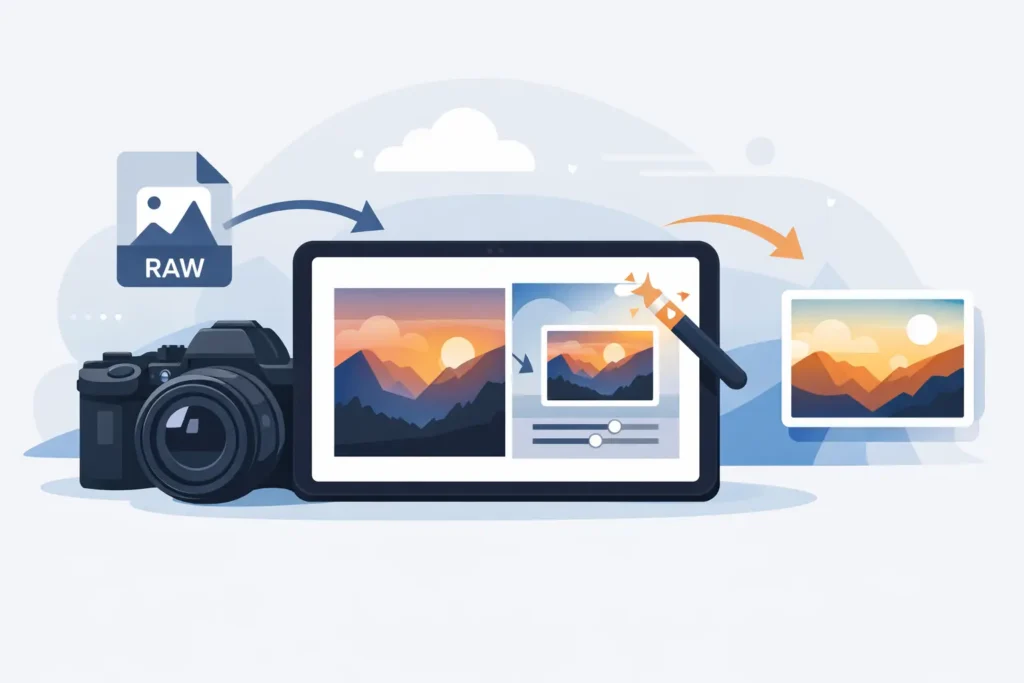
Eine Sony-ARW-Datei kann 25 MB, 50 MB oder deutlich mehr umfassen – noch bevor eine einzige Bearbeitung vorgenommen wurde. Multipliziert man das mit einem Wochenende voller Aufnahmen und dann mit Jahren an Fotos in der iCloud-Bibliothek, wird der Speicherbedarf schnell zum konkreten Problem. Wer Sony RAW auf dem iPad konvertieren möchte, verfolgt dabei kein rein technisches Ziel. Es geht darum, bereits geleistete Arbeit in Apple Fotos zu erhalten und gleichzeitig den Speicherdruck zu senken.
Dieser Unterschied ist entscheidend. Viele Konvertierungs-Apps verwandeln eine Bibliotheksaufgabe in eine Dateiverwaltungsaufgabe: RAW-Datei exportieren, anderswo konvertieren, Ergebnis importieren, Alben neu aufbauen, dann entscheiden, ob das Original gelöscht werden kann. Auf einem iPad ist das umständlich und fehleranfällig.
Ein nativer Fotos-Workflow bietet eine sauberere Lösung. Fertig bearbeitete Sony-RAW-Fotos lassen sich direkt in der Bibliothek in HEIC konvertieren, der organisatorische Kontext bleibt erhalten, und RAW-Originale werden nur so lange aufbewahrt, wie sie ihren Platz rechtfertigen.
Warum Sony-RAW-Dateien auf dem iPad zum Speicherproblem werden
Sony-Kameras erzeugen ARW-Dateien mit erheblichem Bildumfang. Genau das ist der Zweck von RAW: mehr Spielraum bei der Belichtungskorrektur, dem Weißabgleich, der Farbgestaltung und der detaillierten Nachbearbeitung. Doch RAW ist nicht automatisch das beste Format für jedes fertige Foto, das man dauerhaft behalten möchte.
Sobald ein Bild bearbeitet und abgenommen ist, reicht häufig eine hochwertige Version zum Betrachten, Teilen, Drucken in üblichen Formaten und zum Wiederfinden in Fotos. HEIC ist genau für diese Rolle im Apple-Ökosystem ausgelegt. Gegenüber einer Sony-RAW-Datei spart es in der Regel erheblich Speicherplatz, ohne die Bildqualität merklich zu beeinträchtigen.
Die genauen Einsparungen hängen von Kamera, Auflösung, Bildinhalt und Bearbeitungsstand ab. Ein komprimiertes HEIC ist nicht immer ein Zehntel so groß wie ein ARW, aber Verkleinerungen um ein Vielfaches sind üblich. Bei einer umfangreichen Bibliothek kann das spürbar Platz auf dem iPad freigeben und den Druck verringern, ein größeres iCloud-Abo zu benötigen.
Es gibt jedoch einen Kompromiss. Ein HEIC ist ein gerendertes Bild, kein RAW-Negativ. Der weitreichende Bearbeitungsspielraum des ARW geht dabei verloren. Daher empfiehlt sich die Konvertierung vor allem für endgültig bearbeitete Aufnahmen, abgelieferte Projekte, persönliche Favoriten und Bilder, deren Bearbeitung abgeschlossen ist. RAW-Dateien sollten für Portfolio-Aufnahmen, die möglicherweise neu entwickelt werden, für schwierige Lichtsituationen oder für Fotos mit langfristigem kommerziellem Wert erhalten bleiben.
Was beim Konvertieren von Sony RAW auf dem iPad in Fotos erhalten bleiben sollte
Ein fertiges Foto besteht aus mehr als seinen Pixeln. In Fotos kann es Datum, Ort, Beschriftung, Stichwörter, eine Favoritenmarkierung, Albenzugehörigkeit und nicht-destruktive Anpassungen besitzen. Diese Organisation hat häufig mehr Zeit in Anspruch genommen als die eigentliche Bearbeitung.
Ein guter Konvertierungsablauf auf dem iPad sollte diesen Kontext vollständig erhalten. Das resultierende HEIC sollte dem richtigen Aufnahmezeitpunkt zugeordnet bleiben und nicht als anonymer Neuzugang in den Zuletzt hinzugefügten erscheinen. Es sollte die relevanten Metadaten enthalten und in den Alben und Suchen auffindbar sein, auf die man sich bereits verlässt.
Genau hier erzeugt ein Dateibasierter Workflow unnötige Reibung. Der Export nach „Dateien” liefert zwar technisch ein gültiges Bild, trennt die Konvertierung aber von der Bibliothek. Anschließend muss man selbst importieren, Metadaten prüfen, das neue Bild in Alben einordnen und Duplikate bereinigen. Je mehr Fotos verarbeitet werden, desto größer die Gefahr von Unordnung und versehentlichen Löschungen.
Für Fotografinnen und Fotografen, die Fotos als primäre Bibliothek nutzen, ist die native Integration kein Komfortmerkmal – sie ist der Workflow.
Ein praxistauglicher Ablauf für Sony-ARW-Dateien
Vor der Konvertierung eines gesamten Shoots empfiehlt es sich, mit einer kleinen, repräsentativen Auswahl zu beginnen. Fotos mit Bearbeitungen, Ortsdaten, Beschriftungen und Albenzuordnung eignen sich dafür besonders gut. So lässt sich zuverlässig prüfen, ob das Ergebnis den Erwartungen entspricht.
1. Bearbeitung vor der Konvertierung abschließen
Belichtung, Zuschnitt, Farbe und Retusche sollten abgeschlossen sein, bevor konvertiert wird. Beim Erstellen eines HEIC aus einem Sony-RAW-Foto wird eine kompakte Version auf Basis des aktuellen Erscheinungsbildes erzeugt. Wer noch an einer intensiven Bearbeitung experimentiert, sollte das RAW bis zur endgültigen Entscheidung behalten.
Das bedeutet nicht, dass jedes Bild minutiös geprüft werden muss. Es geht darum, aktive Arbeit von abgeschlossener Arbeit zu trennen. Eine nützliche Gewohnheit ist es, fertige Aufnahmen vor der Konvertierung als Favorit zu markieren oder in einem Album zu sammeln.
2. Unterstützung des Sony-Kameramodells prüfen
Die RAW-Unterstützung für Sony-Kameras kann je nach Modell und iPadOS-Version variieren. ARW ist Sonys gängiges RAW-Format, die Kameraunterstützung hängt jedoch von der auf dem Gerät verfügbaren RAW-Kompatibilität ab. Neue Kameramodelle setzen unter Umständen eine aktuellere iPadOS-Version voraus, bevor ihre Dateien korrekt dargestellt werden.
Mehrere ARW-Dateien in Fotos öffnen und sicherstellen, dass sie einwandfrei angezeigt und bearbeitet werden können. Anschließend eine Testkonvertierung durchführen, bevor Hunderte von Bildern verarbeitet werden. Das ist besonders ratsam nach dem Kauf eines neuen Sony-Gehäuses oder nach einem iPadOS-Update.
3. Direkt aus der Fotos-Bibliothek konvertieren
Ein Werkzeug verwenden, das direkt in Fotos arbeitet, anstatt einen Dateiexport zu erfordern. Mit RawToHEIC wählt man die RAW-Fotos in der Bibliothek aus und erstellt HEIC-Ersetzungen in einem kurzen, geräteseitigen Prozess. Es gibt keine Export-Import-Schleife und keinen manuellen Aufwand, um die Fotoorganisation anschließend wiederherzustellen.
Der Vorteil liegt auf der Hand: Das iPad bleibt der Ort, an dem Fotos gespeichert, bearbeitet und verwaltet werden. Es wird keine zweite, temporäre Bibliothek angelegt, nur um Speicher zu sparen.
4. Neues HEIC vor dem Löschen des RAW überprüfen
Das Löschen sollte niemals zur Nebensache werden. Das konvertierte Bild öffnen und die relevanten Details prüfen: Darstellung, Datum, Ort, Beschriftung, Favoriten und Albenzuordnung. Wer mit HDR-Aufnahmen arbeitet, sollte das Ergebnis auf dem eigenen Display kontrollieren, da die HDR-Verarbeitung vom Quellbild und den Möglichkeiten von iPadOS abhängt.
Ein gutes Konvertierungswerkzeug schützt durch verifizierte Löschprüfungen vor Fehlern. Das originale RAW sollte erst entfernt werden, nachdem das HEIC erfolgreich erstellt und in der Bibliothek bestätigt wurde. Diese Absicherung ist besonders wertvoll, wenn mehrere Hundert Gigabyte freigegeben werden – ein voreiliger Tipp kann dabei teuer werden.
5. Synchronisierung abwarten, bevor Speicher bewertet wird
Ist iCloud-Fotos aktiviert, benötigen Bibliotheksänderungen Zeit, um auf allen Apple-Geräten zu synchronisieren. Auch die Speicheranzeige kann verzögert sein, während Fotos Vorschaubilder, lokale Kopien und den iCloud-Status aktualisiert. Das iPad nach einem großen Stapel ans Stromnetz und in ein WLAN hängen und die Bibliothek später erneut prüfen.
Es ist normal, wenn iPhone oder Mac kurzzeitig beide Versionen anzeigen, während iCloud aufholt. Entscheidend ist, ob die endgültige Bibliothek den gewünschten HEIC-Ersatz enthält und ob das RAW erst nach der Überprüfung entfernt wurde.
Warum HEIC das sinnvolle Zielformat auf Apple-Geräten ist
JPEG ist verbreitet, aber HEIC ist für Apple-Nutzer in der Regel die praktischere Wahl. Es bietet effiziente Komprimierung, unterstützt moderne Bildfunktionen und ist tief in iPhone, iPad, Mac, Fotos und iCloud integriert. Für eine fertige Bildbibliothek bietet es ein starkes Gleichgewicht aus visueller Qualität und Speichereffizienz.
HEIC ist nicht für jede Weitergabe geeignet. Verlangt ein Auftraggeber, ein Labor, eine Redaktion oder ein älteres System ausdrücklich JPEG oder TIFF, wird das entsprechende Format exportiert. Wer maximale Bearbeitungsflexibilität benötigt, behält das RAW. Für das persönliche Archiv und den täglichen Einsatz in Apple Fotos jedoch vermeidet HEIC, RAW-große Dateien mitzuführen, wenn die RAW-Daten nicht länger gebraucht werden.
Außerdem hält sich die Bibliothek im Einklang mit dem übrigen Apple-Ökosystem. iPhone-Fotos liegen bereits häufig als HEIC vor, sodass konvertierte Sony-Aufnahmen nahtlos neben Smartphone-Fotos stehen.
Datenschutz und Datensicherheit gehören zur Konvertierungsentscheidung
Ein Fotokonvertierungswerkzeug hat Zugriff auf persönliches Material: Familienfotos, Reiseorte, Auftragsarbeiten und eingebettete Metadaten. Diese Daten sollten nicht allein zum Zweck einer Formatänderung auf einen unbekannten Server hochgeladen werden.
Die Verarbeitung auf dem Gerät hält die Konvertierung auf der eigenen Apple-Hardware. Sie vermeidet außerdem die Wartezeiten und Datenschutzfragen, die mit dem Versenden großer RAW-Dateien an einen Cloud-Dienst verbunden sind. Bei einer umfangreichen Sony-Bibliothek ist die lokale Konvertierung in der Praxis meist schneller, da keine Upload-Warteschlange durchlaufen werden muss.
Auf klares Datenschutzverhalten sollte ebenso geachtet werden wie auf transparentes technisches Verhalten. Ein Werkzeug, das keine Nutzungsdaten sammelt und direkt mit Fotos arbeitet, hat wenig Grund, mehr über die Bibliothek zu erfahren, als für die Konvertierung erforderlich ist.
Selektiv konvertieren, nicht wahllos
Die beste Speicherstrategie besteht nicht darin, jede ARW-Datei sofort nach der Übertragung zu konvertieren. Ein bewusstes RAW-Archiv für Aufnahmen, die möglicherweise neu bearbeitet werden, bleibt erhalten; konvertiert werden die Fotos, die ihre endgültige Form erreicht haben. Für viele Fotografinnen und Fotografen bedeutet das: abgenommene Bearbeitungen nach einer Reise, einem Familienevent oder dem Abschluss eines persönlichen Projekts konvertieren.
Dieser Ansatz bewahrt den Wert von RAW dort, wo er zählt, und macht die alltägliche Fotos-Bibliothek leichter, einfacher zu synchronisieren und kostengünstiger zu pflegen. Sony-Fotos sollen leicht auffindbar und angenehm wiederzuentdecken bleiben – und kein Speicherproblem, dessen Lösung man immer wieder aufschiebt.
Verkleinern Sie Ihre RAW-Bibliothek direkt in Fotos.
RawToHEIC wandelt Kamera-RAW- und iPhone-ProRAW-Dateien in HEIC um — bis zu 10× kleiner, bei vollständigem Erhalt von Bearbeitung, Album, Favorit und Standort. Auf dem Gerät, ohne Konto, ein einmaliger Kauf für iPhone, iPad und Mac.

Noch unsicher? Wandeln Sie ein paar Beispielfotos kostenlos um — keine Installation, kein Upload.
Kostenlos testen — ohne Installation →




