Comprimir capturas de pantalla sin perder nitidez
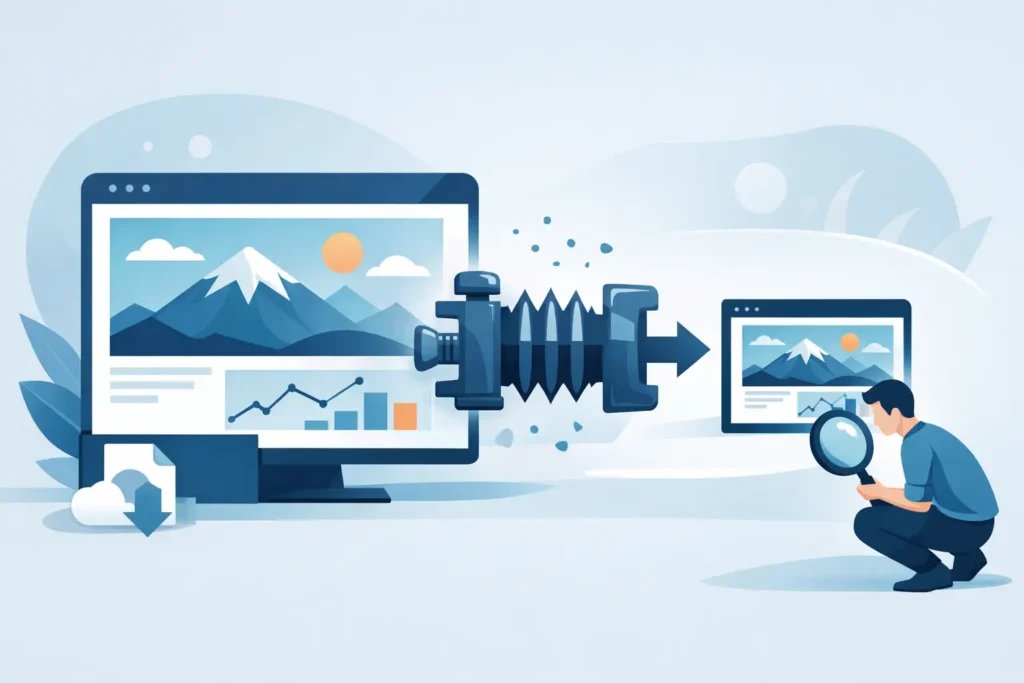
Una captura de pantalla debería ser el tipo de imagen más sencillo de gestionar. Hasta que revisas el almacenamiento, envías unas cuantas por Mensajes o Correo y te das cuenta de que esas “capturas rápidas” se han convertido silenciosamente en un montón de archivos sobredimensionados. Comprimir capturas de pantalla suena simple, pero el método equivocado puede difuminar el texto, generar artefactos visuales desagradables o hacer perder tiempo en un trabajo que no debería ser necesario repetir.
Para los usuarios de Apple, el objetivo real no es solo obtener archivos más pequeños. Se trata de mantener las capturas legibles, fáciles de compartir y sencillas de gestionar dentro del flujo de trabajo que ya utilizas. Eso implica elegir el formato adecuado, saber cuándo la compresión ayuda y evitar pasos que generan más fricción que ahorro.
Por qué comprimir capturas de pantalla es más complicado de lo que parece
Las capturas de pantalla no son como las fotografías de una cámara. Una foto suele contener degradados, texturas y ruido natural. Una captura de pantalla está formada, en su mayor parte, por texto nítido, colores planos, líneas de interfaz e iconos. Esa diferencia importa porque los formatos de imagen comprimen esos detalles de manera muy distinta.
JPEG es excelente para reducir el tamaño de muchas fotografías, pero suele ser una mala elección para capturas con texto pequeño. Los artefactos de compresión aparecen enseguida alrededor de las letras y los bordes. Lo que al principio parecía correcto puede volverse borroso en una pantalla Retina o notablemente peor al ampliar la imagen.
PNG suele preservar mejor las capturas de pantalla porque mantiene los bordes nítidos. El inconveniente es el tamaño del archivo. Si la captura incluye una interfaz extensa, anotaciones o un desplazamiento largo, el PNG puede ocupar más espacio del esperado.
HEIC ocupa un terreno intermedio interesante. Puede ofrecer un importante ahorro de espacio manteniendo una alta calidad de imagen, especialmente en flujos de trabajo centrados en el ecosistema Apple. Aun así, los resultados dependen del contenido. Una captura con texto denso se comporta de manera diferente a una compuesta principalmente por fotografías o degradados.
La primera pregunta: ¿qué tipo de captura es?
Antes de comprimir cualquier cosa, clasifica las capturas según su naturaleza real. Aquí es donde muchas personas pierden calidad a cambio de un ahorro muy pequeño.
Si la captura contiene principalmente texto, gráficos, menús o la interfaz de una aplicación, preservar la nitidez de los bordes importa más que conseguir el archivo más pequeño posible. Si es más visual —una escena de un videojuego, un mapa, una publicación en redes sociales o una página web con muchas imágenes—, una compresión más agresiva puede funcionar sin un deterioro apreciable.
La regla práctica es esta: cuanto más dependa tu captura de la legibilidad, más cuidadoso debes ser con la compresión con pérdida. Si guardas recibos, pantallas de configuración, flujos de trabajo o imágenes de referencia, la legibilidad es la característica esencial. Un archivo más pequeño que resulta más difícil de leer no es una mejora.
Los mejores formatos para comprimir capturas de pantalla
PNG para máxima nitidez de texto
PNG sigue siendo la opción segura por defecto para capturas que deben permanecer perfectamente nítidas. Gestiona bien los colores planos y los bordes definidos, y evita el halo y el desenfoque que pueden aparecer con una compresión JPEG intensa.
El inconveniente es evidente. PNG no siempre ocupa poco espacio. Si el objetivo es reducir el almacenamiento de forma notable, puede no ser suficiente.
JPEG para capturas prescindibles
JPEG funciona cuando la captura es temporal, visual o de bajo riesgo. Piensa en capturas compartidas rápidamente en un grupo de chat, imágenes de referencia aproximadas o contenido con muchas imágenes donde los pequeños artefactos de compresión no suponen un problema.
Para capturas con texto, JPEG suele ser un compromiso. A veces ese compromiso es aceptable. Con frecuencia, no lo es.
HEIC para archivos más pequeños en flujos de trabajo Apple
Para los usuarios de Apple, HEIC es a menudo el formato más práctico que probar en primer lugar cuando se busca mayor eficiencia de almacenamiento sin crear un desorden de archivos sueltos. Puede reducir el tamaño de los archivos de forma considerable manteniendo un aspecto limpio, y funciona bien en iPhone, iPad y Mac.
Aquí también existe un “depende”. HEIC no es mágico y no todas las capturas logran un ahorro espectacular. Pero si tu biblioteca vive dentro de Fotos y quieres mantener las cosas compactas sin complicar tu flujo de trabajo, es una opción de formato sólida.
Cómo reducir capturas de pantalla sin que queden mal
Empieza por las dimensiones, no solo por la compresión
Muchas capturas son más grandes de lo necesario porque registran toda la pantalla cuando solo importa una parte. Recortar es a menudo la forma más limpia de comprimir capturas de pantalla, porque elimina píxeles innecesarios en lugar de degradar los útiles.
Si la captura está destinada únicamente a una nota, un documento o un hilo de mensajes, reducir las dimensiones también puede ayudar. Una captura de Mac a resolución completa compartida en una presentación o en un chat suele ser excesiva. Una versión más pequeña puede parecer idéntica en contexto y ocupar mucho menos espacio.
Comprueba el texto al 100% antes de exportar
Revisa siempre una captura a tamaño de visualización normal antes de decidir que la versión comprimida es suficientemente buena. En las pantallas de Apple, el texto puede verse aceptable en una miniatura y deteriorarse al abrirlo a tamaño completo.
Esto importa especialmente en documentación de soporte, recibos, pantallas de configuración, fragmentos de código y cualquier elemento que otra persona pueda necesitar ampliar más adelante. Una vez perdida la nitidez del texto, el archivo es más pequeño pero menos útil.
Evita guardar el archivo repetidamente
Cada vez que se vuelve a exportar una imagen con pérdida, se corre el riesgo de otra caída de calidad. Una conversión limpia es mejor que múltiples rondas de ediciones, copias y exportaciones. Si necesitas añadir anotaciones, hazlo antes de generar la versión final comprimida.
Esto es especialmente relevante cuando las capturas se mueven entre aplicaciones o dispositivos. Un flujo de trabajo desordenado tiende a crear archivos duplicados y calidad inconsistente, lo que anula parte del ahorro de almacenamiento que se pretendía conseguir.
Comprimir capturas de pantalla en dispositivos Apple
En hardware Apple, el mejor enfoque es el que se mantiene cerca de tu biblioteca y flujo de compartición actuales. Si las capturas viven en Fotos, el proceso debe sentirse nativo, no como una excursión por carpetas, exportaciones y limpieza manual.
Por eso la elección del formato importa tanto como el nivel de compresión. Un flujo de trabajo que ahorra algo de almacenamiento pero genera archivos duplicados, metadatos eliminados o tareas adicionales de mantenimiento raramente merece la pena. El ahorro de almacenamiento es solo parte de la ecuación. La simplicidad también cuenta.
Si gestionas habitualmente bibliotecas con muchas imágenes en iPhone, iPad o Mac, esta idea ya te resulta familiar. La mejor optimización suele ser la que reduce el tamaño sin romper la organización. Ese mismo principio se aplica a las capturas de pantalla, aunque los archivos sean más pequeños desde el principio.
Cuándo merece la pena comprimir capturas de pantalla
Si solo conservas un puñado de capturas en cada momento, la optimización manual puede no valer el esfuerzo. Pero algunas bibliotecas crecen de forma silenciosa. La investigación de productos, la planificación de viajes, las comparativas de compras, los recibos, los pasos para resolver incidencias y las referencias creativas pueden acumularse rápidamente.
Comprimir capturas de pantalla tiene más sentido cuando hay volumen, comportamiento repetido o un motivo para conservar las capturas a largo plazo. También es útil cuando las capturas forman parte de un problema de almacenamiento más amplio y cada categoría cuenta.
El inconveniente es el tiempo. Si comprimir requiere demasiados pasos, la gente deja de hacerlo. Por eso el mejor método suele ser el que equilibra tres cosas: un ahorro de tamaño significativo, legibilidad preservada y casi ningún trabajo adicional.
Errores comunes que conviene evitar
Un error frecuente es asumir que el archivo más pequeño es el mejor resultado. No lo es, especialmente en capturas con texto. Otro es convertir todo a JPEG por defecto, incluso cuando la nitidez es lo que importa.
Un tercer error es tratar las capturas de pantalla y las fotografías como si respondieran igual a la compresión. No es así. Las capturas son una prueba más exigente para cualquier formato, porque los defectos aparecen de inmediato alrededor de los bordes.
Y, por último, está la carga sobre el flujo de trabajo. Si tu método genera duplicados, exporta archivos fuera de Fotos o requiere una clasificación manual posterior, estás pagando la compresión de capturas con un mantenimiento adicional.
Un criterio sencillo que funciona
Si la captura tiene mucho texto, prioriza la nitidez primero y el ahorro después. Si es visual y prescindible, comprime con más agresividad. Si trabajas exclusivamente con dispositivos Apple, HEIC suele ser el mejor formato para probar y lograr un equilibrio más limpio entre tamaño y calidad.
Esa misma lógica explica por qué las herramientas construidas en torno a flujos de trabajo nativos de fotografía de Apple tienden a mantenerse vigentes mejor que las soluciones basadas en archivos sueltos. RawToHEIC aplica ese enfoque con bibliotecas RAW, centrándose en el ahorro de almacenamiento sin el habitual desorden de exportación e importación. El principio se traslada aquí también: los archivos más pequeños son más útiles cuando la organización permanece intacta.
Comprimir capturas de pantalla no consiste en exprimir cada último kilobyte de cada imagen. Se trata de mantener legible lo que importa, tener el almacenamiento bajo control y mantener el flujo de trabajo lo suficientemente ligero como para seguir usándolo. El mejor resultado es el que sigue pasando desapercibido después de guardarlo.
Reduce tu biblioteca de RAW, directamente dentro de Fotos.
RawToHEIC convierte RAW de cámara y ProRAW de iPhone a HEIC hasta 10× más pequeños — conservando cada edición, álbum, favorito y ubicación. En tu dispositivo, sin cuenta, una sola compra para iPhone, iPad y Mac.

¿Aún no estás seguro? Convierte algunas fotos de muestra gratis — sin instalar nada, sin subir nada.
Pruébalo gratis — sin instalación →




