Compresser des captures d’écran sans perdre en lisibilité
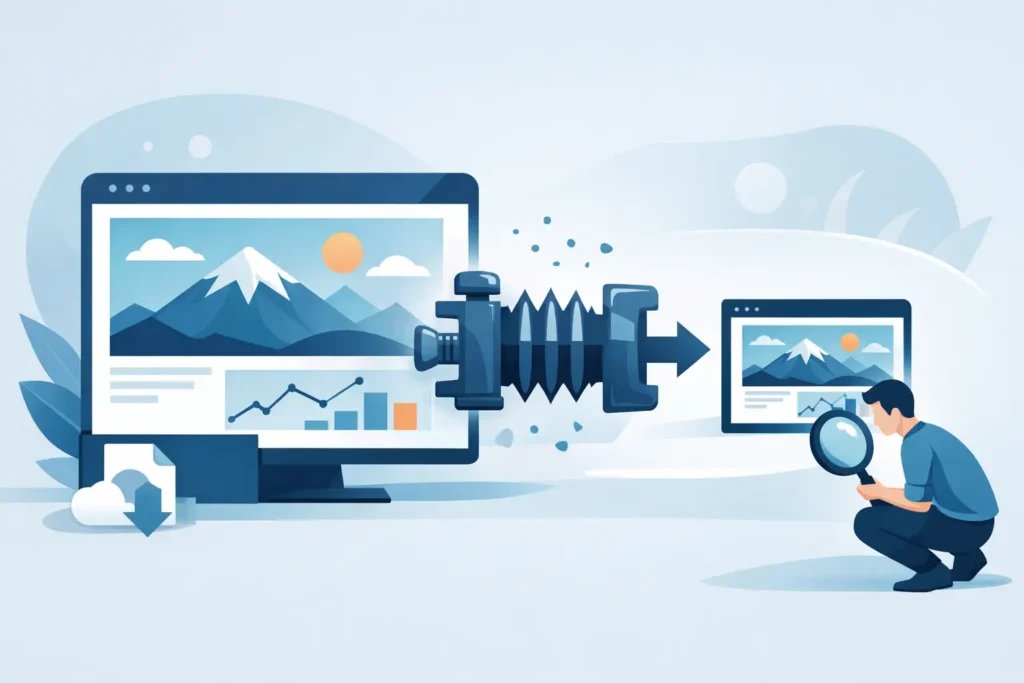
Une capture d’écran devrait être le type d’image le plus simple à gérer. Puis vous vérifiez votre espace de stockage, vous en envoyez quelques-unes via Messages ou Mail, et vous réalisez que ces « captures rapides » se sont discrètement transformées en une pile de fichiers trop volumineux. Compresser des captures d’écran paraît simple, mais une mauvaise méthode peut rendre le texte flou, générer des artefacts disgracieux ou vous faire perdre du temps sur des tâches inutiles.
Pour les utilisateurs Apple, l’objectif n’est pas simplement d’obtenir des fichiers plus légers. Il s’agit de conserver des captures lisibles, faciles à partager et simples à gérer dans le flux de travail existant. Cela implique de choisir le bon format, de savoir quand la compression est utile et d’éviter les étapes qui créent plus de contraintes qu’elles n’apportent de bénéfices.
Pourquoi compresser des captures d’écran est plus délicat qu’il n’y paraît
Les captures d’écran ne ressemblent pas aux photos de chambre noire. Une photo contient généralement des dégradés, des textures et du bruit naturel. Une capture d’écran est souvent composée de texte net, de aplats de couleur, de lignes d’interface et d’icônes. Cette différence est importante, car les formats d’image compriment ces éléments de manière très différente.
Le JPEG excelle à réduire de nombreuses photos, mais il convient rarement aux captures d’écran contenant du texte de petite taille. Les artefacts de compression apparaissent rapidement autour des lettres et des contours. Ce qui semblait correct au premier coup d’œil peut devenir flou sur un écran Retina ou sensiblement dégradé dès que l’on zoome.
Le PNG préserve généralement mieux les captures d’écran, car il maintient les contours nets. La contrepartie est le poids du fichier. Si votre capture inclut une grande interface, des annotations ou un défilement long, le PNG peut rester plus lourd que prévu.
Le HEIC occupe un intéressant juste milieu. Il peut offrir d’importantes économies d’espace tout en maintenant une qualité d’image élevée, en particulier dans les flux de travail centrés sur l’écosystème Apple. Mais les résultats dépendent toujours du contenu. Une capture avec du texte dense se comporte différemment d’une capture essentiellement composée de photos ou de dégradés.
La première question : de quel type de capture s’agit-il ?
Avant de compresser quoi que ce soit, classez vos captures dans la catégorie à laquelle elles appartiennent réellement. C’est là que beaucoup de personnes sacrifient la qualité pour un gain minime.
Si la capture est principalement constituée de texte, de graphiques, de menus ou d’interfaces d’applications, préserver la netteté des contours est plus important que d’obtenir le fichier le plus léger possible. Si elle est davantage visuelle — une scène de jeu, une carte, une publication sur les réseaux sociaux ou une page web riche en images —, une compression plus agressive peut fonctionner sans dégradation visible.
La règle pratique est la suivante : plus votre capture dépend de la lisibilité, plus vous devez être prudent avec la compression avec perte. Si vous enregistrez des reçus, des écrans de paramètres, des flux de travail ou des images de référence, la lisibilité est la valeur ajoutée. Un fichier plus léger mais plus difficile à lire n’est pas une amélioration.
Les meilleurs formats pour compresser des captures d’écran
Le PNG pour une netteté maximale du texte
Le PNG reste le choix par défaut le plus sûr pour les captures qui doivent demeurer parfaitement nettes. Il gère bien les aplats de couleur et les contours francs, et évite le halo et le flou qui peuvent apparaître avec une compression JPEG poussée.
L’inconvénient est évident. Le PNG n’est pas toujours léger. Si votre objectif est une réduction pure du stockage, il peut ne pas suffire.
Le JPEG pour les captures éphémères
Le JPEG convient lorsque la capture est temporaire, visuelle ou peu importante. Pensez aux partages rapides dans une conversation de groupe, aux captures de référence approximatives ou aux contenus riches en images où de légers artefacts de compression ne posent pas de problème.
Pour les captures contenant du texte, le JPEG implique généralement un compromis. Parfois ce compromis est acceptable. Souvent, il ne l’est pas.
Le HEIC pour des fichiers allégés dans les flux de travail Apple
Pour les utilisateurs Apple, le HEIC est souvent le format le plus pratique à tester en premier lorsque vous souhaitez une meilleure efficacité de stockage sans multiplier les fichiers en désordre. Il peut réduire la taille des fichiers de manière significative tout en préservant un rendu propre, et il fonctionne parfaitement sur iPhone, iPad et Mac.
Il existe tout de même une nuance. Le HEIC n’est pas magique, et toutes les captures ne bénéficient pas d’une réduction spectaculaire. Mais si votre photothèque se trouve dans Photos et que vous souhaitez garder les fichiers compacts sans alourdir votre flux de travail, c’est un format de choix.
Comment réduire les captures d’écran sans les dégrader
Commencez par les dimensions, pas seulement la compression
De nombreuses captures d’écran sont plus grandes que nécessaire parce qu’elles saisissent l’écran entier alors que seule une partie est utile. Le recadrage est souvent la forme la plus propre de compression, car il supprime des pixels inutiles au lieu de dégrader les pixels utiles.
Si la capture est destinée à une note, un document ou un fil de messages, réduire les dimensions peut également aider. Une capture Mac en pleine résolution partagée dans une présentation ou une conversation est souvent surdimensionnée. Une version réduite peut sembler identique dans le contexte tout en occupant bien moins d’espace.
Vérifiez le texte à 100 % avant d’exporter
Examinez toujours une capture à sa taille d’affichage normale avant de décider qu’une version compressée est suffisamment bonne. Sur les écrans Apple, le texte peut paraître acceptable en miniature et devenir illisible une fois ouvert en plein écran.
Cela est particulièrement important pour la documentation d’assistance, les reçus, les captures de paramètres, les extraits de code et tout ce qu’une autre personne pourrait avoir besoin d’agrandir par la suite. Une fois la netteté du texte perdue, le fichier est plus léger mais moins utilisable.
Évitez les ré-enregistrements successifs
Chaque fois que vous ré-exportez une image avec perte, vous risquez une nouvelle dégradation de la qualité. Une conversion propre en une seule fois vaut mieux que plusieurs cycles de modifications, de copies et d’exports. Si vous devez annoter, faites-le avant de produire votre version finale compressée.
Cela est particulièrement pertinent si vos captures circulent entre applications ou appareils. Un flux de travail peu rigoureux tend à générer des fichiers en double et une qualité inégale, ce qui annule une partie des économies de stockage que vous cherchiez à réaliser.
Compresser des captures d’écran sur les appareils Apple
Sur le matériel Apple, la meilleure approche est celle qui reste proche de votre photothèque et de votre flux de partage existants. Si les captures sont stockées dans Photos, le processus doit sembler naturel, sans détour par des dossiers, des exports et un nettoyage manuel.
C’est pourquoi le choix du format importe autant que le niveau de compression. Un flux de travail qui économise un peu d’espace mais génère des fichiers en double, des métadonnées supprimées ou des tâches de gestion supplémentaires en vaut rarement la peine. Les économies de stockage ne sont qu’une partie de l’équation. La simplicité compte aussi.
Si vous gérez régulièrement des photothèques volumineuses sur iPhone, iPad ou Mac, cette idée vous est déjà familière. La meilleure optimisation est généralement celle qui réduit la taille sans désorganiser la bibliothèque. Ce même principe s’applique aux captures d’écran, même si les fichiers sont plus petits au départ.
Quand compresser des captures d’écran en vaut-il la peine ?
Si vous ne conservez qu’une poignée de captures à la fois, l’optimisation manuelle n’en vaut peut-être pas la peine. Mais certaines bibliothèques grossissent discrètement. Les recherches produit, la planification de voyages, les comparaisons d’achats, les reçus, les étapes de dépannage et les références créatives peuvent s’accumuler rapidement.
Compresser des captures d’écran a le plus de sens lorsque vous avez du volume, des comportements répétitifs ou une raison de conserver des captures sur le long terme. C’est également utile lorsque les captures font partie d’un problème de stockage plus large dans lequel chaque catégorie compte.
Le bémol est le temps. Si la compression demande trop d’étapes, les gens finissent par y renoncer. C’est pourquoi la meilleure méthode est généralement celle qui équilibre trois éléments : des économies de taille significatives, une lisibilité préservée et presque aucune opération supplémentaire.
Les erreurs fréquentes à éviter
Une erreur courante consiste à supposer que le fichier le plus léger est le meilleur résultat. Ce n’est pas le cas, surtout pour les captures contenant du texte. Une autre erreur est de convertir systématiquement tout en JPEG par défaut, même lorsque la lisibilité est primordiale.
Une troisième erreur est de traiter les captures d’écran et les photos comme si elles répondaient de la même façon à la compression. Ce n’est pas le cas. Les captures d’écran sont des tests plus exigeants pour n’importe quel format, car les défauts apparaissent immédiatement sur les contours.
Enfin, il y a l’alourdissement du flux de travail. Si votre méthode crée des doublons, exporte des fichiers hors de Photos ou nécessite un tri manuel ultérieur, vous payez la compression de vos captures avec de la maintenance supplémentaire.
Une règle simple qui fonctionne
Si la capture est riche en texte, donnez la priorité à la netteté, puis aux économies. Si elle est visuelle et éphémère, compressez plus agressivement. Si vous utilisez exclusivement des appareils Apple, le HEIC est souvent le meilleur format à tester pour un équilibre optimal entre taille et qualité.
Cette même logique explique pourquoi les outils conçus autour des flux de travail natifs d’Apple pour les photos tendent à mieux résister à l’épreuve du temps que les solutions alternatives basées sur des fichiers. RawToHEIC adopte cette approche avec les bibliothèques RAW, en se concentrant sur les économies de stockage sans les habituels allers-retours d’export et d’import. Le principe s’applique également ici : des fichiers plus légers sont surtout utiles lorsque votre organisation reste intacte.
Compresser des captures d’écran ne consiste pas à extraire chaque octet de chaque image. Il s’agit de conserver lisible ce qui compte, de maintenir le stockage sous contrôle et de garder un flux de travail suffisamment simple pour que vous y adhériez durablement. Le meilleur résultat est celui qui reste invisible une fois enregistré.
Réduisez votre bibliothèque RAW, directement dans Photos.
RawToHEIC convertit les RAW d'appareil photo et les ProRAW d'iPhone en HEIC jusqu'à 10× plus légers — en conservant chaque retouche, album, favori et localisation. Sur l'appareil, sans compte, un seul achat pour iPhone, iPad et Mac.

Pas encore convaincu ? Convertissez quelques photos d'exemple gratuitement — rien à installer, rien n'est envoyé.
Essayer gratuitement — sans installation →




