Compactar Capturas de Tela Sem Perder a Nitidez
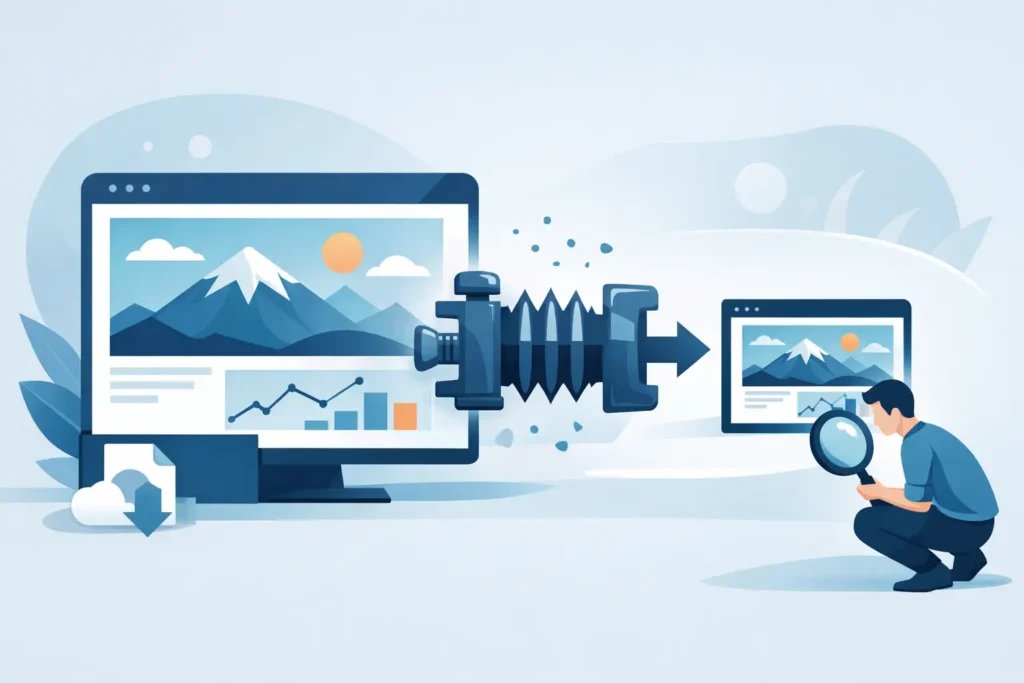
Uma captura de tela deveria ser o tipo mais simples de imagem. Aí você verifica o armazenamento, envia algumas pelo Mensagens ou pelo Mail, e percebe que essas “capturas rápidas” viraram silenciosamente uma pilha de arquivos pesados. Compactar capturas de tela parece simples, mas o método errado pode amolecer o texto, gerar artefatos visuais feios ou desperdiçar tempo com trabalho que não deveria ser necessário.
Para quem usa dispositivos Apple, o objetivo real não é apenas arquivos menores. É manter as capturas legíveis, fáceis de compartilhar e simples de gerenciar dentro do fluxo de trabalho que você já utiliza. Isso significa escolher o formato certo, saber quando a compressão ajuda e evitar etapas que geram mais atrito do que economia.
Por que compactar capturas de tela é mais difícil do que parece
Capturas de tela não são como fotos de câmera. Uma foto geralmente contém gradientes, texturas e ruído natural. Uma captura de tela costuma ser composta de texto nítido, cores planas, linhas de interface e ícones. Essa diferença importa porque os formatos de imagem comprimem esses detalhes de formas muito distintas.
O JPEG é ótimo para reduzir muitas fotos, mas costuma ser uma má escolha para capturas de tela com texto pequeno. Os artefatos de compressão aparecem rapidamente ao redor das letras e das bordas. O que parecia bom à primeira vista pode ficar embaçado em uma tela Retina ou visivelmente pior ao ampliar a imagem.
O PNG geralmente preserva melhor as capturas de tela porque mantém as bordas nítidas. A desvantagem é o tamanho do arquivo. Se a sua captura inclui uma interface extensa, anotações ou uma rolagem longa, o PNG pode ficar maior do que o esperado.
O HEIC ocupa um meio-termo interessante. Ele pode oferecer uma boa redução de tamanho mantendo a qualidade da imagem, especialmente em fluxos de trabalho dentro do ecossistema Apple. Mas os resultados ainda dependem do conteúdo. Uma captura com texto denso se comporta de forma diferente de uma com fotos ou gradientes.
A primeira pergunta: que tipo de captura de tela é essa?
Antes de compactar qualquer coisa, separe as capturas de tela pela categoria à qual elas realmente pertencem. É aqui que muitas pessoas perdem qualidade para ganhar muito pouco.
Se a captura é composta principalmente de texto, gráficos, menus ou interface de aplicativos, preservar a nitidez das bordas importa mais do que buscar o menor arquivo possível. Se ela é mais visual — como uma cena de jogo, mapa, publicação em rede social ou página com muitas imagens — uma compressão mais agressiva pode funcionar sem danos visíveis.
A regra prática é: quanto mais a sua captura de tela depende de legibilidade, mais cuidado você deve ter com a compressão com perda. Se você está salvando comprovantes, telas de configuração, fluxos de trabalho ou imagens de referência, a legibilidade é o que importa. Um arquivo menor que é mais difícil de ler não é uma melhoria.
Melhores formatos para compactar capturas de tela
PNG para máxima nitidez de texto
O PNG ainda é o padrão seguro para capturas de tela que precisam permanecer perfeitamente nítidas. Ele lida bem com cores planas e bordas definidas, evitando o halo e o borramento que podem aparecer com compressão JPEG intensa.
A desvantagem é evidente. O PNG nem sempre é compacto. Se o objetivo é pura redução de armazenamento, ele pode não ser suficiente.
JPEG para capturas descartáveis
O JPEG funciona quando a captura de tela é temporária, visual ou de baixo impacto. Pense em compartilhamentos rápidos em grupos de conversa, capturas de referência aproximada ou conteúdo com muitas imagens, em que pequenos artefatos de compressão não são um problema.
Para capturas de tela com texto, o JPEG costuma ser uma concessão. Às vezes essa concessão é aceitável. Muitas vezes, não é.
HEIC para arquivos menores em fluxos de trabalho Apple
Para quem usa Apple, o HEIC costuma ser o formato mais prático para testar primeiro quando se quer melhor eficiência de armazenamento sem uma bagunça de arquivos soltos. Ele pode reduzir o tamanho do arquivo de forma significativa mantendo uma aparência limpa, e funciona bem entre iPhone, iPad e Mac.
Ainda há um “depende” aqui. O HEIC não é mágico, e nem toda captura de tela obtém uma economia dramática. Mas se a sua biblioteca vive dentro do Fotos e você quer manter tudo compacto sem piorar o fluxo de trabalho, é uma boa escolha de formato.
Como reduzir capturas de tela sem deixá-las ruins
Comece pelas dimensões, não apenas pela compressão
Muitas capturas de tela são maiores do que precisam ser porque capturam a tela inteira quando apenas uma parte dela importa. O recorte costuma ser a forma mais eficiente de compactar capturas de tela porque elimina pixels desnecessários em vez de degradar os úteis.
Se a captura de tela se destina apenas a uma nota, documento ou conversa, reduzir as dimensões também pode ajudar. Uma captura de tela de Mac em resolução total compartilhada em uma apresentação ou chat costuma ser excessiva. Uma versão menor pode parecer idêntica no contexto e ocupar muito menos espaço.
Verifique o texto em 100% antes de exportar
Sempre confira uma captura de tela no tamanho normal de visualização antes de decidir que a versão comprimida está boa o suficiente. Nas telas Apple, o texto pode parecer aceitável em miniatura e desabar quando você o abre em tamanho real.
Isso é mais importante para documentação de suporte, comprovantes, telas de configuração, trechos de código e qualquer coisa que outra pessoa possa precisar ampliar mais tarde. Uma vez perdida a nitidez do texto, o arquivo é menor, mas menos útil.
Evite salvar novamente várias vezes
Cada vez que você re-exporta uma imagem com compressão com perda, corre o risco de mais uma queda de qualidade. Uma conversão limpa é melhor do que múltiplas rodadas de edições, cópias e exportações. Se precisar anotar a imagem, faça isso antes de gerar a versão final compactada.
Isso é especialmente relevante se as suas capturas de tela transitam entre aplicativos ou dispositivos. Um fluxo de trabalho bagunçado tende a criar arquivos duplicados e qualidade inconsistente, o que cancela parte da economia de armazenamento que você estava tentando obter.
Compactar capturas de tela em dispositivos Apple
No ecossistema Apple, a melhor abordagem é aquela que permanece próxima à sua biblioteca e ao fluxo de compartilhamento que você já usa. Se as capturas de tela estão no Fotos, o processo deve parecer nativo — não uma excursão por pastas, exportações e limpeza manual.
Por isso, a escolha do formato importa tanto quanto o nível de compressão. Um fluxo de trabalho que economiza um pouco de armazenamento, mas cria arquivos duplicados, metadados removidos ou tarefas extras de organização raramente vale a pena. A economia de armazenamento é apenas parte da equação. A simplicidade também conta.
Se você gerencia regularmente bibliotecas com muitas imagens no iPhone, iPad ou Mac, essa ideia já é familiar. A melhor otimização costuma ser aquela que reduz o tamanho sem quebrar a organização. O mesmo princípio se aplica às capturas de tela, mesmo que os arquivos sejam menores desde o início.
Quando compactar capturas de tela vale a pena
Se você guarda apenas um punhado de capturas de tela por vez, a otimização manual pode não valer o esforço. Mas algumas bibliotecas crescem silenciosamente. Pesquisas de produtos, planejamento de viagens, comparações de compras, comprovantes, etapas de solução de problemas e referências criativas podem se acumular rapidamente.
Compactar capturas de tela faz mais sentido quando há volume, comportamento repetido ou um motivo para manter as capturas por muito tempo. Também é útil quando as capturas fazem parte de um problema maior de armazenamento e cada categoria importa.
O ponto crítico é o tempo. Se compactar exige muitas etapas, as pessoas param de fazer. Por isso, o melhor método costuma ser o que equilibra três coisas: economia significativa de tamanho, legibilidade preservada e quase nenhum trabalho extra.
Erros comuns a evitar
Um erro é supor que o menor arquivo é o melhor resultado. Não é, especialmente para capturas de tela com texto. Outro é converter tudo para JPEG por padrão, mesmo quando a nitidez é o ponto principal.
Um terceiro erro é tratar capturas de tela e fotos como se respondessem da mesma forma à compressão. Não respondem. Capturas de tela são testes mais rigorosos para qualquer formato porque as falhas aparecem imediatamente nas bordas.
E, por fim, há o peso no fluxo de trabalho. Se o seu método cria duplicatas, exporta arquivos para fora do Fotos ou exige ordenação manual depois, você está pagando pela compactação das capturas de tela com manutenção extra.
Um padrão simples que funciona
Se a captura de tela tem muito texto, priorize a nitidez em primeiro lugar e a economia em segundo. Se ela é visual e descartável, comprima com mais agressividade. Se você usa dispositivos Apple, o HEIC costuma ser o melhor formato para testar um equilíbrio mais limpo entre tamanho e qualidade.
Essa mesma lógica explica por que ferramentas construídas em torno de fluxos de trabalho nativos do Fotos da Apple tendem a durar mais do que soluções baseadas em arquivos avulsos. O RawToHEIC adota essa abordagem com bibliotecas RAW, focando na economia de armazenamento sem a confusão habitual de exportar e importar. O princípio se aplica aqui também: arquivos menores são mais úteis quando a sua organização permanece intacta.
Compactar capturas de tela não é sobre espremer cada último kilobyte de cada imagem. É sobre manter o que importa legível, manter o armazenamento sob controle e manter o fluxo de trabalho leve o suficiente para que você continue seguindo o processo. O melhor resultado é aquele que ainda parece invisível depois de salvo.
Reduza sua biblioteca de RAW, direto dentro do Fotos.
O RawToHEIC converte RAW de câmera e ProRAW do iPhone para HEIC até 10× menores — mantendo cada edição, álbum, favorito e localização. No dispositivo, sem conta, uma única compra para iPhone, iPad e Mac.

Ainda não tem certeza? Converta algumas fotos de amostra grátis — sem instalar, sem enviar nada.
Experimente grátis — sem instalação →




