Comprimere gli screenshot senza perdere la leggibilità
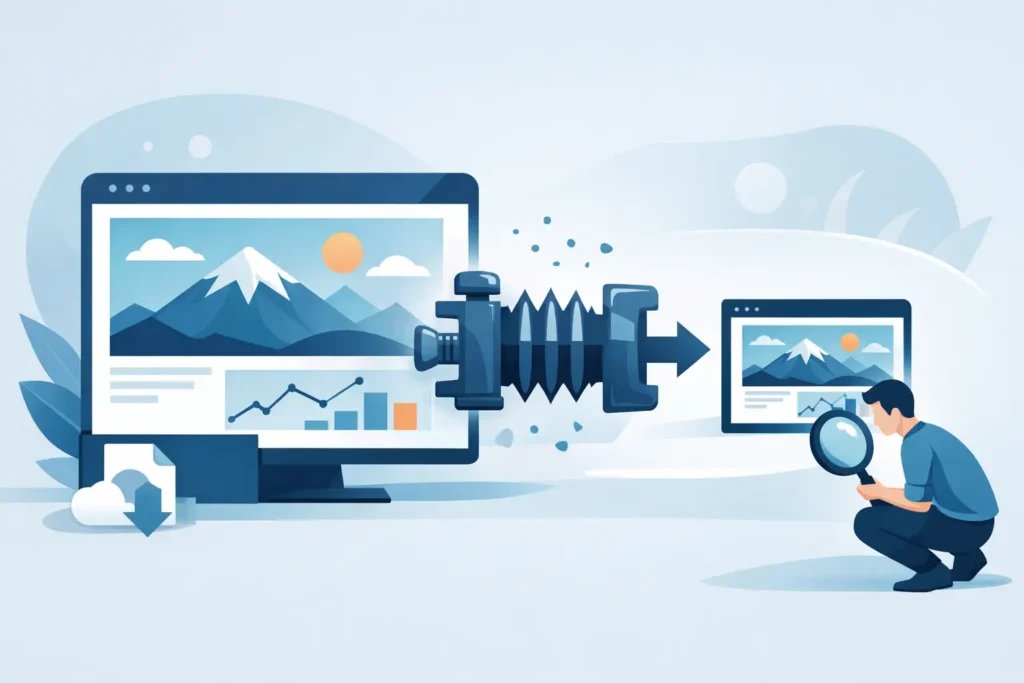
Uno screenshot dovrebbe essere il tipo di immagine più semplice da gestire. Poi controlli lo spazio di archiviazione, ne invii qualcuno tramite Messaggi o Mail, e ti accorgi che queste “catture veloci” si sono silenziosamente trasformate in una serie di file eccessivamente pesanti. Comprimere gli screenshot sembra facile, ma il metodo sbagliato può rendere il testo sfocato, generare artefatti fastidiosi o farti perdere tempo in operazioni che non dovresti dover ripetere.
Per chi usa dispositivi Apple, l’obiettivo reale non è solo ottenere file più piccoli. Si tratta di mantenere gli screenshot leggibili, facili da condividere e semplici da gestire all’interno del flusso di lavoro già in uso. Questo significa scegliere il formato giusto, sapere quando la compressione è utile ed evitare passaggi che creano più problemi di quanti ne risolvano.
Perché comprimere gli screenshot è più complesso di quanto sembri
Gli screenshot non sono come le fotografie. Una foto contiene in genere sfumature, texture e rumore naturale. Uno screenshot è spesso composto da testo nitido, colori piatti, linee di interfaccia e icone. Questa differenza è importante perché i formati immagine comprimono questi elementi in modo molto diverso.
Il JPEG è eccellente per ridurre molte fotografie, ma è spesso inadatto agli screenshot con testo piccolo. Gli artefatti da compressione compaiono rapidamente intorno alle lettere e ai bordi. Ciò che sembrava accettabile a prima vista può diventare sfumato su uno schermo Retina o visibilmente peggiorato quando si ingrandisce.
Il PNG preserva generalmente meglio gli screenshot perché mantiene i bordi nitidi. Il compromesso è la dimensione del file. Se lo screenshot include un’interfaccia estesa, annotazioni o una cattura a scorrimento lungo, il PNG può risultare più grande del previsto.
L’HEIC si trova in una posizione intermedia interessante. Può offrire un notevole risparmio di spazio mantenendo alta la qualità dell’immagine, specialmente nei flussi di lavoro incentrati su Apple. Ma i risultati dipendono comunque dal contenuto. Uno screenshot con testo denso si comporta diversamente da uno composto principalmente da fotografie o sfumature.
La prima domanda: che tipo di screenshot è?
Prima di comprimere qualsiasi cosa, suddividi gli screenshot in base alla categoria a cui appartengono realmente. È qui che molti perdono qualità senza ottenere un guadagno significativo.
Se lo screenshot contiene principalmente testo, grafici, menu o interfacce applicative, preservare la nitidezza dei bordi è più importante che ottenere il file più piccolo possibile. Se è più visivo — come una scena di gioco, una mappa, un post sui social o una pagina web ricca di immagini — una compressione più aggressiva potrebbe funzionare senza danni evidenti.
La regola pratica è questa: più lo screenshot dipende dalla leggibilità, più occorre essere cauti con la compressione lossy. Se stai salvando ricevute, schermate di impostazioni, flussi di lavoro o immagini di riferimento, la leggibilità è la funzione principale. Un file più piccolo ma più difficile da leggere non è un miglioramento.
I formati migliori per comprimere gli screenshot
PNG per la massima nitidezza del testo
Il PNG rimane il formato predefinito sicuro per gli screenshot che devono restare perfettamente nitidi. Gestisce bene i colori piatti e i bordi netti, evitando l’alone e lo sbavamento che possono comparire con una compressione JPEG intensa.
Lo svantaggio è evidente. Il PNG non è sempre leggero. Se l’obiettivo è ridurre lo spazio di archiviazione in modo significativo, potrebbe non essere sufficiente.
JPEG per gli screenshot usa e getta
Il JPEG funziona quando lo screenshot è temporaneo, visivo o di scarsa importanza. Pensa a condivisioni veloci in una chat di gruppo, catture di riferimento approssimative o contenuti ricchi di immagini in cui piccoli artefatti da compressione non rappresentano un problema.
Per gli screenshot con testo, il JPEG è di solito un compromesso. A volte quel compromesso è accettabile. Spesso non lo è.
HEIC per file più piccoli nei flussi di lavoro Apple
Per chi usa dispositivi Apple, l’HEIC è spesso il formato più pratico da considerare quando si vuole una maggiore efficienza di archiviazione senza creare una proliferazione di file sparsi. Può ridurre sensibilmente le dimensioni del file mantenendo un aspetto pulito, e funziona bene su iPhone, iPad e Mac.
Resta comunque un “dipende”. L’HEIC non è magico e non tutti gli screenshot ottengono risparmi significativi. Ma se la tua libreria vive in Foto e vuoi mantenere tutto compatto senza appesantire il flusso di lavoro, è una scelta di formato valida.
Come ridurre gli screenshot senza farli sembrare brutti
Parti dalle dimensioni, non solo dalla compressione
Molti screenshot sono più grandi del necessario perché catturano l’intero schermo quando è rilevante solo una parte. Il ritaglio è spesso la forma più efficace di compressione degli screenshot perché rimuove i pixel inutili invece di degradare quelli utili.
Se lo screenshot è destinato a una nota, un documento o un thread di messaggi, ridurre le dimensioni può essere utile. Uno screenshot Mac a piena risoluzione condiviso in una presentazione o in una chat è spesso eccessivo. Una versione più piccola può sembrare identica nel contesto, occupando molto meno spazio.
Controlla il testo al 100% prima di esportare
Verifica sempre uno screenshot alle dimensioni di visualizzazione normali prima di decidere che una versione compressa è accettabile. Sui display Apple, il testo può sembrare adeguato in miniatura e risultare illeggibile una volta aperto a schermo intero.
Questo è particolarmente importante per la documentazione di supporto, le ricevute, le schermate delle impostazioni, i frammenti di codice e tutto ciò su cui un’altra persona potrebbe dover ingrandire in seguito. Una volta persa la nitidezza del testo, il file è più piccolo ma meno utile.
Evita di salvare ripetutamente
Ogni volta che riesporti un’immagine lossy, rischi un’ulteriore perdita di qualità. Una singola conversione pulita è preferibile a più cicli di modifiche, copie ed esportazioni. Se devi aggiungere annotazioni, fallo prima di creare la versione compressa definitiva.
Questo è particolarmente rilevante se i tuoi screenshot si spostano tra app o dispositivi. Un flusso di lavoro disorganizzato tende a creare file duplicati e qualità inconsistente, vanificando parte del risparmio di spazio che stavi cercando di ottenere.
Comprimere gli screenshot su dispositivi Apple
Su hardware Apple, l’approccio migliore è quello che rimane vicino alla libreria e al flusso di condivisione già in uso. Se gli screenshot vivono in Foto, il processo dovrebbe risultare naturale, non come una deviazione tra cartelle, esportazioni e pulizie manuali.
Per questo la scelta del formato conta quanto il livello di compressione. Un flusso di lavoro che risparmia un po’ di spazio ma crea file duplicati, metadati rimossi o operazioni di manutenzione aggiuntive raramente ne vale la pena. Il risparmio di spazio è solo una parte dell’equazione. La semplicità conta altrettanto.
Se gestisci regolarmente librerie ricche di immagini su iPhone, iPad o Mac, questo concetto ti è già familiare. L’ottimizzazione migliore è di solito quella che riduce le dimensioni senza compromettere l’organizzazione. Lo stesso principio si applica agli screenshot, anche se i file sono più piccoli di partenza.
Quando vale la pena comprimere gli screenshot
Se conservi solo pochi screenshot alla volta, l’ottimizzazione manuale potrebbe non valere lo sforzo. Ma alcune librerie crescono in silenzio. Ricerche di prodotti, pianificazione di viaggi, confronti per acquisti, ricevute, procedure di risoluzione problemi e riferimenti creativi possono accumularsi rapidamente.
Comprimere gli screenshot ha più senso quando hai un volume elevato, comportamenti ripetitivi o una ragione per conservare le catture a lungo termine. È utile anche quando gli screenshot fanno parte di un problema di archiviazione più ampio in cui ogni categoria conta.
Il limite è il tempo. Se comprimere richiede troppi passaggi, le persone smettono di farlo. Per questo il metodo migliore è di solito quello che bilancia tre elementi: un risparmio di spazio significativo, leggibilità preservata e quasi nessun lavoro aggiuntivo.
Errori comuni da evitare
Un errore è credere che il file più piccolo sia il risultato migliore. Non lo è, specialmente per gli screenshot con testo. Un altro è convertire tutto in JPEG per impostazione predefinita, anche quando la nitidezza è fondamentale.
Un terzo errore è trattare screenshot e fotografie come se rispondessero allo stesso modo alla compressione. Non è così. Gli screenshot sono un banco di prova più severo per qualsiasi formato, perché i difetti compaiono immediatamente lungo i bordi.
Infine, c’è il problema del sovraccarico di lavoro. Se il tuo metodo crea duplicati, esporta file fuori da Foto o richiede un ordinamento manuale successivo, stai pagando la compressione degli screenshot con manutenzione aggiuntiva.
Uno standard semplice che funziona
Se lo screenshot è ricco di testo, dai priorità alla nitidezza e secondariamente al risparmio. Se è visivo e usa e getta, comprimi in modo più aggressivo. Se utilizzi esclusivamente dispositivi Apple, l’HEIC è spesso il formato migliore da testare per un equilibrio più efficace tra dimensioni e qualità.
La stessa logica spiega perché gli strumenti costruiti attorno ai flussi di lavoro fotografici nativi Apple tendono a durare meglio delle soluzioni basate su file. RawToHEIC adotta questo approccio con le librerie RAW, concentrandosi sul risparmio di spazio senza il solito caos di esportazione e importazione. Il principio si applica anche qui: i file più piccoli sono più utili quando la tua organizzazione rimane intatta.
Comprimere gli screenshot non significa spremere ogni kilobyte da ogni immagine. Significa mantenere leggibile ciò che conta, tenere sotto controllo lo spazio di archiviazione e mantenere il flusso di lavoro abbastanza snello da continuare a seguirlo nel tempo. Il risultato migliore è quello che, una volta salvato, non si nota nemmeno.
Riduci la tua libreria RAW, direttamente dentro Foto.
RawToHEIC converte i RAW della fotocamera e i ProRAW dell'iPhone in HEIC fino a 10× più leggeri — mantenendo ogni modifica, album, preferito e posizione. Sul dispositivo, senza account, un solo acquisto per iPhone, iPad e Mac.

Non sei ancora sicuro? Converti gratis qualche foto di esempio — niente da installare, niente viene caricato.
Provalo gratis — senza installazione →




