Screenshots komprimieren ohne Qualitätsverlust
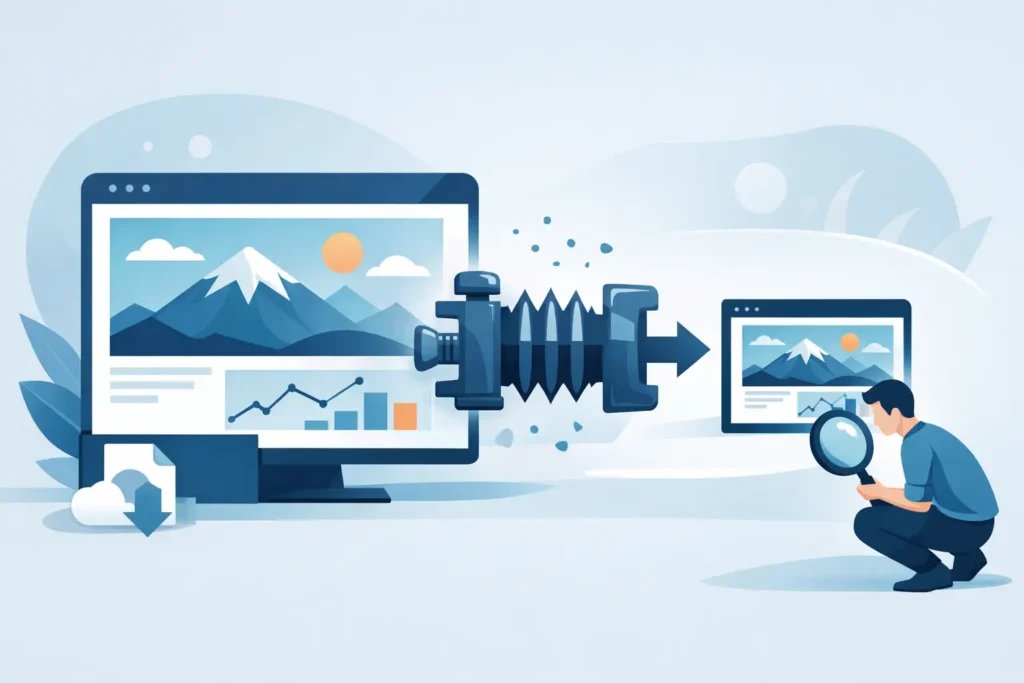
Ein Screenshot sollte eigentlich unkompliziert sein. Dann wirft man einen Blick auf den Speicher, verschickt ein paar Aufnahmen über Nachrichten oder Mail – und stellt fest, dass sich diese „schnellen Mitschnitte” still und leise zu einem Berg überdimensionierter Dateien angehäuft haben. Screenshots zu komprimieren klingt einfach, doch die falsche Methode kann Text weichzeichnen, störende Artefakte erzeugen oder Zeit kosten, die man sich hätte sparen können.
Für Apple-Nutzer geht es nicht nur darum, kleinere Dateien zu erhalten. Ziel ist es, Screenshots lesbar, leicht teilbar und unkompliziert in den bestehenden Arbeitsablauf integrierbar zu halten. Das bedeutet: das richtige Format wählen, wissen wann Komprimierung sinnvoll ist, und Schritte vermeiden, die mehr Aufwand als Nutzen bringen.
Warum das Komprimieren von Screenshots kniffliger ist als es aussieht
Screenshots sind keine Kamerafotos. Ein Foto enthält in der Regel Verläufe, Texturen und natürliches Bildrauschen. Ein Screenshot besteht meist aus scharfem Text, flachen Farben, Benutzeroberflächen-Linien und Symbolen. Dieser Unterschied ist entscheidend, weil Bildformate diese Details sehr unterschiedlich komprimieren.
JPEG ist gut darin, viele Fotos zu verkleinern, aber für Screenshots mit kleinem Text oft ungeeignet. Kompressionsartefakte entstehen schnell rund um Buchstaben und Kanten. Was zunächst ordentlich aussieht, kann auf einem Retina-Display verschwommen wirken oder beim Hineinzoomen deutlich schlechter aussehen.
PNG bewahrt Screenshots in der Regel besser, weil es Kanten scharf hält. Der Nachteil ist die Dateigröße. Enthält der Screenshot eine umfangreiche Benutzeroberfläche, Anmerkungen oder eine lange Scroll-Aufnahme, kann PNG größer ausfallen als erwartet.
HEIC nimmt eine interessante Mittelposition ein. Es kann deutliche Einsparungen bei der Dateigröße erzielen und dabei eine hohe Bildqualität bewahren – besonders in Apple-orientierten Arbeitsabläufen. Die Ergebnisse hängen jedoch vom Inhalt ab. Ein Screenshot mit dichtem Text verhält sich anders als einer, der hauptsächlich aus Fotos oder Verläufen besteht.
Die erste Frage: Um welche Art von Screenshot handelt es sich?
Bevor man irgendetwas komprimiert, sollte man Screenshots nach ihrer tatsächlichen Kategorie einteilen. Hier verlieren viele Menschen Qualität für minimalen Gewinn.
Enthält der Screenshot hauptsächlich Text, Diagramme, Menüs oder App-Oberflächen, ist die Beibehaltung der Kantenschärfe wichtiger als die kleinstmögliche Datei. Ist er visueller Natur – etwa eine Spielszene, eine Karte, ein Social-Media-Beitrag oder eine bildlastige Webseite – kann eine aggressivere Komprimierung ohne sichtbare Qualitätseinbußen funktionieren.
Die praktische Faustregel lautet: Je mehr ein Screenshot auf Lesbarkeit angewiesen ist, desto vorsichtiger sollte man mit verlustbehafteter Komprimierung umgehen. Wer Belege, Einstellungsseiten, Arbeitsabläufe oder Referenzbilder speichert, für den ist Lesbarkeit das entscheidende Merkmal. Eine kleinere Datei, die schwerer zu lesen ist, ist keine Verbesserung.
Die besten Formate zum Komprimieren von Screenshots
PNG für maximale Textschärfe
PNG bleibt der sichere Standard für Screenshots, die absolut scharf bleiben müssen. Das Format verarbeitet flache Farben und harte Kanten gut und vermeidet das Halo-Effekte und Verwischungen, die bei starker JPEG-Komprimierung auftreten können.
Der Nachteil liegt auf der Hand: PNG ist nicht immer kompakt. Wer primär Speicherplatz sparen möchte, kommt damit möglicherweise nicht weit genug.
JPEG für temporäre Screenshots
JPEG eignet sich, wenn der Screenshot vorübergehend, visuell oder weniger kritisch ist – etwa für schnelle Weiterleitungen in einem Gruppenchat, grobe Referenzaufnahmen oder bildlastige Inhalte, bei denen kleine Kompressionsartefakte kein Problem darstellen.
Für Screenshots mit Text ist JPEG in der Regel ein Kompromiss. Manchmal ist dieser Kompromiss vertretbar – oft aber nicht.
HEIC für kleinere Dateien in Apple-Workflows
Für Apple-Nutzer ist HEIC häufig das praktischste Format, wenn man bessere Speichereffizienz ohne unübersichtliche Einzeldateien möchte. Es kann die Dateigröße deutlich reduzieren und dabei ein sauberes Erscheinungsbild bewahren – und funktioniert reibungslos auf iPhone, iPad und Mac.
Auch hier gilt: Es kommt darauf an. HEIC ist kein Allheilmittel, und nicht jeder Screenshot profitiert von dramatischen Einsparungen. Wer seine Mediathek jedoch in der Fotos-App verwaltet und Ordnung bewahren möchte, ohne den Arbeitsablauf zu erschweren, findet in HEIC eine starke Formatwahl.
Screenshots verkleinern ohne Qualitätsverlust
Zuerst die Abmessungen prüfen, nicht nur die Komprimierung
Viele Screenshots sind größer als nötig, weil sie den gesamten Bildschirm erfassen, obwohl nur ein Teil davon relevant ist. Zuschneiden ist oft die sauberste Form des Screenshot-Komprimierens, weil dabei unnötige Pixel entfernt statt nützliche degradiert werden.
Ist der Screenshot nur für eine Notiz, ein Dokument oder einen Nachrichtenverlauf gedacht, kann auch eine Verkleinerung der Abmessungen helfen. Ein Mac-Screenshot in voller Auflösung, der in einer Präsentation oder einem Chat geteilt wird, ist oft überdimensioniert. Eine kleinere Version wirkt im Kontext häufig identisch und nimmt deutlich weniger Speicher in Anspruch.
Text vor dem Export in 100 % prüfen
Immer einen Screenshot in normaler Ansichtsgröße prüfen, bevor man eine komprimierte Version als ausreichend akzeptiert. Auf Apple-Displays kann Text in der Vorschau akzeptabel wirken und beim Öffnen in voller Größe unleserlich werden.
Das ist besonders wichtig bei Support-Dokumentationen, Belegen, Einstellungsaufnahmen, Code-Ausschnitten und allem, in das eine andere Person möglicherweise später hineinzoomen muss. Ist die Textschärfe einmal verloren, ist die Datei kleiner, aber weniger nützlich.
Mehrfaches Neu-Speichern vermeiden
Jedes erneute Exportieren eines verlustbehafteten Bildes birgt das Risiko eines weiteren Qualitätsverlusts. Eine saubere Konvertierung ist besser als mehrere Runden aus Bearbeitungen, Kopien und Exporten. Wer zuerst Anmerkungen hinzufügen möchte, sollte das vor der endgültigen komprimierten Version tun.
Das ist besonders relevant, wenn Screenshots zwischen Apps oder Geräten wechseln. Ein unübersichtlicher Arbeitsablauf führt zu doppelten Dateien und inkonsistenter Qualität – was einen Teil der angestrebten Speichereinsparung zunichte macht.
Screenshots auf Apple-Geräten komprimieren
Auf Apple-Hardware ist der beste Ansatz derjenige, der nah an der bestehenden Mediathek und dem gewohnten Teilen-Workflow bleibt. Befinden sich Screenshots in der Fotos-App, sollte der Prozess sich nativ anfühlen – nicht wie ein Umweg durch Ordner, Exporte und manuelles Aufräumen.
Deshalb ist die Formatwahl genauso wichtig wie die Kompressionsstufe. Ein Workflow, der ein wenig Speicher einspart, aber doppelte Dateien, entfernte Metadaten oder zusätzlichen Verwaltungsaufwand erzeugt, lohnt sich selten. Speichereinsparungen sind nur ein Teil der Gleichung – Einfachheit zählt ebenfalls.
Wer regelmäßig bildlastige Mediatheken auf iPhone, iPad oder Mac verwaltet, kennt diesen Grundsatz bereits. Die beste Optimierung ist in der Regel diejenige, die Dateigröße reduziert, ohne die Organisation zu beeinträchtigen. Dasselbe Prinzip gilt für Screenshots – auch wenn die Dateien von vornherein kleiner sind.
Wann sich das Komprimieren von Screenshots lohnt
Wer nur eine Handvoll Screenshots gleichzeitig aufbewahrt, für den lohnt sich die manuelle Optimierung möglicherweise nicht. Doch manche Mediatheken wachsen still vor sich hin. Produktrecherchen, Reiseplanung, Preisvergleiche, Belege, Schritte zur Fehlerbehebung und kreative Referenzen können sich schnell summieren.
Das Komprimieren von Screenshots lohnt sich am meisten, wenn man viele Aufnahmen hat, wiederkehrendes Verhalten vorliegt oder ein Grund besteht, Mitschnitte langfristig zu behalten. Es ist auch dann sinnvoll, wenn Screenshots Teil eines größeren Speicherproblems sind und jede Kategorie zählt.
Der Haken ist der Zeitaufwand. Erfordert das Komprimieren zu viele Schritte, hört man damit auf. Deshalb ist die beste Methode in der Regel diejenige, die drei Dinge in Einklang bringt: spürbare Größeneinsparungen, beibehaltene Lesbarkeit und kaum zusätzlicher Aufwand.
Häufige Fehler vermeiden
Ein Fehler ist die Annahme, dass die kleinste Datei das beste Ergebnis darstellt. Das ist sie nicht – besonders nicht bei Screenshots mit Text. Ein weiterer Fehler ist die standardmäßige Konvertierung aller Dateien in JPEG, selbst wenn Schärfe der entscheidende Faktor ist.
Ein dritter Fehler ist es, Screenshots und Fotos so zu behandeln, als würden sie auf Komprimierung gleich reagieren. Das tun sie nicht. Screenshots sind ein härterer Test für jedes Format, weil Mängel sofort an Kanten sichtbar werden.
Und schließlich gibt es den Aufwand durch den Workflow. Erzeugt die eigene Methode Duplikate, exportiert Dateien aus der Fotos-App oder erfordert späteres manuelles Sortieren, zahlt man für das Komprimieren von Screenshots mit zusätzlichem Verwaltungsaufwand.
Ein einfacher Standard, der funktioniert
Bei textlastigen Screenshots steht Schärfe an erster Stelle, Einsparungen an zweiter. Bei visuellen und temporären Aufnahmen darf man aggressiver komprimieren. Wer vollständig auf Apple-Geräte setzt, sollte HEIC als bevorzugtes Format für eine ausgewogene Balance aus Größe und Qualität testen.
Dieselbe Logik erklärt, warum Tools, die auf native Apple-Foto-Workflows ausgerichtet sind, dateibasierten Workarounds langfristig überlegen sind. RawToHEIC verfolgt diesen Ansatz bei RAW-Mediatheken und konzentriert sich auf Speichereinsparungen ohne den üblichen Export-Import-Aufwand. Das Prinzip gilt hier ebenso: Kleinere Dateien sind am nützlichsten, wenn die Organisation intakt bleibt.
Screenshots zu komprimieren bedeutet nicht, jeden letzten Kilobyte aus jedem Bild herauszupressen. Es geht darum, das Wichtige lesbar zu halten, den Speicher unter Kontrolle zu behalten und den Arbeitsablauf so schlank zu halten, dass man ihn tatsächlich beibehält. Das beste Ergebnis ist dasjenige, das nach dem Speichern unsichtbar bleibt.
Verkleinern Sie Ihre RAW-Bibliothek direkt in Fotos.
RawToHEIC wandelt Kamera-RAW- und iPhone-ProRAW-Dateien in HEIC um — bis zu 10× kleiner, bei vollständigem Erhalt von Bearbeitung, Album, Favorit und Standort. Auf dem Gerät, ohne Konto, ein einmaliger Kauf für iPhone, iPad und Mac.

Noch unsicher? Wandeln Sie ein paar Beispielfotos kostenlos um — keine Installation, kein Upload.
Kostenlos testen — ohne Installation →




