Conversor HEIC para fotos RAW en dispositivos Apple
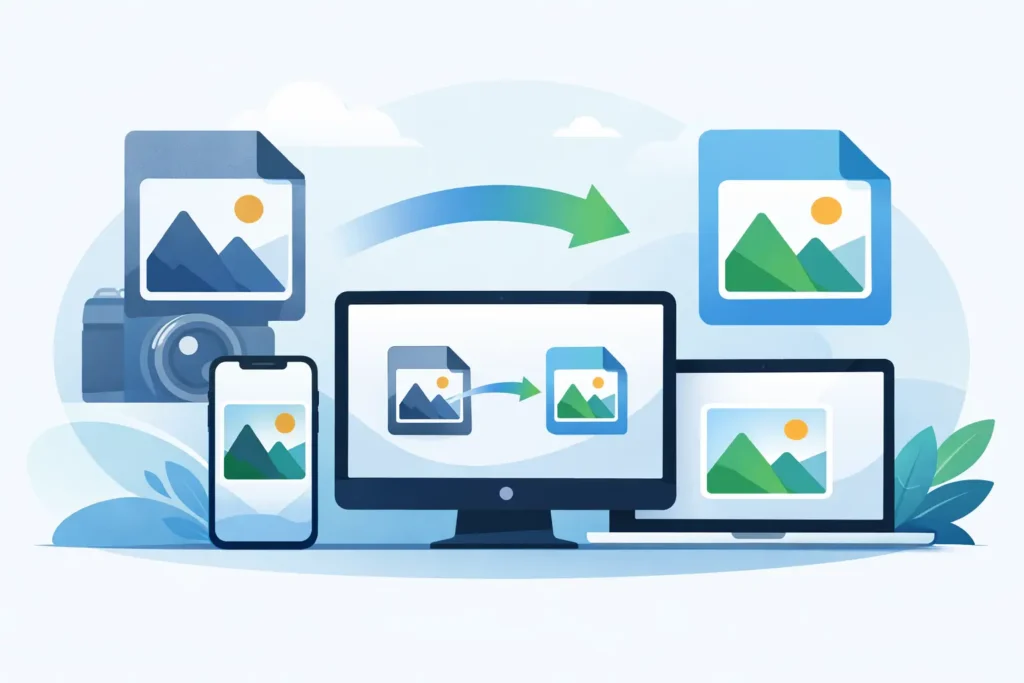
Una foto RAW a resolución completa puede ocupar 25 MB, 50 MB o bastante más. Multiplica eso por años de viajes, retratos familiares y capturas con iPhone ProRAW, y la presión sobre el almacenamiento aparece enseguida. El conversor HEIC adecuado ofrece un punto de equilibrio real: conservar las fotos que te importan en Fotos de Apple, mantener su contexto y reducir el espacio que ocupan.
Para los usuarios de Apple, la conversión no es solo una cuestión de formatos de archivo. Es una decisión de gestión de la biblioteca. Si una herramienta convierte tu biblioteca de fotos organizada en una carpeta de archivos sueltos, resuelve un problema y crea varios más.
Qué debe hacer un conversor HEIC
HEIC es el formato de imagen eficiente de Apple. Permite mantener una calidad visual excelente con un almacenamiento muy inferior al del RAW original. El ahorro exacto depende de la cámara, la escena y el formato de origen, pero convertir imágenes RAW finalizadas a HEIC puede reducir el uso de almacenamiento hasta 10 veces.
Eso no convierte a HEIC en un sustituto del RAW en todas las situaciones. Los archivos RAW conservan los datos del sensor que te dan el máximo margen para cambios importantes de exposición, correcciones de balance de blancos y ediciones detalladas. Mantén el RAW cuando una imagen sigue siendo un máster de trabajo, una entrega profesional o una foto que prevés revisar en profundidad.
Pero muchas imágenes ya están terminadas. Has aplicado tus ediciones, seleccionado tus favoritas, añadido descripciones, incluido tomas en álbumes y sincronizado todo entre tus dispositivos. Esas son candidatas claras para HEIC. Un conversor eficaz te permite recuperar espacio sin desmantelar la biblioteca que ya has construido.
Por qué la conversión basada en archivos genera trabajo extra
La mayoría de los conversores de imágenes siguen un patrón habitual: exportar un archivo RAW, elegir una carpeta de destino, convertirlo, importar el resultado y limpiar manualmente el original. Con un lote pequeño puede ser tolerable. Con miles de imágenes, es fácil perder el rastro de las versiones y perder la organización que hacía útil a Fotos en primer lugar.
Los archivos exportados pueden llegar sin los detalles que importan en el uso diario. Puede ser necesario reconstruir los álbumes. Es posible que los favoritos no se transfieran. Las descripciones, ubicaciones y palabras clave pueden quedar inconsistentes. Una edición no destructiva puede aplanarse o quedar vinculada al archivo fuente antiguo. A eso se añade el problema de la eliminación: borrar los originales antes de confirmar que las imágenes convertidas están a salvo en tu biblioteca es un riesgo evitable.
Un conversor HEIC nativo de Fotos adopta un enfoque distinto. En lugar de tratar tu biblioteca como un contenedor de archivos, trabaja con los recursos que ya están dentro de Fotos. El objetivo es sencillo: seleccionar fotos RAW, crear versiones HEIC más pequeñas en su lugar, verificar que los nuevos recursos están disponibles y solo entonces eliminar los originales cuando tú lo decidas.
Conserva el contexto de Fotos que ya has creado
Para muchos fotógrafos, Fotos es algo más que un carrete. Es el lugar donde está organizado el trabajo personal y creativo de toda una década. Un flujo de trabajo de conversión debe respetar eso.
Busca un conversor que preserve el contexto práctico asociado a cada imagen: álbumes, favoritos, descripciones, fechas, ubicaciones y metadatos. Si utilizas ediciones en Fotos, preservar esas ediciones no destructivas es igualmente importante. La versión HEIC debe reflejar la imagen finalizada que quisiste conservar, no un RAW sin editar que te obligue a empezar desde cero.
La compatibilidad con HDR también es relevante. La fotografía moderna con iPhone y muchos flujos de trabajo RAW incluyen contenido con rango dinámico ampliado. Una herramienta de conversión que no tenga en cuenta el HDR puede dejar las altas luces, los cielos brillantes y las escenas de alto contraste con un aspecto más plano que la foto en tu biblioteca. El ahorro de almacenamiento no es una ventaja si el resultado ya no representa tu edición.
Un flujo de trabajo práctico para convertir RAW a HEIC
El mejor flujo de trabajo es deliberadamente corto. Primero, termina de editar las fotos que quieres conservar. Luego selecciona las imágenes RAW que ya no necesitan la flexibilidad de un máster de trabajo completo. Conviértelas a HEIC desde dentro de Fotos, revisa los resultados y elimina los originales RAW solo después de que la aplicación confirme que la conversión ha finalizado.
Esto resulta especialmente útil tras un viaje o una sesión de fotos extensa. Puede que quieras conservar un puñado de imágenes clave en RAW para futuros proyectos de portafolio y convertir el resto del conjunto finalizado. Así obtienes una biblioteca más pequeña y fácil de sincronizar sin tener que tomar una decisión de todo o nada.
RawToHEIC está diseñado en torno a este flujo de trabajo centrado en Fotos, para iPhone, iPad y Mac. Convierte archivos RAW de cámaras compatibles e iPhone ProRAW directamente dentro de la biblioteca nativa de Fotos, con procesamiento en el dispositivo y salvaguardas de eliminación verificada. No hay ningún flujo de trabajo de archivos sueltos que gestionar después.
El orden de las operaciones importa. Una aplicación cuidadosa no debería simplemente eliminar un origen porque se haya emitido una orden de conversión. Debe confirmar que el nuevo recurso HEIC se ha creado y está disponible antes de habilitar la eliminación del original. Esa comprobación adicional protege frente al tipo de error que es difícil de deshacer una vez que comienza la sincronización en la nube.
La privacidad no debería ser un compromiso
Las bibliotecas de fotos son personales. Pueden incluir imágenes familiares, trabajo para clientes, datos de ubicación e historial visual de años. Un conversor no necesita subir ese material a un servidor remoto solo para cambiar un formato.
La conversión en el dispositivo mantiene tus fotos en tu dispositivo Apple mientras se realiza el trabajo. También evita los tiempos de subida para archivos RAW de gran tamaño y hace que el proceso sea útil cuando la conectividad es limitada. Para una biblioteca ya gestionada mediante Fotos en iCloud, es una división lógica del trabajo: tu biblioteca sigue sincronizándose a través de tu cuenta de Apple, mientras que la conversión en sí permanece en local.
La privacidad va más allá de los datos de la imagen. Una aplicación utilitaria debe ser transparente sobre lo que recopila. Un conversor de fotos especializado tiene pocas razones para elaborar un perfil de tu biblioteca, tu comportamiento de navegación o el contenido de tus imágenes. Que no se recopilen datos no es aquí un reclamo de marketing. Es parte de elegir una herramienta que respete el material que le estás confiando.
Comprueba primero la compatibilidad de formatos y dispositivos
RAW no es un formato universal de cámara. Canon, Sony, Nikon, Fujifilm, Olympus, Panasonic y Apple utilizan formatos con sus propias características. Antes de comprometerte con un flujo de trabajo, confirma que el conversor es compatible con las cámaras y tipos de RAW de tu biblioteca, así como con iPhone ProRAW si fotografías con un modelo iPhone Pro.
Ten en cuenta también dónde haces tu organización. Si seleccionas fotos en un iPhone durante un viaje pero realizas limpiezas más grandes en un Mac después, una aplicación universal es más útil que herramientas separadas con compras y flujos de trabajo distintos. Las fotos convertidas deben seguir formando parte de la misma experiencia de biblioteca de Fotos en todos tus dispositivos Apple.
La compatibilidad seguirá siendo importante a medida que los fabricantes de cámaras lancen nuevos modelos y Apple actualice sus sistemas operativos. Esta es una razón por la que una utilidad especializada debe recibir actualizaciones continuas de formatos y plataforma, en lugar de tratarse como un script de exportación de uso único.
Cuándo debes conservar el original RAW
La conversión es una estrategia de almacenamiento, no una norma que deba seguir cada foto. Conserva el original RAW de una foto que pueda imprimirse en gran formato, licenciarse, reeditarse en profundidad o utilizarse en un proyecto en el que un editor necesite el original. Consérvalo también cuando la edición actual sea solo un punto de partida.
Para las fotos cotidianas ya terminadas, el balance suele ser diferente. Un HEIC de alta calidad mantiene la imagen accesible, visualmente sólida y fácil de explorar en Fotos, al tiempo que reduce sustancialmente el espacio requerido en los dispositivos y en el almacenamiento en la nube. Eso puede dejar más espacio para futuras sesiones sin necesidad de contratar más almacenamiento de inmediato.
Un hábito sensato es crear un conjunto reducido de imágenes a conservar en RAW de cada sesión. Guarda los mejores técnicamente, los candidatos para el portafolio y las imágenes con potencial de edición futura significativo. Convierte el resto de las finalizadas. Mantienes las opciones creativas donde importan y dejas de pagar el coste de almacenamiento en RAW por cada fotograma.
Elige un conversor que haga más segura la eliminación
La propia conversión es solo la mitad del trabajo. La verdadera prueba es si el flujo de trabajo hace seguro eliminar los originales. Da preferencia a las herramientas que muestran el nuevo archivo HEIC en Fotos antes de la eliminación, preservan tus detalles organizativos y te dan control sobre lo que se elimina.
El precio merece tenerse en cuenta como parte de esa decisión a largo plazo. Una prueba gratuita o un límite de conversiones diarias te permite comprobar la calidad, la compatibilidad de formatos y el comportamiento en la biblioteca con tus propias imágenes. Si prevés convertir un archivo extenso, una opción de compra única puede encajar mejor que otra suscripción recurrente.
Tu biblioteca de fotos debería ser más fácil de gestionar a medida que crece, no más cara y frágil. Convierte las fotos RAW finalizadas cuando tenga sentido, conserva los originales que todavía tienen trabajo por delante y deja tu organización en Fotos exactamente donde debe estar.
Reduce tu biblioteca de RAW, directamente dentro de Fotos.
RawToHEIC convierte RAW de cámara y ProRAW de iPhone a HEIC hasta 10× más pequeños — conservando cada edición, álbum, favorito y ubicación. En tu dispositivo, sin cuenta, una sola compra para iPhone, iPad y Mac.

¿Aún no estás seguro? Convierte algunas fotos de muestra gratis — sin instalar nada, sin subir nada.
Pruébalo gratis — sin instalación →




