Convertisseur HEIC pour photos RAW sur appareils Apple
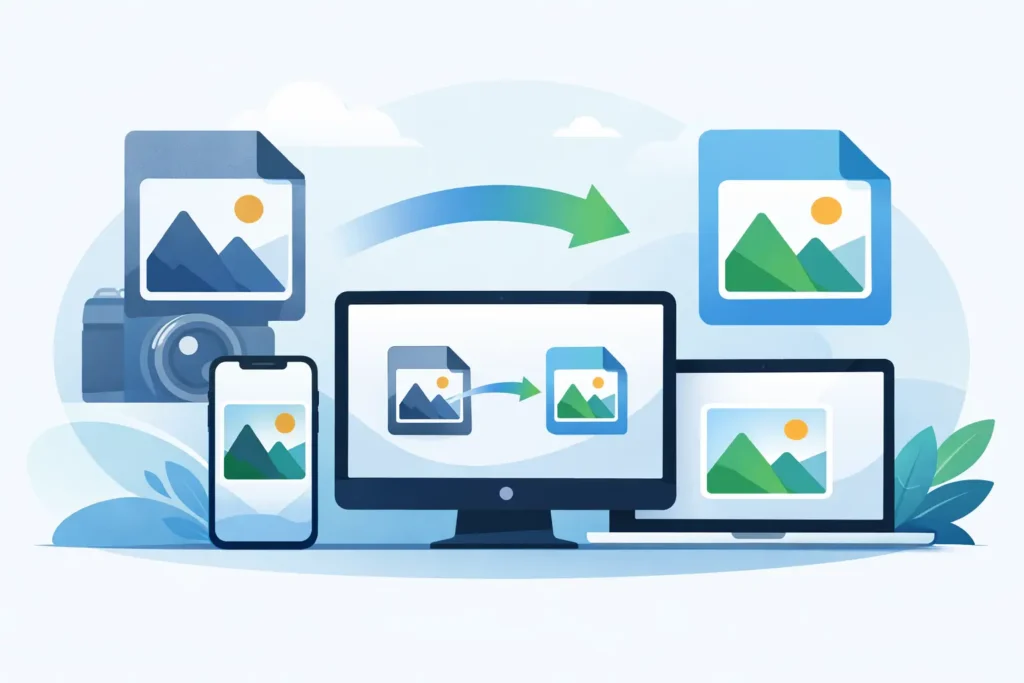
Une photo RAW en pleine résolution peut occuper 25 Mo, 50 Mo, voire bien davantage. Multipliez cela par des années de voyages, de portraits de famille et de clichés iPhone ProRAW, et la pression sur le stockage se fait rapidement sentir. Le bon convertisseur HEIC offre un juste milieu concret : conserver les photos qui comptent dans Apple Photos, préserver leur contexte et réduire l’espace qu’elles occupent.
Pour les utilisateurs Apple, la conversion n’est pas seulement une question de formats de fichiers. C’est une décision de gestion de bibliothèque. Si un outil transforme votre photothèque organisée en un dossier de fichiers épars, il résout un problème tout en en créant plusieurs autres.
Ce qu’un convertisseur HEIC doit faire
HEIC est le format d’image optimisé d’Apple. Il peut conserver une excellente qualité visuelle tout en utilisant bien moins d’espace de stockage qu’un fichier RAW d’origine. Les gains exacts dépendent de l’appareil photo, de la scène et du format source, mais la conversion de fichiers RAW finalisés en HEIC peut réduire l’espace utilisé jusqu’à 10 fois.
Cela ne fait pas pour autant de HEIC un substitut au RAW dans toutes les situations. Les fichiers RAW conservent les données capteur qui vous donnent une latitude maximale pour les corrections d’exposition importantes, les ajustements de balance des blancs et les retouches poussées. Conservez le RAW lorsqu’une image est encore un master de travail, un livrable professionnel ou une photo que vous prévoyez de retravailler en profondeur.
Mais beaucoup d’images sont déjà finalisées. Vous avez effectué vos retouches, sélectionné vos favoris, ajouté des légendes, rangé les clichés dans des albums et synchronisé le tout sur vos appareils. Ce sont d’excellents candidats à la conversion en HEIC. Un convertisseur efficace vous permet de récupérer de l’espace sans démanteler la bibliothèque que vous avez déjà constituée.
Pourquoi la conversion par fichiers génère du travail supplémentaire
La plupart des convertisseurs d’images suivent un schéma classique : exporter un fichier RAW, choisir un dossier de destination, convertir, importer le résultat, puis nettoyer manuellement l’original. Sur un petit lot, cela peut être acceptable. Sur des milliers d’images, il est facile de perdre le fil des versions et de perdre l’organisation qui rendait Photos utile.
Les fichiers exportés peuvent arriver dépourvus des détails qui comptent au quotidien. Les albums peuvent nécessiter une reconstruction. Les favoris peuvent ne pas être transférés. Les légendes, localisations et mots-clés peuvent devenir incohérents. Une retouche non destructive peut être aplatie ou rester liée à l’ancien fichier source. S’ajoute à cela le problème de la suppression : supprimer les originaux avant d’avoir confirmé que les images converties sont bien dans votre bibliothèque est un risque évitable.
Un convertisseur HEIC natif à Photos adopte une approche différente. Au lieu de traiter votre bibliothèque comme un simple répertoire de fichiers, il travaille directement avec les ressources déjà présentes dans Photos. L’objectif est simple : sélectionner des photos RAW, créer des versions HEIC plus légères en place, vérifier que les nouveaux fichiers sont disponibles, puis supprimer les originaux uniquement si vous le décidez.
Préserver le contexte Photos que vous avez déjà créé
Pour de nombreux photographes, Photos est bien plus qu’un simple pellicule. C’est l’endroit où une décennie de travail personnel et créatif est organisée. Un flux de conversion doit respecter cela.
Recherchez un convertisseur qui préserve le contexte pratique associé à chaque image : albums, favoris, légendes, dates, localisations et métadonnées. Si vous utilisez des retouches dans Photos, la préservation de ces modifications non destructives est tout aussi importante. La version HEIC doit refléter l’image finalisée que vous souhaitez conserver, et non un RAW non retouché qui vous renvoie à la case départ.
La prise en charge du HDR est également importante. La photographie iPhone moderne et de nombreux flux de travail RAW incluent du contenu à plage dynamique étendue. Un outil de conversion qui ne tient pas compte du HDR peut rendre les hautes lumières, les ciels lumineux et les scènes à fort contraste moins éclatants que la photo présente dans votre bibliothèque. Les gains de stockage ne sont pas un avantage si le résultat ne représente plus fidèlement votre retouche.
Un flux de travail pratique pour convertir des RAW en HEIC
Le meilleur flux de travail est délibérément court. Commencez par finaliser les retouches des photos que vous souhaitez conserver. Sélectionnez ensuite les images RAW qui n’ont plus besoin de la flexibilité d’un master de travail complet. Convertissez-les en HEIC depuis Photos, vérifiez les résultats, puis supprimez les originaux RAW uniquement après que l’application a confirmé la fin de la conversion.
C’est particulièrement utile après un voyage ou une grande séance photo. Vous pouvez conserver quelques images clés en RAW pour un futur travail de portfolio tout en convertissant le reste des clichés finalisés. Cela vous donne une bibliothèque plus légère et plus facile à synchroniser, sans vous imposer un choix du tout ou rien.
RawToHEIC est conçu autour de ce flux de travail centré sur Photos, sur iPhone, iPad et Mac. Il convertit les fichiers RAW d’appareils photo compatibles et l’iPhone ProRAW directement au sein de la bibliothèque Photos native, avec un traitement sur l’appareil et des mécanismes de suppression vérifiée. Aucun fichier volant à gérer ensuite.
L’ordre des opérations compte. Une application rigoureuse ne doit pas simplement supprimer une source parce qu’une commande de conversion a été émise. Elle doit confirmer que le nouveau fichier HEIC a bien été créé et est disponible avant d’autoriser la suppression de l’original. Cette vérification supplémentaire protège contre le type d’erreur difficile à corriger une fois la synchronisation en nuage déclenchée.
La confidentialité ne doit pas être un compromis
Les photothèques sont personnelles. Elles peuvent contenir des images de famille, des travaux pour des clients, des données de localisation et des années d’historique visuel. Un convertisseur n’a pas besoin de téléverser ces données vers un serveur distant pour simplement changer de format.
La conversion sur l’appareil maintient vos photos sur votre appareil Apple pendant le traitement. Cela évite également les délais de téléversement liés aux fichiers RAW volumineux et rend le processus utilisable lorsque la connexion est limitée. Pour une bibliothèque déjà gérée via iCloud Photos, c’est une répartition des tâches logique : votre bibliothèque continue de se synchroniser via votre compte Apple, tandis que la conversion elle-même reste locale.
La confidentialité va au-delà des données d’image. Un utilitaire doit être transparent sur ce qu’il collecte. Un convertisseur photo ciblé n’a guère de raison de constituer un profil de votre bibliothèque, de votre comportement de navigation ou de votre contenu d’images. « Aucune donnée collectée » n’est pas un argument marketing superflu ici. C’est un critère de sélection d’un outil qui respecte les données que vous lui confiez.
Vérifiez d’abord la compatibilité des formats et des appareils
Le RAW n’est pas un format universel. Canon, Sony, Nikon, Fujifilm, Olympus, Panasonic et Apple utilisent tous des formats aux caractéristiques propres. Avant de vous engager dans un flux de travail, confirmez que le convertisseur prend en charge les appareils photo et types RAW présents dans votre bibliothèque, ainsi que l’iPhone ProRAW si vous utilisez un modèle iPhone Pro.
Pensez également à l’endroit où vous effectuez votre organisation. Si vous sélectionnez des photos sur un iPhone en déplacement mais réalisez des nettoyages plus importants sur un Mac ensuite, une application universelle est plus pratique que des outils séparés avec des achats et des flux de travail distincts. Les photos converties doivent rester intégrées à la même expérience de bibliothèque Photos sur l’ensemble de vos appareils Apple.
La compatibilité continuera d’avoir de l’importance à mesure que les fabricants d’appareils photo sortent de nouveaux modèles et qu’Apple met à jour ses systèmes d’exploitation. C’est l’une des raisons pour lesquelles un utilitaire dédié doit recevoir des mises à jour régulières de formats et de plateformes, plutôt que d’être traité comme un simple script d’export ponctuel.
Quand conserver l’original RAW
La conversion est une stratégie de gestion du stockage, pas une règle imposant que chaque photo soit convertie. Conservez l’original RAW pour une photo susceptible d’être tirée en grand format, cédée sous licence, fortement retouchée ou utilisée dans un projet où un intervenant a besoin du fichier source. Conservez-le également lorsque la retouche actuelle n’est qu’un point de départ.
Pour les photos du quotidien déjà finalisées, le compromis est généralement différent. Un fichier HEIC de haute qualité rend l’image accessible, visuellement fidèle et facile à parcourir dans Photos, tout en réduisant considérablement l’espace requis sur les appareils et dans le stockage en nuage. Cela peut libérer de la place pour de futures séances photo sans avoir à souscrire immédiatement à plus de stockage.
Une bonne habitude consiste à constituer un petit ensemble « conserver en RAW » à partir de chaque séance. Sauvegardez les images techniquement remarquables, les candidates au portfolio et celles qui ont un réel potentiel d’édition future. Convertissez le reste des clichés finalisés. Vous conservez des options créatives là où elles comptent et cessez de payer le coût de stockage d’un RAW pour chaque prise de vue.
Choisissez un convertisseur qui sécurise la suppression
La conversion elle-même ne représente que la moitié du travail. Le vrai test est de savoir si le flux de travail permet de supprimer les originaux en toute sécurité. Privilégiez les outils qui rendent le nouveau fichier HEIC visible dans Photos avant la suppression, préservent vos informations d’organisation et vous laissent le contrôle de ce qui est supprimé.
Le tarif mérite d’être pris en compte dans cette décision à long terme. Un essai gratuit ou un quota journalier de conversions vous permet de tester la qualité, la prise en charge des formats et le comportement dans votre bibliothèque avec vos propres images. Si vous envisagez de convertir une grande archive, une option achat unique à vie peut s’avérer plus prévisible qu’un abonnement supplémentaire.
Votre photothèque devrait devenir plus facile à gérer à mesure qu’elle s’agrandit, et non plus coûteuse et fragile. Convertissez les photos RAW finalisées quand cela est pertinent, conservez les originaux qui ont encore du potentiel, et laissez votre organisation dans Photos exactement là où elle doit être.
Réduisez votre bibliothèque RAW, directement dans Photos.
RawToHEIC convertit les RAW d'appareil photo et les ProRAW d'iPhone en HEIC jusqu'à 10× plus légers — en conservant chaque retouche, album, favori et localisation. Sur l'appareil, sans compte, un seul achat pour iPhone, iPad et Mac.

Pas encore convaincu ? Convertissez quelques photos d'exemple gratuitement — rien à installer, rien n'est envoyé.
Essayer gratuitement — sans installation →




