Conversor HEIC para Fotos RAW em Dispositivos Apple
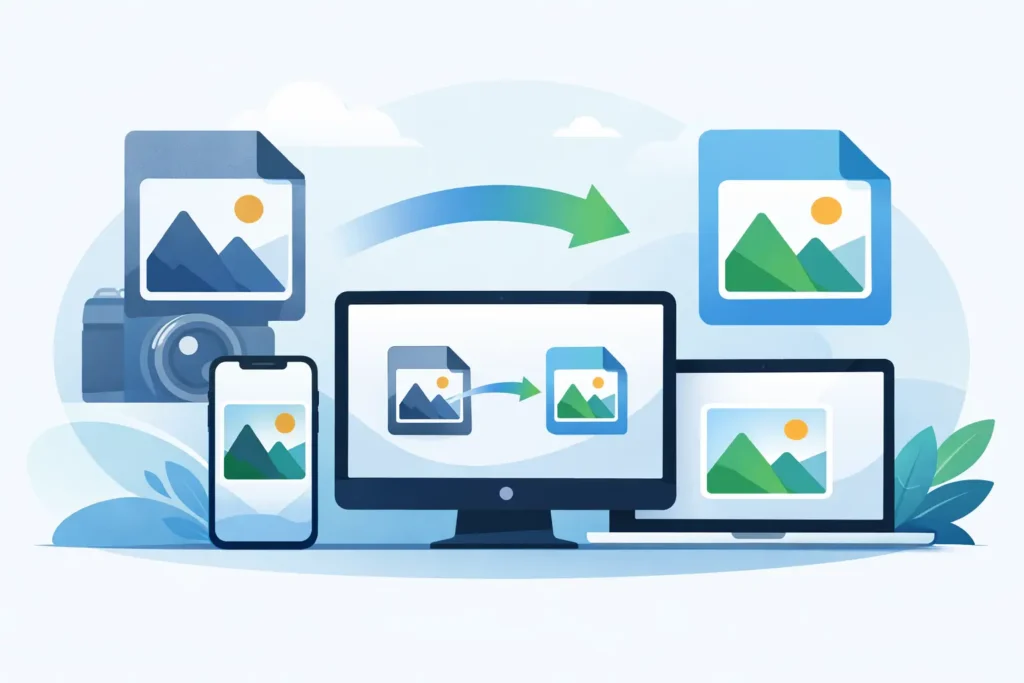
Uma foto RAW em resolução máxima pode ocupar 25 MB, 50 MB ou muito mais. Multiplique isso por anos de viagens, retratos de família e fotos ProRAW do iPhone, e a pressão sobre o armazenamento aparece rapidamente. O conversor HEIC certo oferece um equilíbrio prático: manter no app Fotos as imagens que importam, preservar todo o seu contexto e reduzir o espaço que ocupam.
Para quem usa dispositivos Apple, a conversão não é apenas uma questão de formatos de arquivo. É uma decisão de gerenciamento de biblioteca. Se uma ferramenta transforma sua biblioteca organizada em uma pasta de arquivos soltos, ela resolve um problema enquanto cria vários outros.
O que um conversor HEIC deve fazer
HEIC é o formato de imagem eficiente da Apple. Ele mantém excelente qualidade visual usando bem menos espaço do que um original RAW. A economia exata depende da câmera, da cena e do formato de origem, mas converter imagens RAW finalizadas para HEIC pode reduzir o uso de armazenamento em até 10 vezes.
Isso não faz do HEIC um substituto para o RAW em todas as situações. Os arquivos RAW retêm os dados do sensor, o que oferece margem máxima para grandes correções de exposição, ajuste de balanço de branco e edições detalhadas. Mantenha o RAW quando uma imagem ainda é um arquivo de trabalho ativo, uma entrega profissional ou uma foto que você pretende reeditar extensamente.
Mas muitas imagens já estão finalizadas. Você fez as edições, selecionou seus favoritos, adicionou legendas, organizou as fotos em álbuns e sincronizou tudo entre os dispositivos. Essas são as candidatas ideais para o HEIC. Um conversor eficaz permite recuperar espaço sem desmontar a biblioteca que você já construiu.
Por que a conversão baseada em arquivos cria trabalho extra
A maioria dos conversores de imagem segue um fluxo conhecido: exportar o arquivo RAW, escolher uma pasta de destino, converter, importar o resultado e depois remover o original manualmente. Em um lote pequeno, isso pode ser tolerável. Ao longo de milhares de imagens, é fácil perder o controle das versões e perder a organização que tornava o Fotos útil.
Os arquivos exportados podem chegar sem os detalhes que fazem diferença no uso diário. Os álbuns podem precisar ser refeitos. Os favoritos podem não ser transferidos. Legendas, localizações e palavras-chave podem ficar inconsistentes. Uma edição não destrutiva pode ser achatada ou deixada para trás junto com o arquivo de origem antigo. E ainda há o problema da exclusão: remover os originais antes de confirmar que as imagens convertidas estão salvas na biblioteca é um risco evitável.
Um conversor HEIC nativo do Fotos adota uma abordagem diferente. Em vez de tratar sua biblioteca como um repositório de arquivos, ele trabalha com os recursos já existentes dentro do Fotos. O objetivo é simples: selecionar fotos RAW, criar versões HEIC menores no mesmo lugar, verificar que os novos arquivos estão disponíveis e só então remover os originais quando você decidir fazê-lo.
Preserve o contexto do Fotos que você já criou
Para muitos fotógrafos, o Fotos é mais do que uma câmera. É o lugar onde uma década de trabalho pessoal e criativo está organizada. Um fluxo de conversão deve respeitar isso.
Procure um conversor que preserve o contexto prático associado a cada imagem: álbuns, favoritos, legendas, datas, localizações e metadados. Se você usa edições no Fotos, preservar essas edições não destrutivas é igualmente importante. A versão HEIC deve refletir a imagem finalizada que você quis manter, não um RAW sem edição que te leve de volta ao ponto de partida.
O suporte a HDR também é relevante. A fotografia moderna do iPhone e muitos fluxos de trabalho RAW incluem conteúdo com faixa dinâmica estendida. Uma ferramenta de conversão que não considera o HDR pode deixar realces, céus claros e cenas de alto contraste com aparência mais plana do que a foto na sua biblioteca. A economia de armazenamento não é uma vantagem se o resultado não representar mais a sua edição.
Um fluxo de trabalho prático para converter RAW em HEIC
O melhor fluxo de trabalho é deliberadamente curto. Primeiro, finalize as edições das fotos que deseja manter. Em seguida, selecione as imagens RAW que não precisam mais da flexibilidade de um arquivo de trabalho completo. Converta para HEIC de dentro do Fotos, revise os resultados e remova os originais RAW somente após o app confirmar que a conversão foi concluída.
Isso é especialmente útil após uma viagem ou um ensaio fotográfico extenso. Você pode querer manter algumas imagens-chave em RAW para o portfólio futuro, enquanto converte o restante do conjunto finalizado. Isso resulta em uma biblioteca menor e mais fácil de sincronizar, sem forçar uma decisão de tudo ou nada.
O RawToHEIC foi desenvolvido em torno desse fluxo de trabalho centrado no Fotos, para iPhone, iPad e Mac. Ele converte arquivos RAW de câmeras compatíveis e ProRAW do iPhone diretamente dentro da biblioteca nativa do Fotos, com processamento no próprio dispositivo e salvaguardas de exclusão verificada. Não há nenhum fluxo de arquivos soltos para gerenciar depois.
A ordem das operações é importante. Um app criterioso não deve simplesmente excluir uma fonte porque um comando de conversão foi emitido. Ele deve confirmar que o novo arquivo HEIC foi criado e está disponível antes de permitir a remoção do original. Essa verificação extra protege contra o tipo de erro difícil de desfazer quando a sincronização com a nuvem já começou.
Privacidade não deve ser uma concessão
Bibliotecas de fotos são pessoais. Podem incluir imagens de família, trabalhos para clientes, dados de localização e anos de história visual. Um conversor não precisa enviar esse material a um servidor remoto apenas para mudar o formato.
A conversão no próprio dispositivo mantém suas fotos no seu dispositivo Apple enquanto o processo é executado. Isso também evita o tempo de upload de arquivos RAW grandes e torna o processo útil quando a conexão é limitada. Para uma biblioteca já gerenciada pelo iCloud Fotos, essa é uma divisão de responsabilidades coerente: sua biblioteca continua sincronizando pela sua conta Apple, enquanto a conversão em si permanece local.
A privacidade vai além dos dados da imagem. Um app utilitário deve ser transparente sobre o que coleta. Um conversor de fotos com foco definido tem pouca razão para construir um perfil da sua biblioteca, do seu comportamento de navegação ou do conteúdo das suas imagens. “Nenhum dado coletado” não é um detalhe de marketing aqui. Faz parte da escolha de uma ferramenta que respeita o material que você está confiando a ela.
Verifique a compatibilidade de formatos e dispositivos primeiro
RAW não é um formato universal de câmera. Canon, Sony, Nikon, Fujifilm, Olympus, Panasonic e Apple usam formatos com características próprias. Antes de adotar um fluxo de trabalho, confirme que o conversor suporta as câmeras e tipos de RAW presentes na sua biblioteca, além do ProRAW do iPhone, se você fotografa com um modelo iPhone Pro.
Considere também onde você faz sua organização. Se você seleciona fotos no iPhone durante uma viagem, mas faz limpezas maiores no Mac depois, um app universal é mais útil do que ferramentas separadas com compras e fluxos de trabalho distintos. As fotos convertidas devem continuar fazendo parte da mesma experiência de biblioteca do Fotos em todos os seus dispositivos Apple.
A compatibilidade continuará sendo relevante à medida que os fabricantes de câmeras lançam novos corpos e a Apple atualiza seus sistemas operacionais. Esse é um dos motivos pelos quais um utilitário dedicado deve receber atualizações contínuas de formato e plataforma, em vez de ser tratado como um script de exportação pontual.
Quando você deve manter o original RAW
A conversão é uma estratégia de armazenamento, não uma regra de que toda foto deve ser convertida. Mantenha o original RAW de uma foto que possa ser impressa em grande formato, licenciada, intensamente reeditada ou usada em um projeto em que um editor precise da fonte. Mantenha-o também quando a edição atual é apenas um ponto de partida.
Para fotos cotidianas finalizadas, o balanço costuma ser diferente. Um HEIC de alta qualidade mantém a imagem acessível, visualmente consistente e fácil de navegar no Fotos, reduzindo substancialmente o espaço necessário nos dispositivos e no armazenamento em nuvem. Isso pode abrir espaço para novos ensaios sem precisar imediatamente pagar por mais armazenamento.
Um hábito sensato é criar um pequeno conjunto de RAWs a preservar em cada ensaio. Guarde os destaques técnicos, os candidatos ao portfólio e as imagens com potencial de edição futura relevante. Converta o restante finalizado. Você mantém as opções criativas onde elas importam e deixa de pagar o custo de armazenamento no tamanho RAW para cada frame.
Escolha um conversor que torne a exclusão mais segura
A conversão em si é apenas metade do trabalho. O verdadeiro teste é se o fluxo de trabalho torna segura a remoção dos originais. Prefira ferramentas que tornam o novo HEIC visível no Fotos antes da exclusão, preservam seus detalhes de organização e deixam você no controle do que será removido.
O preço vale ser considerado como parte dessa decisão de longo prazo. Um período de avaliação gratuito ou uma cota diária de conversões permite testar a qualidade, o suporte a formatos e o comportamento na biblioteca com suas próprias imagens. Se você pretende converter um grande acervo, uma opção de compra única e vitalícia pode ser uma escolha mais previsível do que mais uma assinatura recorrente.
Sua biblioteca de fotos deve se tornar mais fácil de administrar à medida que cresce, não mais custosa e frágil. Converta fotos RAW finalizadas quando fizer sentido, mantenha os originais que ainda têm trabalho pela frente e deixe a organização do seu Fotos exatamente onde ela deve estar.
Reduza sua biblioteca de RAW, direto dentro do Fotos.
O RawToHEIC converte RAW de câmera e ProRAW do iPhone para HEIC até 10× menores — mantendo cada edição, álbum, favorito e localização. No dispositivo, sem conta, uma única compra para iPhone, iPad e Mac.

Ainda não tem certeza? Converta algumas fotos de amostra grátis — sem instalar, sem enviar nada.
Experimente grátis — sem instalação →




