Convertitore HEIC per foto RAW su dispositivi Apple
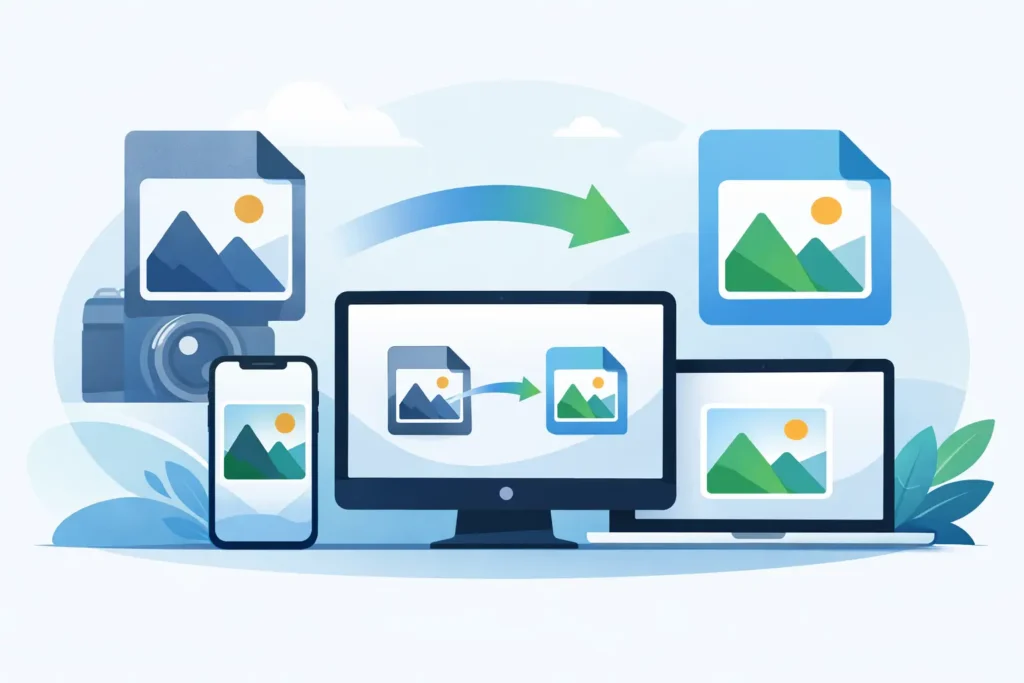
Una foto RAW ad alta risoluzione può occupare 25 MB, 50 MB o anche molto di più. Moltiplicato per anni di viaggi, ritratti di famiglia e scatti iPhone ProRAW, lo spazio di archiviazione si esaurisce rapidamente. Il giusto convertitore HEIC offre una via di mezzo concreta: conserva le foto che contano in Apple Foto, ne preserva il contesto e riduce lo spazio che occupano.
Per chi usa dispositivi Apple, la conversione non è solo una questione di formati file. È una decisione di gestione della libreria. Se uno strumento trasforma la tua libreria fotografica organizzata in una cartella di file sparsi, risolve un problema creandone diversi altri.
Cosa deve fare un convertitore HEIC
HEIC è il formato immagine efficiente di Apple. Riesce a mantenere un’eccellente qualità visiva occupando molto meno spazio rispetto a un file RAW originale. Il risparmio effettivo dipende dalla fotocamera, dalla scena e dal formato sorgente, ma convertire file RAW completati in HEIC può ridurre l’utilizzo dello spazio fino a 10 volte.
Questo non significa che HEIC sostituisca il RAW in ogni situazione. I file RAW conservano i dati del sensore che offrono la massima flessibilità per correzioni importanti dell’esposizione, bilanciamento del bianco e lavorazioni avanzate. Tieni il RAW quando un’immagine è ancora un master di lavoro, una consegna professionale o una foto che prevedi di rielaborare in modo approfondito.
Ma molte immagini sono già finite. Hai apportato le tue modifiche, selezionato i preferiti, aggiunto didascalie, inserito gli scatti negli album e sincronizzato tutto sui tuoi dispositivi. Queste sono ottime candidate per HEIC. Un convertitore efficace ti permette di recuperare spazio senza smontare la libreria che hai già costruito.
Perché la conversione basata su file crea lavoro aggiuntivo
La maggior parte dei convertitori di immagini segue un percorso consolidato: esporta un file RAW, scegli una cartella di destinazione, convertilo, importa il risultato, quindi elimina manualmente l’originale. Su un piccolo gruppo di foto, può essere accettabile. Su migliaia di immagini, è facile perdere il filo delle versioni e perdere l’organizzazione che rendeva utile Foto.
I file esportati possono arrivare privi dei dettagli che contano nell’uso quotidiano. Potrebbe essere necessario ricostruire gli album. I preferiti potrebbero non essere trasferiti. Didascalie, posizioni e parole chiave possono diventare incoerenti. Una modifica non distruttiva potrebbe essere appiattita o lasciata indietro con il vecchio file sorgente. C’è poi il problema dell’eliminazione: rimuovere gli originali prima di aver verificato che le immagini convertite siano al sicuro nella libreria è un rischio evitabile.
Un convertitore HEIC nativo per Foto adotta un approccio diverso. Invece di trattare la libreria come un deposito di file, lavora con le risorse già presenti in Foto. L’obiettivo è semplice: seleziona le foto RAW, crea versioni HEIC più piccole al loro posto, verifica che i nuovi elementi siano disponibili e solo allora rimuovi gli originali, quando lo decidi tu.
Preserva il contesto di Foto che hai già creato
Per molti fotografi, Foto è molto più di un rullino. È il luogo in cui è organizzato un decennio di lavoro personale e creativo. Un flusso di lavoro di conversione dovrebbe rispettarlo.
Cerca un convertitore che preservi il contesto pratico associato a ogni immagine: album, preferiti, didascalie, date, posizioni e metadati. Se utilizzi le modifiche in Foto, preservare quelle modifiche non distruttive è altrettanto importante. La versione HEIC dovrebbe riflettere l’immagine finale che intendevi conservare, non un RAW non modificato che ti rimanda al punto di partenza.
Anche il supporto HDR è rilevante. La fotografia iPhone moderna e molti flussi di lavoro RAW includono contenuti con gamma dinamica estesa. Uno strumento di conversione che non gestisce l’HDR può rendere le alte luci, i cieli luminosi e le scene ad alto contrasto più piatte rispetto alla foto nella tua libreria. Il risparmio di spazio non è un vantaggio se il risultato non rappresenta più la tua elaborazione.
Un flusso di lavoro pratico per convertire RAW in HEIC
Il flusso di lavoro migliore è volutamente breve. Per prima cosa, termina di modificare le foto che vuoi conservare. Poi seleziona le immagini RAW che non necessitano più della flessibilità di un master di lavoro completo. Convertile in HEIC direttamente da Foto, controlla i risultati e rimuovi gli originali RAW solo dopo che l’app ha confermato il completamento della conversione.
Questo è particolarmente utile dopo un viaggio o una sessione fotografica intensa. Potresti voler mantenere alcune immagini chiave come RAW per lavori futuri di portfolio, convertendo il resto del set completato. Questo ti dà una libreria più compatta e facile da sincronizzare, senza costringerti a una scelta tutto-o-niente.
RawToHEIC è costruito attorno a questo flusso di lavoro che mette Foto al centro, su iPhone, iPad e Mac. Converte i file RAW delle fotocamere supportate e iPhone ProRAW direttamente all’interno della libreria Foto nativa, con elaborazione sul dispositivo e salvaguardie di eliminazione verificata. Non c’è nessun flusso di lavoro con file sparsi da gestire in seguito.
L’ordine delle operazioni è importante. Un’app attenta non dovrebbe semplicemente eliminare un sorgente perché è stato impartito un comando di conversione. Dovrebbe confermare che la nuova risorsa HEIC sia stata creata e sia disponibile prima di abilitare la rimozione dell’originale. Questo controllo aggiuntivo protegge dal tipo di errore difficile da correggere una volta avviata la sincronizzazione con iCloud.
La privacy non dovrebbe essere un compromesso
Le librerie fotografiche sono personali. Possono includere immagini di famiglia, lavori per clienti, dati di posizione e anni di storia visiva. Un convertitore non ha bisogno di caricare quel materiale su un server remoto solo per cambiare un formato.
La conversione sul dispositivo mantiene le foto sul tuo dispositivo Apple durante l’elaborazione. Evita inoltre i tempi di caricamento per file RAW di grandi dimensioni e rende il processo fruibile anche con una connessione limitata. Per una libreria già gestita tramite Foto di iCloud, si tratta di una divisione sensata del lavoro: la libreria continua a sincronizzarsi tramite il tuo account Apple, mentre la conversione rimane locale.
La privacy va oltre i dati delle immagini. Un’app di utilità dovrebbe essere chiara su ciò che raccoglie. Un convertitore fotografico focalizzato ha pochi motivi per costruire un profilo della tua libreria, del comportamento di navigazione o del contenuto delle immagini. “Nessun dato raccolto” non è un’etichetta di marketing. Fa parte della scelta di uno strumento che rispetta il materiale che gli stai affidando.
Verifica prima la compatibilità con formati e dispositivi
RAW non è un formato universale. Canon, Sony, Nikon, Fujifilm, Olympus, Panasonic e Apple usano tutti formati con caratteristiche proprie. Prima di adottare un flusso di lavoro, verifica che il convertitore supporti le fotocamere e i tipi RAW presenti nella tua libreria, incluso iPhone ProRAW se scatti con un modello iPhone Pro.
Considera anche dove esegui l’organizzazione. Se selezioni le foto su iPhone durante i viaggi ma fai pulizie più approfondite su Mac in seguito, un’app universale è più utile di strumenti separati con acquisti e flussi di lavoro distinti. Le foto convertite dovrebbero rimanere parte della stessa esperienza della libreria Foto su tutti i tuoi dispositivi Apple.
La compatibilità continuerà a essere rilevante man mano che i produttori rilasciano nuovi corpi macchina e Apple aggiorna i propri sistemi operativi. Questo è uno dei motivi per cui uno strumento dedicato dovrebbe ricevere aggiornamenti continui di formato e piattaforma, anziché essere trattato come uno script di esportazione una tantum.
Quando tenere l’originale RAW
La conversione è una strategia di archiviazione, non una regola che ogni foto deve seguire. Conserva l’originale RAW per una foto che potrebbe essere stampata in grande formato, concessa in licenza, ampiamente rielaborata o utilizzata in un progetto in cui un editor necessita del sorgente. Conservalo anche quando la modifica attuale è solo un punto di partenza.
Per le foto finite di uso quotidiano, il compromesso è solitamente diverso. Un HEIC di alta qualità mantiene l’immagine accessibile, visivamente valida e facile da sfogliare in Foto, riducendo sostanzialmente lo spazio richiesto su dispositivi e nel cloud. Questo può liberare spazio per scatti futuri senza dover acquistare immediatamente più storage.
Un’abitudine sensata è creare un piccolo gruppo “mantieni RAW” per ogni sessione fotografica. Salva gli scatti tecnicamente eccellenti, i candidati al portfolio e le immagini con un reale potenziale di rielaborazione futura. Converti il resto completato. Mantieni le opzioni creative dove contano e smetti di pagare in spazio il costo RAW per ogni fotogramma.
Scegli un convertitore che renda l’eliminazione più sicura
La conversione in sé è solo metà del lavoro. La vera prova è se il flusso di lavoro rende sicuro rimuovere gli originali. Privilegia gli strumenti che rendono visibile il nuovo HEIC in Foto prima dell’eliminazione, preservano i dettagli organizzativi e ti mettono in controllo di ciò che viene rimosso.
Il prezzo vale la pena di essere considerato come parte di questa decisione a lungo termine. Una prova gratuita o un limite giornaliero di conversioni ti permette di testare qualità, supporto dei formati e comportamento con la libreria usando le tue immagini. Se prevedi di convertire un archivio di grandi dimensioni, un’opzione di acquisto una tantum può essere una scelta più prevedibile rispetto a un ulteriore abbonamento ricorrente.
La tua libreria fotografica dovrebbe diventare più facile da gestire man mano che cresce, non più costosa e fragile. Converti le foto RAW completate quando ha senso, conserva gli originali che hanno ancora del lavoro da fare e lascia che la tua organizzazione in Foto rimanga esattamente dove deve essere.
Riduci la tua libreria RAW, direttamente dentro Foto.
RawToHEIC converte i RAW della fotocamera e i ProRAW dell'iPhone in HEIC fino a 10× più leggeri — mantenendo ogni modifica, album, preferito e posizione. Sul dispositivo, senza account, un solo acquisto per iPhone, iPad e Mac.

Non sei ancora sicuro? Converti gratis qualche foto di esempio — niente da installare, niente viene caricato.
Provalo gratis — senza installazione →




