HEIC-Konverter für RAW-Fotos auf Apple-Geräten
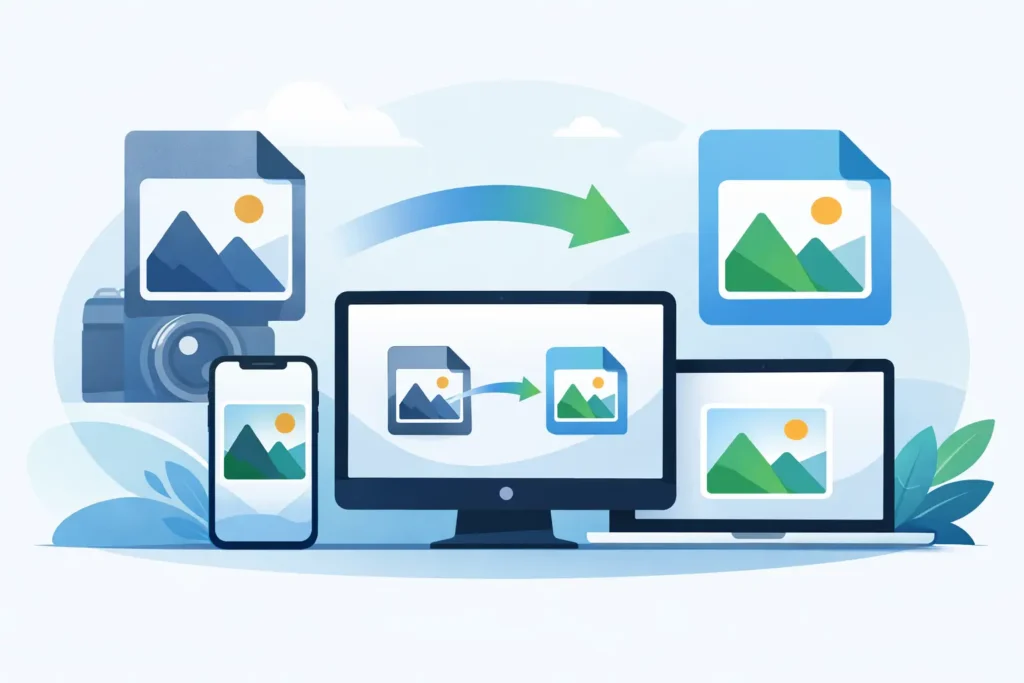
Ein RAW-Foto in voller Auflösung kann 25 MB, 50 MB oder noch mehr belegen. Multipliziert man das mit jahrelangen Urlaubsaufnahmen, Familienfotos und iPhone-ProRAW-Aufnahmen, wird der Speicherplatz schnell knapp. Der richtige HEIC-Konverter bietet einen pragmatischen Mittelweg: Behalten Sie die Fotos, die Ihnen wichtig sind, in der Fotos-App, erhalten Sie deren Kontext und reduzieren Sie den benötigten Speicherplatz.
Für Apple-Nutzer geht es bei der Konvertierung nicht nur um Dateiformate. Es ist eine Entscheidung zur Bibliotheksverwaltung. Wenn ein Tool Ihre geordnete Fotobibliothek in einen Ordner loser Dateien verwandelt, löst es ein Problem und schafft dabei gleich mehrere neue.
Was ein HEIC-Konverter leisten sollte
HEIC ist Apples platzsparendes Bildformat. Es kann bei deutlich geringerem Speicherbedarf als ein RAW-Original hervorragende Bildqualität erhalten. Die tatsächliche Ersparnis hängt von Kamera, Motiv und Quellformat ab, aber die Konvertierung fertig bearbeiteter RAW-Aufnahmen in HEIC kann den Speicherbedarf um bis zu 10-fach reduzieren.
Das macht HEIC nicht in jeder Situation zu einem Ersatz für RAW. RAW-Dateien speichern die Rohdaten des Sensors und bieten damit maximalen Spielraum für umfangreiche Belichtungskorrekturen, Weißabgleich-Anpassungen und detaillierte Nachbearbeitung. Behalten Sie RAW, solange ein Bild noch als Arbeitsdatei dient, als professionelles Endprodukt geliefert werden soll oder Sie es künftig noch intensiv bearbeiten möchten.
Viele Aufnahmen sind jedoch bereits fertig. Sie haben Ihre Bearbeitungen vorgenommen, Favoriten ausgewählt, Beschriftungen hinzugefügt, Fotos in Alben organisiert und alles über Ihre Geräte hinweg synchronisiert. Diese Bilder sind ideale Kandidaten für HEIC. Ein effektiver Konverter ermöglicht es, Speicherplatz zurückzugewinnen, ohne die aufgebaute Bibliotheksstruktur zu zerstören.
Warum dateibasierte Konvertierung zusätzliche Arbeit erzeugt
Die meisten Bildkonverter folgen einem bekannten Ablauf: RAW-Datei exportieren, Ausgabeordner wählen, konvertieren, Ergebnis importieren, Original manuell aufräumen. Bei einer kleinen Auswahl mag das akzeptabel sein. Bei Tausenden von Aufnahmen verliert man schnell den Überblick über Versionen und die Organisation, die die Fotos-App so nützlich macht.
Exportierte Dateien kommen oft ohne die Details an, die im Alltag wichtig sind. Alben müssen möglicherweise neu aufgebaut werden. Favoriten werden unter Umständen nicht übernommen. Beschriftungen, Orte und Stichwörter können inkonsistent werden. Eine nicht-destruktive Bearbeitung kann dabei verloren gehen oder mit der alten Quelldatei zurückbleiben. Hinzu kommt das Löschproblem: Originale zu entfernen, bevor bestätigt ist, dass die konvertierten Bilder sicher in der Bibliothek sind, ist ein vermeidbares Risiko.
Ein Fotos-nativer HEIC-Konverter verfolgt einen anderen Ansatz. Anstatt die Bibliothek als Dateiablage zu behandeln, arbeitet er mit den bereits in der Fotos-App vorhandenen Medien. Das Ziel ist einfach: RAW-Fotos auswählen, kleinere HEIC-Versionen direkt an Ort und Stelle erstellen, prüfen, ob die neuen Medien verfügbar sind, und die Originale erst dann entfernen, wenn Sie es bewusst entscheiden.
Den bereits aufgebauten Fotos-Kontext erhalten
Für viele Fotografen ist die Fotos-App mehr als eine Kamerarolle. Sie ist der Ort, an dem jahrelange persönliche und kreative Arbeit organisiert ist. Ein Konvertierungsworkflow sollte das respektieren.
Achten Sie auf einen Konverter, der den praktischen Kontext jedes Bildes erhält: Alben, Favoriten, Beschriftungen, Datum, Ort und Metadaten. Wenn Sie Bearbeitungen in der Fotos-App verwenden, ist das Erhalten dieser nicht-destruktiven Bearbeitungen ebenso wichtig. Die HEIC-Version sollte das fertige Bild widerspiegeln, das Sie behalten wollten – kein unbearbeitetes RAW, das Sie wieder an den Anfang schickt.
HDR-Unterstützung spielt ebenfalls eine Rolle. Moderne iPhone-Fotografie und viele RAW-Workflows umfassen Inhalte mit erweitertem Dynamikumfang. Ein Konvertierungswerkzeug, das HDR nicht berücksichtigt, kann Lichter, helle Himmel und kontrastreiche Motive flacher erscheinen lassen als das Foto in Ihrer Bibliothek. Speicherersparnis ist kein Gewinn, wenn das Ergebnis Ihre Bearbeitung nicht mehr wiedergibt.
Ein praxisnaher Workflow für die Konvertierung von RAW zu HEIC
Der beste Workflow ist bewusst kurz gehalten. Bearbeiten Sie zunächst die Fotos, die Sie behalten möchten. Wählen Sie dann die RAW-Aufnahmen aus, die die Flexibilität einer vollständigen Arbeitsdatei nicht mehr benötigen. Konvertieren Sie diese direkt in der Fotos-App zu HEIC, prüfen Sie die Ergebnisse, und entfernen Sie die RAW-Originale erst, nachdem die App die abgeschlossene Konvertierung bestätigt hat.
Das ist besonders nützlich nach einer Reise oder einem umfangreichen Shooting. Vielleicht möchten Sie eine Auswahl wichtiger Aufnahmen als RAW für spätere Portfolio-Arbeiten behalten, während Sie den Rest der fertigen Bilder konvertieren. So erhalten Sie eine schlankere, leichter zu synchronisierende Bibliothek, ohne eine Alles-oder-nichts-Entscheidung treffen zu müssen.
RawToHEIC ist auf diesen Fotos-first-Workflow für iPhone, iPad und Mac ausgelegt. Es konvertiert unterstützte Kamera-RAW-Dateien und iPhone ProRAW direkt innerhalb der nativen Fotobibliothek, mit lokaler Verarbeitung auf dem Gerät und gesicherten Löschschutzmaßnahmen. Es gibt keinen losen Datei-Workflow, der anschließend verwaltet werden muss.
Die Reihenfolge der Schritte ist entscheidend. Eine sorgfältige App sollte eine Quelldatei nicht einfach löschen, weil ein Konvertierungsbefehl ausgeführt wurde. Sie sollte bestätigen, dass das neue HEIC-Medium erstellt und verfügbar ist, bevor das Entfernen des Originals ermöglicht wird. Diese zusätzliche Prüfung schützt vor Fehlern, die sich nach dem Start der Cloud-Synchronisierung kaum noch rückgängig machen lassen.
Datenschutz sollte kein Kompromiss sein
Fotobibliotheken sind persönlich. Sie können Familienbilder, Kundenprojekte, Standortdaten und jahrelange visuelle Geschichte enthalten. Ein Konverter muss dieses Material nicht auf einen externen Server hochladen, nur um ein Format zu ändern.
Die Verarbeitung auf dem Gerät hält Ihre Fotos auf Ihrem Apple-Gerät, während die Arbeit ausgeführt wird. Sie vermeidet außerdem Upload-Verzögerungen bei großen RAW-Dateien und macht den Prozess nutzbar, wenn die Internetverbindung eingeschränkt ist. Für eine bereits über iCloud Fotos verwaltete Bibliothek ist das eine sinnvolle Aufgabenteilung: Ihre Bibliothek wird weiterhin über Ihr Apple-Konto synchronisiert, während die Konvertierung selbst lokal bleibt.
Datenschutz geht über die Bilddaten hinaus. Eine Dienstprogramm-App sollte klar kommunizieren, was sie erfasst. Ein fokussierter Fotokonverter hat wenig Grund, ein Profil Ihrer Bibliothek, Ihres Nutzungsverhaltens oder Ihrer Bildinhalte aufzubauen. „Keine Daten erfasst” ist hier kein Marketing-Beiwerk. Es ist ein Teil der Entscheidung für ein Werkzeug, das das Material respektiert, dem Sie es anvertrauen.
Kompatibilität mit Format und Gerät vorab prüfen
RAW ist kein universelles Kameraformat. Canon, Sony, Nikon, Fujifilm, Olympus, Panasonic und Apple verwenden jeweils Formate mit eigenen Eigenschaften. Bevor Sie sich auf einen Workflow festlegen, vergewissern Sie sich, dass der Konverter die Kameras und RAW-Typen in Ihrer Bibliothek unterstützt, einschließlich iPhone ProRAW, wenn Sie mit einem iPhone-Pro-Modell fotografieren.
Bedenken Sie auch, wo Sie Ihre Bibliothek verwalten. Wenn Sie Fotos auf dem iPhone unterwegs auswählen, größere Aufräumarbeiten aber später am Mac erledigen, ist eine universelle App hilfreicher als separate Werkzeuge mit separaten Käufen und Workflows. Die konvertierten Fotos sollten geräteübergreifend Teil derselben Fotos-Bibliothek bleiben.
Kompatibilität wird auch künftig wichtig sein, da Kamerahersteller neue Modelle veröffentlichen und Apple seine Betriebssysteme aktualisiert. Das ist ein Grund, warum ein spezialisiertes Hilfsprogramm regelmäßige Format- und Plattform-Updates erhalten sollte, statt als einmalig nutzbares Export-Skript behandelt zu werden.
Wann Sie das RAW-Original behalten sollten
Konvertierung ist eine Speicherstrategie, keine Regel, der jedes Foto folgen muss. Behalten Sie das RAW-Original für ein Foto, das möglicherweise großformatig gedruckt, lizenziert, umfangreich nachbearbeitet oder in einem Projekt verwendet wird, bei dem jemand die Quelldatei benötigt. Behalten Sie es auch, wenn die aktuelle Bearbeitung nur ein Ausgangspunkt ist.
Bei alltäglichen Fertigaufnahmen sieht die Abwägung meist anders aus. Ein hochwertiges HEIC hält das Bild zugänglich, optisch überzeugend und lässt sich in der Fotos-App problemlos durchsuchen – bei deutlich geringerem Speicherbedarf auf Gerät und in der Cloud. Das schafft Raum für künftige Aufnahmen, ohne sofort mehr Speicher kaufen zu müssen.
Eine sinnvolle Gewohnheit ist es, aus jedem Shooting eine kleine Auswahl an RAW-Aufnahmen beizubehalten. Sichern Sie die technisch herausragenden Bilder, die Portfolio-Kandidaten und die Aufnahmen mit echtem zukünftigem Bearbeitungspotenzial. Konvertieren Sie die fertigen übrigen Aufnahmen. So bleiben kreative Optionen dort erhalten, wo sie wichtig sind, ohne für jeden aufgenommenen Frame die Kosten einer RAW-Dateigröße zu tragen.
Wählen Sie einen Konverter, der das Löschen sicherer macht
Die Konvertierung selbst ist nur die halbe Aufgabe. Der eigentliche Test ist, ob der Workflow das Entfernen von Originalen sicher macht. Bevorzugen Sie Werkzeuge, die das neue HEIC in der Fotos-App sichtbar machen, bevor gelöscht wird, Ihre Organisationsstruktur erhalten und Ihnen die Kontrolle darüber geben, was entfernt wird.
Die Preisgestaltung ist bei dieser langfristigen Entscheidung ebenfalls relevant. Eine kostenlose Testversion oder ein tägliches Konvertierungskontingent ermöglicht es, Qualität, Formatunterstützung und Bibliotheksverhalten mit eigenen Bildern zu testen. Wenn Sie ein großes Archiv konvertieren möchten, kann ein Einmalkauf als Lifetime-Lizenz eine planbarere Option sein als ein weiteres Abonnement.
Ihre Fotobibliothek sollte mit ihrem Wachstum einfacher zu handhaben werden – nicht teurer und fehleranfälliger. Konvertieren Sie fertig bearbeitete RAW-Fotos, wenn es sinnvoll ist, behalten Sie die Originale, in denen noch Arbeit steckt, und lassen Sie Ihre Fotos-Organisation genau dort, wo sie hingehört.
Verkleinern Sie Ihre RAW-Bibliothek direkt in Fotos.
RawToHEIC wandelt Kamera-RAW- und iPhone-ProRAW-Dateien in HEIC um — bis zu 10× kleiner, bei vollständigem Erhalt von Bearbeitung, Album, Favorit und Standort. Auf dem Gerät, ohne Konto, ein einmaliger Kauf für iPhone, iPad und Mac.

Noch unsicher? Wandeln Sie ein paar Beispielfotos kostenlos um — keine Installation, kein Upload.
Kostenlos testen — ohne Installation →




