Convertir RAW a HEIC en iPhone
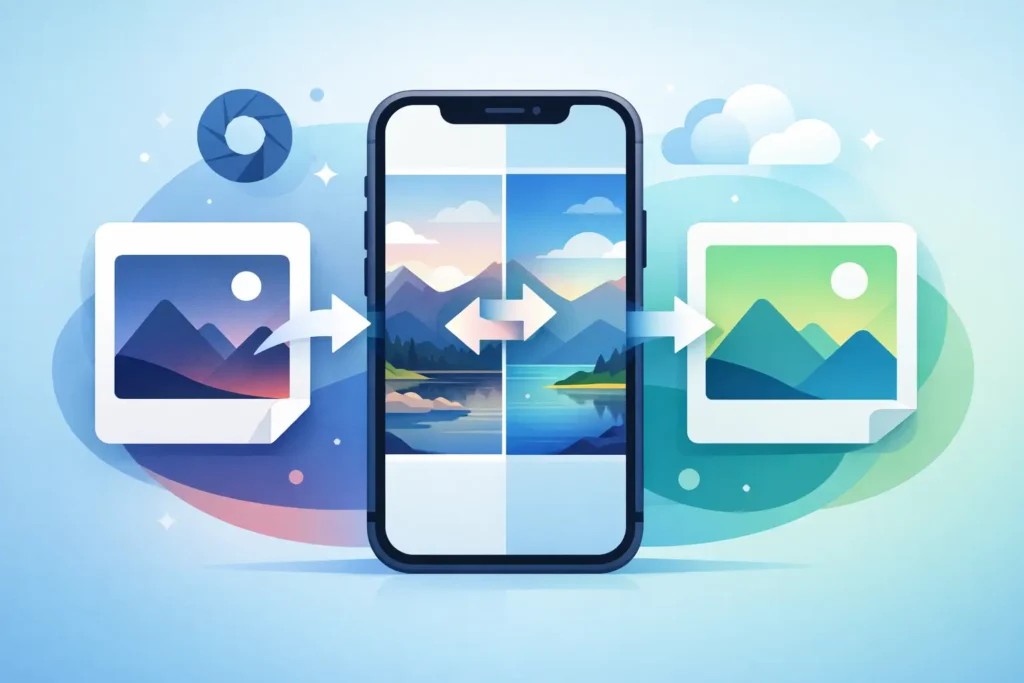
Si quieres convertir RAW a HEIC en iPhone, el verdadero reto no es la conversión en sí. Es mantener tu biblioteca intacta mientras reduces el almacenamiento de una forma que siga siendo nativa en Fotos. Eso significa sin exportar carpetas, sin reimportar duplicados y sin preguntarte si tus pies de foto, favoritos, álbumes o ediciones sobrevivirán.
Para los usuarios de Apple que viven dentro de la app Fotos, esa distinción es importante. Un archivo RAW puede merecer la pena conservarlo durante la captura y la edición, pero una vez que has terminado, suele ser un formato costoso de mantener. HEIC es en general el mejor formato a largo plazo para el uso cotidiano: ocupa mucho menos espacio, se integra bien con los flujos de trabajo modernos de Apple y es mucho más liviano para el almacenamiento del iPhone.
¿Por qué convertir RAW a HEIC en iPhone?
El formato RAW existe por su flexibilidad. Conserva mucha más información de imagen que un formato procesado, de ahí que los fotógrafos lo usen para tener margen de edición, recuperar luces y trabajar el color. Pero esa flexibilidad tiene un precio. Los archivos RAW son grandes, se multiplican rápido y pueden convertir una biblioteca de Fotos bien organizada en un problema de almacenamiento.
En el iPhone, ese problema aparece enseguida. El almacenamiento del dispositivo se llena, el uso de iCloud crece, las copias de seguridad se vuelven más pesadas y navegar por una biblioteca grande resulta menos fluido de lo que debería. Si la imagen ya ha sido editada, seleccionada o archivada, puede que no tenga sentido seguir guardando el archivo RAW original de cada toma.
HEIC es la respuesta práctica para muchas imágenes terminadas. Puede ser considerablemente más pequeño sin sacrificar una calidad visual excelente. En muchos casos, la reducción de espacio es lo suficientemente significativa como para cambiar la usabilidad de la biblioteca en el día a día.
El flujo de conversión habitual es donde todo falla
La mayoría de las herramientas de conversión tratan tus fotos como archivos sueltos, no como elementos de una biblioteca. Eso parece un detalle menor hasta que lo intentas.
El proceso habitual consiste en exportar las imágenes RAW desde Fotos, convertirlas en una app independiente y luego reimportar los nuevos archivos HEIC. A partir de ahí hay que eliminar duplicados, restaurar álbumes, verificar los metadatos y confiar en que no se ha roto nada importante. Es lento, fácil de estropear y completamente ajeno al ecosistema Apple, donde Fotos debería ser el centro de todo.
Ese flujo de archivos sueltos genera fricción exactamente en los aspectos que más importan a los usuarios. Se corre el riesgo de perder favoritos, pies de foto, palabras clave, ubicaciones y la sencilla coherencia de tener una foto en un único lugar. Aunque la conversión salga bien, la biblioteca suele quedar menos organizada que antes.
Si el objetivo es simplemente liberar espacio, todo eso supone demasiado trabajo.
Convertir RAW a HEIC en iPhone de la forma correcta
La mejor manera de convertir RAW a HEIC de forma que las bibliotecas del iPhone lo asimilen sin problemas es hacerlo dentro de Fotos, no a su alrededor.
Eso significa seleccionar imágenes RAW que ya están en tu biblioteca, convertirlas en el propio dispositivo, conservar la información relevante y eliminar el original solo cuando el nuevo HEIC haya sido verificado. Esta es la diferencia entre una conversión técnica y un flujo de trabajo realmente útil.
Para los fotógrafos del ecosistema Apple, un buen flujo de trabajo debe preservar álbumes, favoritos, pies de foto, ubicaciones y metadatos. También debe respetar las ediciones no destructivas en la medida de lo posible y evitar generar un montón de archivos convertidos desconectados de la biblioteca. Igual de importante es que todo ocurra en el propio dispositivo. Tu biblioteca de fotos es algo personal. Enviar archivos RAW a procesarse en la nube para ahorrar almacenamiento no es un intercambio que la mayoría de personas quiera aceptar.
¿Qué debe quedar intacto tras la conversión?
Aquí es donde fallan muchas herramientas. Un archivo más pequeño es útil, pero solo si la imagen convertida sigue perteneciendo a tu biblioteca de la misma forma significativa.
Cuando se convierte una imagen RAW a HEIC en un flujo nativo de Fotos, el resultado ideal es sencillo. El archivo HEIC debe seguir formando parte de tu organización existente, no convertirse en un sustituto que tengas que reconstruir manualmente. Los álbumes deben seguir teniendo sentido. Los favoritos deben seguir siendo favoritos. Los pies de foto, las ubicaciones y los metadatos deben seguir estando ahí. Si ya has invertido tiempo en organizar tu biblioteca, la conversión debe respetar ese trabajo.
También está la cuestión de las ediciones. Muchos usuarios fotografían en RAW por la capacidad de edición, pero luego deciden que el resultado final no necesita permanecer en RAW para siempre. En ese caso, preservar el resultado práctico del historial de edición importa más que conservar el máximo de datos del sensor. Es una concesión real, pero para una imagen terminada, suele ser la decisión correcta.
Calidad frente a tamaño de archivo: no es una decisión binaria
Algunos fotógrafos dudan en convertir porque oyen hablar de HEIC y asumen que implica perder calidad. Todo depende de en qué fase se encuentre la imagen.
Si todavía estás editando activamente, RAW es el mejor formato para conservar. Te da más margen para revisar decisiones más adelante. Pero si la imagen está terminada, compartida, archivada para su visualización o simplemente forma parte de una biblioteca personal, HEIC es a menudo el formato más eficiente con muy pocas desventajas prácticas.
Esto es especialmente cierto en el iPhone, donde el valor cotidiano radica en lo fácil que resulta llevar tu biblioteca, buscar en ella, sincronizarla y navegar por ella. Ahorrar una cantidad considerable de espacio sin degradar visiblemente tus fotos terminadas no es un beneficio para unos pocos. Es el objetivo principal.
Existen excepciones, por supuesto. Las imágenes destacadas, las selecciones para uso comercial y las fotos que podrías reeditar en profundidad años después quizá merezcan conservar sus originales RAW. Pero muchas bibliotecas de fotos están llenas de imágenes que ya han cumplido su propósito como RAW.
iPhone ProRAW y RAW de cámara plantean la misma pregunta
Ya sea iPhone ProRAW o archivos RAW de una Canon, Sony, Nikon, Fujifilm, Olympus o Panasonic, la lógica de almacenamiento es similar. RAW es ideal en el momento de la captura y la edición. No siempre lo es para siempre.
Para los usuarios que importan archivos RAW de cámara a Fotos en iPhone, iPad o Mac, el problema suele ser acumulativo. Unas pocas sesiones de fotos de gran tamaño no parecen graves al principio. Luego la biblioteca crece, el almacenamiento del dispositivo se queda corto y cada opción de limpieza resulta disruptiva. El deseo no es abandonar Fotos. Es hacer que Fotos sea sostenible.
Por eso la conversión en el propio dispositivo dentro del ecosistema Apple encaja tan bien. Respeta la forma en que las personas ya usan sus bibliotecas en lugar de imponer un segundo sistema encima.
La seguridad importa más que la velocidad
Cualquier app puede prometer conversión. La pregunta importante es qué ocurre antes de que se elimine el RAW original.
Un flujo de trabajo fiable verifica que el archivo HEIC se ha creado correctamente y que el resultado está guardado de forma segura antes de eliminar el archivo fuente. Parece obvio, pero es exactamente el tipo de detalle que distingue una herramienta en la que puedes confiar de una que usas con nerviosismo.
En las bibliotecas de fotos, la seguridad no consiste solo en evitar errores o corrupción de datos. Consiste en evitar pérdidas accidentales durante la limpieza. Cuando empiezas a recuperar almacenamiento a gran escala, esas comprobaciones importan. Una herramienta rápida con salvaguardas débiles no es eficiente. Es arriesgada.
La privacidad forma parte de esa misma conversación. Si la conversión ocurre en el dispositivo, tus imágenes permanecen en tu dispositivo. Sin cola de subida, sin procesamiento externo, sin ninguna capa de analítica observando lo que conviertes. Para la fotografía personal y para trabajos con imágenes de clientes, ese es el comportamiento correcto por defecto.
Un flujo de trabajo más sencillo tiene este aspecto
En el iPhone, el proceso más limpio es directo. Seleccionas las fotos RAW que ya están en Fotos, las conviertes a HEIC en el dispositivo, verificas los resultados y luego eliminas los archivos RAW originales solo después de confirmarlo. Sin carpeta de exportación. Sin gestión de bibliotecas duplicadas. Sin recursos desvinculados que ordenar después.
Esa sencillez no es superficial. Determina si las personas realmente mantendrán su biblioteca con el tiempo. Cuantos más pasos e intermediarios se requieran, más probable es que el problema de almacenamiento se posponga hasta que empeore.
Aquí es donde una app diseñada específicamente para esta tarea justifica su existencia. RawToHEIC está pensada exclusivamente para este trabajo dentro de Apple Fotos, con compatibilidad con los principales formatos RAW, iPhone ProRAW, contexto de biblioteca preservado, salvaguardas de eliminación verificada, preservación de HDR y opción de compra única — sin suscripción. Para los usuarios que quieren liberar espacio sin recurrir a un flujo de archivos sueltos, ese enfoque es el producto.
¿Quién debe conservar el RAW y quién debe convertir?
Si estás en medio de la edición, entregas trabajo de forma profesional o prevés revisar un archivo con toda la flexibilidad del RAW, conserva la versión RAW. Si has terminado de editar, ves las fotos principalmente en Fotos y quieres que tus dispositivos Apple sigan siendo usables sin pagar una penalización de almacenamiento indefinida, convertir a HEIC tiene mucho sentido.
No se trata de declarar un formato mejor en todos los casos. Se trata de ajustar el formato al papel actual de la foto en tu biblioteca.
Para muchos usuarios de iPhone y Apple Fotos, esa es la pieza que faltaba. RAW es para la captura y el margen creativo. HEIC es para una biblioteca terminada que se mantiene ligera, organizada y fácil de gestionar.
El flujo de trabajo fotográfico más inteligente no es el que conserva cada archivo en su forma más grande posible. Es el que preserva lo que importa, elimina la fricción y te da espacio para seguir fotografiando.
Reduce tu biblioteca de RAW, directamente dentro de Fotos.
RawToHEIC convierte RAW de cámara y ProRAW de iPhone a HEIC hasta 10× más pequeños — conservando cada edición, álbum, favorito y ubicación. En tu dispositivo, sin cuenta, una sola compra para iPhone, iPad y Mac.

¿Aún no estás seguro? Convierte algunas fotos de muestra gratis — sin instalar nada, sin subir nada.
Pruébalo gratis — sin instalación →




