Convertir des fichiers RAW en HEIC sur iPhone
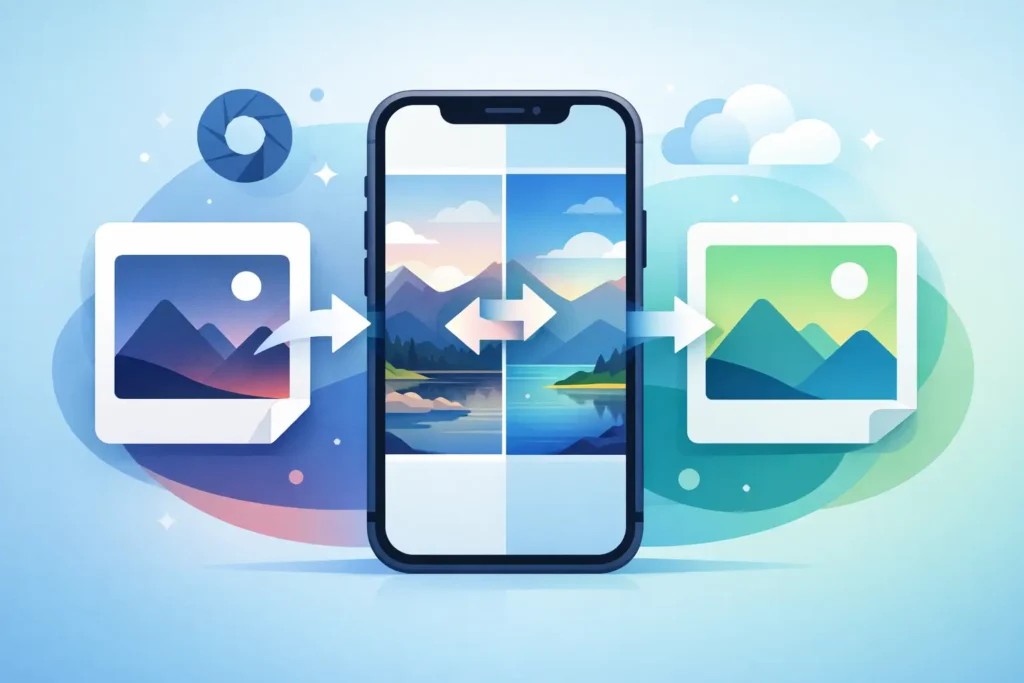
Si vous souhaitez convertir des fichiers RAW en HEIC sur iPhone, le vrai défi n’est pas la conversion elle-même. C’est de préserver votre photothèque tout en réduisant l’espace de stockage d’une manière qui reste parfaitement intégrée à Photos. Cela signifie : pas d’export de dossiers, pas de réimportation de doublons, et aucune incertitude quant à la survie de vos légendes, favoris, albums ou retouches.
Pour les utilisateurs Apple qui vivent dans l’application Photos, cette distinction est essentielle. Un fichier RAW mérite d’être conservé pendant la prise de vue et la retouche, mais une fois le travail terminé, il devient souvent un format coûteux à garder. Le format HEIC est généralement plus adapté pour un usage courant à long terme : il reste compact, s’intègre bien aux flux de travail Apple modernes et ménage bien davantage l’espace de stockage de l’iPhone.
Pourquoi convertir des fichiers RAW en HEIC sur iPhone ?
Le RAW existe pour sa flexibilité. Il conserve bien plus de données d’image qu’un format traité, ce qui explique pourquoi les photographes l’utilisent pour la latitude de retouche, la récupération des hautes lumières et le travail colorimétrique. Mais cette flexibilité a un coût. Les fichiers RAW sont volumineux, ils s’accumulent rapidement et peuvent transformer une photothèque bien organisée en véritable problème de stockage.
Sur iPhone, ce problème apparaît vite. La mémoire interne de l’appareil se remplit, l’espace iCloud augmente, les sauvegardes s’alourdissent et parcourir une grande bibliothèque devient moins agréable qu’il ne devrait l’être. Si l’image a déjà été retouchée, sélectionnée ou archivée, conserver le fichier RAW original pour chaque prise de vue n’a peut-être plus beaucoup de sens.
Le format HEIC est la réponse pragmatique pour de nombreuses images finalisées. Il peut être considérablement plus léger tout en conservant une excellente qualité visuelle. Dans bien des cas, le gain de stockage est suffisamment important pour changer radicalement le confort d’utilisation quotidien de votre bibliothèque.
Le flux de conversion RAW habituel : là où tout se complique
La plupart des outils de conversion traitent vos photos comme de simples fichiers avant de les considérer comme des éléments d’une bibliothèque. Cela semble anodin jusqu’au moment où vous l’expérimentez.
En général, vous exportez les images RAW depuis Photos, vous les convertissez dans une application tierce, puis vous réimportez les nouveaux fichiers HEIC. Vous devez ensuite supprimer les doublons, reconstruire les albums, vérifier les métadonnées et espérer n’avoir rien cassé au passage. C’est lent, propice aux erreurs et étrangement inadapté aux appareils Apple, où Photos est censé être au centre de tout.
Ce flux de travail basé sur des fichiers isolés crée des frictions exactement là où les utilisateurs sont les plus attentifs. Vous risquez de perdre vos favoris, légendes, mots-clés, localisations et la continuité simple d’avoir une seule photo à un seul endroit. Même quand la conversion réussit, la bibliothèque semble souvent moins bien organisée qu’avant.
Si votre seul objectif est de libérer de l’espace, c’est beaucoup trop de contraintes.
Convertir RAW en HEIC sur iPhone : le flux que les utilisateurs attendent vraiment
La meilleure façon de convertir des fichiers RAW en HEIC de manière propre sur iPhone, c’est de le faire à l’intérieur de Photos, pas en contournant l’application.
Cela signifie sélectionner des images RAW déjà présentes dans votre bibliothèque, les convertir directement sur l’appareil, préserver les informations qui comptent, et ne supprimer l’original qu’une fois le nouveau fichier HEIC vérifié. C’est la différence entre une conversion technique et un flux de travail réellement utilisable.
Pour les photographes centrés sur l’écosystème Apple, un bon flux de travail doit préserver les albums, les favoris, les légendes, les localisations et les métadonnées. Il doit également respecter les retouches non destructives dans la mesure du possible et éviter de générer un ensemble de fichiers convertis déconnectés de la bibliothèque. Tout aussi important : tout doit se passer sur l’appareil. Votre photothèque est personnelle. Envoyer des fichiers RAW vers un service cloud pour une simple opération d’économie d’espace est un compromis que la plupart des gens ne souhaitent pas faire.
Ce qui doit rester intact après la conversion
C’est là que beaucoup d’outils montrent leurs limites. Un fichier plus léger est utile, mais seulement si l’image convertie appartient toujours à votre bibliothèque de la même manière significative.
Lorsque vous convertissez une image RAW en HEIC dans un flux natif à Photos, le résultat idéal est simple. Le fichier HEIC doit rester intégré à votre organisation existante, et non devenir un remplacement que vous devez reconstruire manuellement. Les albums doivent rester cohérents. Les favoris doivent rester des favoris. Les légendes, localisations et métadonnées doivent être là. Si vous avez déjà consacré du temps à organiser votre bibliothèque, la conversion doit respecter ce travail.
Il y a aussi la question des retouches. De nombreux utilisateurs photographient en RAW pour la souplesse de retouche, puis décident plus tard que le résultat final n’a pas besoin de rester en RAW indéfiniment. Dans ce cas, préserver le résultat concret de votre historique de retouches compte davantage que de conserver les données brutes du capteur. Le compromis est réel, mais pour une image finalisée, c’est souvent le bon choix.
Qualité et taille de fichier : ce n’est pas tout ou rien
Certains photographes hésitent à convertir parce qu’ils associent HEIC à une perte de qualité. Tout dépend du stade de traitement de l’image.
Si vous êtes encore en phase de retouche active, le format RAW est préférable à conserver. Il vous laisse plus de marge pour revoir vos décisions ultérieurement. Mais si l’image est finalisée, partagée, archivée pour consultation ou simplement conservée dans une bibliothèque personnelle, le format HEIC est souvent plus efficace avec très peu d’inconvénients pratiques.
C’est particulièrement vrai sur iPhone, où la valeur au quotidien réside dans la facilité avec laquelle votre bibliothèque se transporte, se recherche, se synchronise et se parcourt. Économiser massivement de l’espace sans dégrader visiblement vos photos finalisées n’est pas un avantage de niche. C’est tout l’intérêt de la démarche.
Il y a des cas particuliers, bien sûr. Les images emblématiques, les sélections destinées à des clients professionnels et les photos que vous pourriez vouloir retravailler en profondeur des années plus tard méritent peut-être de conserver leurs originaux RAW. Mais beaucoup de photothèques sont remplies d’images qui ont déjà rempli leur rôle en RAW.
iPhone ProRAW et fichiers RAW d’appareils photo : la même question se pose
Que la source soit l’iPhone ProRAW ou des fichiers RAW issus d’un Canon, Sony, Nikon, Fujifilm, Olympus ou Panasonic, la logique de stockage est similaire. Le RAW est idéal au moment de la prise de vue et de la retouche. Il n’est pas toujours justifié indéfiniment.
Pour les utilisateurs qui importent des fichiers RAW d’appareils photo dans Photos sur iPhone, iPad ou Mac, la contrainte est généralement cumulative. Quelques séances de prise de vue volumineuses ne semblent pas sérieuses au début. Puis la bibliothèque grossit, l’espace de stockage de l’appareil se resserre et chaque option de nettoyage semble perturbatrice. L’objectif n’est pas d’abandonner Photos. C’est de rendre Photos viable sur la durée.
C’est pourquoi la conversion directement sur l’appareil, au sein de l’écosystème Apple, est une approche si pertinente. Elle respecte la façon dont les gens utilisent déjà leur bibliothèque, sans imposer un second système par-dessus.
La sécurité prime sur la rapidité
N’importe quelle application peut promettre une conversion. La vraie question est ce qui se passe avant la suppression du fichier RAW original.
Un flux de travail fiable vérifie que le fichier HEIC a bien été créé et que le résultat est correctement en place avant de supprimer le fichier source. Cela semble évident, mais c’est précisément le genre de détail qui distingue un outil de confiance d’un outil qu’on utilise avec appréhension.
Pour les photothèques, la sécurité ne se résume pas aux pannes ou à la corruption. Il s’agit d’éviter toute perte accidentelle lors du nettoyage. Dès lors que vous commencez à libérer de l’espace à grande échelle, ces vérifications sont essentielles. Un outil rapide avec des protections insuffisantes n’est pas efficace. Il est risqué.
La confidentialité s’inscrit dans cette même logique. Si la conversion s’effectue sur l’appareil, vos images restent sur votre appareil. Pas de file d’attente d’envoi, pas de traitement externe, pas de couche d’analyse qui surveille ce que vous convertissez. Que ce soit pour la photographie personnelle ou pour des images sensibles liées à des clients, c’est le comportement par défaut qui s’impose.
Un flux de travail simplifié ressemble à ceci
Sur iPhone, le processus le plus propre est direct. Vous sélectionnez les photos RAW déjà présentes dans Photos, vous les convertissez en HEIC sur l’appareil, vous vérifiez les résultats, puis vous supprimez les fichiers RAW originaux uniquement après confirmation. Pas de dossier d’export. Pas de gestion de bibliothèques en double. Pas d’éléments déconnectés à trier ensuite.
Cette simplicité n’est pas superficielle. Elle détermine si les utilisateurs vont réellement entretenir leur bibliothèque dans le temps. Plus les manipulations et les contournements sont nombreux, plus le problème de stockage a tendance à être remis à plus tard, jusqu’à ce qu’il devienne plus grave.
C’est là qu’une application dédiée trouve toute sa légitimité. RawToHEIC est conçu spécifiquement pour ce travail au sein d’Apple Photos, avec la prise en charge des principaux formats RAW, de l’iPhone ProRAW, le maintien du contexte de la bibliothèque, des protections de suppression vérifiées, la préservation du HDR et une option d’achat unique — sans abonnement. Pour les utilisateurs qui veulent libérer de l’espace sans passer par un flux de fichiers isolés, c’est précisément cet objectif qui fait le produit.
Qui doit conserver le RAW, et qui doit convertir ?
Si vous êtes en cours de retouche, livrez des travaux à des clients ou prévoyez de retravailler un fichier avec toute la flexibilité du RAW, conservez la version RAW. Si vous avez terminé vos retouches, consultez principalement vos photos dans Photos et souhaitez que vos appareils Apple restent utilisables sans payer indéfiniment un coût de stockage, la conversion en HEIC est tout à fait pertinente.
Il ne s’agit pas de déclarer un format supérieur dans tous les cas. Il s’agit d’adapter le format au rôle actuel de la photo dans votre bibliothèque.
Pour de nombreux utilisateurs d’iPhone et d’Apple Photos, c’est précisément ce qui manquait. Le RAW est fait pour la capture et la créativité. Le HEIC est fait pour une bibliothèque finalisée qui reste légère, organisée et agréable à utiliser.
Le flux de travail photo le plus intelligent n’est pas celui qui conserve chaque fichier dans sa forme la plus volumineuse. C’est celui qui préserve ce qui compte, supprime les frictions et vous laisse de la place pour continuer à photographier.
Réduisez votre bibliothèque RAW, directement dans Photos.
RawToHEIC convertit les RAW d'appareil photo et les ProRAW d'iPhone en HEIC jusqu'à 10× plus légers — en conservant chaque retouche, album, favori et localisation. Sur l'appareil, sans compte, un seul achat pour iPhone, iPad et Mac.

Pas encore convaincu ? Convertissez quelques photos d'exemple gratuitement — rien à installer, rien n'est envoyé.
Essayer gratuitement — sans installation →




