RAW in HEIC umwandeln auf dem iPhone
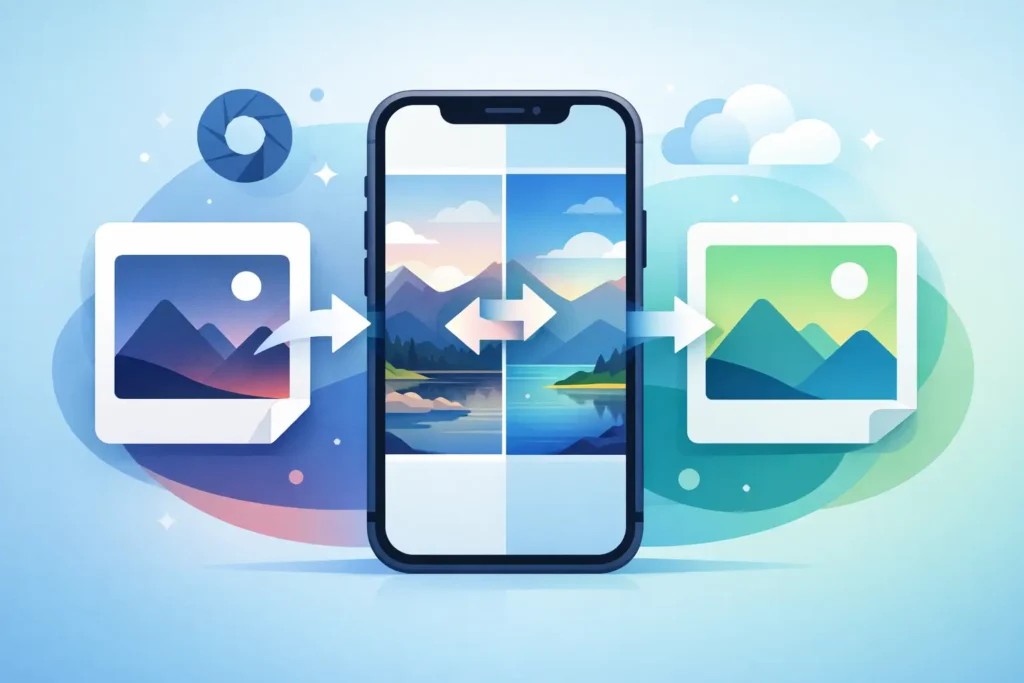
Wer RAW auf dem iPhone in HEIC umwandeln möchte, steht vor einer Herausforderung, die über die eigentliche Dateikonvertierung hinausgeht. Es geht darum, die Fotomediathek intakt zu halten und gleichzeitig den Speicherbedarf zu reduzieren – und zwar so, dass sich der Vorgang nahtlos in die Fotos-App einfügt. Das bedeutet: kein Exportieren von Ordnern, kein erneutes Importieren von Duplikaten und keine Ungewissheit darüber, ob Beschriftungen, Favoriten, Alben oder Bearbeitungen erhalten bleiben.
Für Apple-Nutzer, die vorwiegend in der Fotos-App arbeiten, ist dieser Unterschied entscheidend. Eine RAW-Datei kann während der Aufnahme und Bearbeitung ihren Wert haben, aber sobald die Arbeit abgeschlossen ist, wird sie oft zum teuren Format für den Alltag. HEIC ist in der Regel das bessere Langzeitformat für den täglichen Gebrauch: Es bleibt kompakt, unterstützt moderne Apple-Workflows und schont den iPhone-Speicher erheblich.
Warum RAW auf dem iPhone überhaupt in HEIC umwandeln?
RAW steht für Flexibilität. Das Format speichert weit mehr Bilddaten als ein entwickeltes Format – weshalb Fotografen es für Bearbeitungsspielraum, Lichterwiederherstellung und Farbkorrekturen nutzen. Diese Flexibilität hat jedoch ihren Preis. RAW-Dateien sind groß, vermehren sich schnell und können eine gut organisierte Fotomediathek zu einem echten Speicherproblem werden lassen.
Auf dem iPhone zeigt sich dieses Problem rasch. Der Gerätespeicher füllt sich, die iCloud-Nutzung steigt, Backups werden schwerer, und das Durchsuchen einer umfangreichen Mediathek wird zunehmend träge. Wenn ein Bild bereits bearbeitet, ausgewählt oder archiviert wurde, ist es oft nicht mehr sinnvoll, die originale RAW-Datei für jede Aufnahme beizubehalten.
HEIC ist für viele fertige Bilder die praktische Lösung. Das Format kann deutlich kleiner sein und dabei eine hervorragende Bildqualität bewahren. In vielen Fällen ist die Speicherersparnis groß genug, um die tägliche Nutzbarkeit der Mediathek spürbar zu verbessern.
Der übliche RAW-Konvertierungsweg führt schnell zu Problemen
Die meisten Konvertierungswerkzeuge behandeln Fotos zuerst als Dateien und erst in zweiter Linie als Bestandteile einer Mediathek. Das klingt nach einer Kleinigkeit – bis man es selbst ausprobiert.
Typischerweise exportiert man RAW-Bilder aus der Fotos-App, konvertiert sie in einer separaten App und importiert die neuen HEIC-Dateien anschließend wieder. Dann müssen Duplikate bereinigt, Alben wiederhergestellt und Metadaten geprüft werden – in der Hoffnung, dass nichts Wichtiges verloren gegangen ist. Das ist zeitaufwendig, fehleranfällig und wirkt seltsam fehl am Platz auf Apple-Geräten, auf denen die Fotos-App eigentlich im Mittelpunkt stehen soll.
Dieser dateibasierte Ansatz erzeugt genau dort Reibung, wo es Nutzern am meisten auf Reibungslosigkeit ankommt. Favoriten, Beschriftungen, Stichwörter, Standorte und die einfache Kontinuität eines Fotos an einem Ort können verloren gehen. Selbst wenn die Konvertierung technisch gelingt, wirkt die Mediathek danach oft weniger geordnet.
Wenn das Ziel schlicht mehr freier Speicherplatz ist, ist dieser Aufwand unverhältnismäßig hoch.
RAW in HEIC umwandeln – so, wie iPhone-Nutzer es wirklich wollen
Der beste Weg, RAW-Dateien auf dem iPhone sauber in HEIC umzuwandeln, ist, den Vorgang innerhalb der Fotos-App durchzuführen – nicht außerhalb.
Das bedeutet: RAW-Bilder direkt in der Mediathek auswählen, sie auf dem Gerät konvertieren, die relevanten Informationen erhalten und die Originaldatei erst entfernen, wenn das neue HEIC-Bild verifiziert wurde. Das ist der Unterschied zwischen einer technischen Konvertierung und einem tatsächlich nutzbaren Workflow.
Für auf Apple ausgerichtete Fotografen sollte ein guter Workflow Alben, Favoriten, Beschriftungen, Standorte und Metadaten bewahren. Außerdem sollte er non-destruktive Bearbeitungen möglichst respektieren und keine isolierten Haufen konvertierter Dateien erzeugen. Ebenso wichtig: Der gesamte Vorgang sollte ausschließlich auf dem Gerät stattfinden. Die Fotomediathek ist etwas Persönliches. RAW-Dateien für eine speichersparende Aufgabe über externe Cloud-Dienste zu verarbeiten, ist ein Kompromiss, den die meisten Menschen nicht eingehen möchten.
Was nach der Konvertierung erhalten bleiben sollte
Genau hier versagen viele Werkzeuge. Eine kleinere Datei nützt nur dann etwas, wenn das konvertierte Bild weiterhin in gleicher Weise zur Mediathek gehört.
Bei der Konvertierung eines RAW-Bildes in HEIC in einem mediathek-nativen Workflow ist das Idealergebnis einfach: Das HEIC-Bild sollte Teil der bestehenden Struktur bleiben – nicht zu einem Ersatz werden, den man manuell neu aufbauen muss. Alben sollten weiterhin Sinn ergeben. Favoriten sollten weiterhin als Favoriten markiert sein. Beschriftungen, Standorte und Metadaten sollten erhalten bleiben. Wer bereits Zeit in die Kuratierung seiner Mediathek investiert hat, sollte sehen, dass die Konvertierung diese Arbeit respektiert.
Hinzu kommt die Frage der Bearbeitungen. Viele Nutzer fotografieren in RAW, weil es Bearbeitungsspielraum bietet, entscheiden aber später, dass das fertige Ergebnis nicht dauerhaft im RAW-Format gespeichert bleiben muss. In diesem Fall ist es wichtiger, das praktische Ergebnis der Bearbeitungshistorie zu bewahren als maximale Sensordaten. Dieser Kompromiss ist real, bei einem fertigen Bild aber häufig der richtige.
Qualität versus Dateigröße ist keine Alles-oder-nichts-Entscheidung
Manche Fotografen zögern bei der Konvertierung, weil sie HEIC mit Qualitätsverlust gleichsetzen. Das hängt davon ab, in welcher Phase sich das Bild befindet.
Wer noch aktiv bearbeitet, sollte das RAW-Format behalten. Es lässt spätere Korrekturen besser zu. Ist das Bild jedoch fertig, geteilt, zum Betrachten archiviert oder einfach Teil einer persönlichen Sammlung, ist HEIC oft das effizientere Format mit kaum spürbaren Einbußen.
Das gilt besonders auf dem iPhone, wo der tägliche Mehrwert davon abhängt, wie einfach die Mediathek zu transportieren, zu durchsuchen, zu synchronisieren und zu durchstöbern ist. Erheblich Speicherplatz zu sparen, ohne fertige Fotos sichtbar zu verschlechtern, ist kein Nischenvorteil. Es ist der eigentliche Sinn der Übung.
Ausnahmen gibt es natürlich. Schlüsselbilder, kommerzielle Auswahlbilder und Fotos, die möglicherweise Jahre später noch einmal grundlegend bearbeitet werden, können ihre RAW-Originale durchaus verdienen. Aber viele Fotomediatheken sind voll mit Bildern, die ihren RAW-Zweck bereits erfüllt haben.
iPhone ProRAW und Kamera-RAW-Dateien stellen dieselbe Frage
Ob die Quelle iPhone ProRAW ist oder RAW-Dateien einer Canon, Sony, Nikon, Fujifilm, Olympus oder Panasonic – die Speicherlogik ist dieselbe. RAW ist ideal bei der Aufnahme und während der Bearbeitung. Es ist nicht immer ideal für die Ewigkeit.
Für Nutzer, die Kamera-RAW-Dateien in die Fotos-App auf iPhone, iPad oder Mac importieren, summieren sich die Probleme meist schleichend. Einige große Shootings wirken zunächst harmlos. Dann wächst die Mediathek, der Gerätespeicher wird knapp, und jede Bereinigungsoption fühlt sich störend an. Der Wunsch ist nicht, die Fotos-App aufzugeben. Es geht darum, sie dauerhaft nutzbar zu halten.
Deshalb ist die Konvertierung direkt auf dem Gerät innerhalb des Apple-Ökosystems so überzeugend. Sie respektiert, wie Menschen ihre Mediatheken tatsächlich nutzen, anstatt ein zweites System darüber zu stülpen.
Sicherheit ist wichtiger als Geschwindigkeit
Jede App kann Konvertierung versprechen. Die entscheidende Frage ist, was passiert, bevor die originale RAW-Datei gelöscht wird.
Ein zuverlässiger Workflow stellt sicher, dass das HEIC-Bild erfolgreich erstellt wurde und sicher vorhanden ist, bevor die Quelldatei entfernt wird. Das klingt selbstverständlich, ist aber genau das Detail, das ein vertrauenswürdiges Werkzeug von einem unterscheidet, das man nur zögernd einsetzt.
Bei Fotomediatheken bedeutet Sicherheit nicht nur Schutz vor Abstürzen oder Datenverlust. Es geht darum, versehentliche Verluste bei der Bereinigung zu vermeiden. Sobald man beginnt, Speicherplatz in größerem Umfang zurückzugewinnen, sind diese Prüfmechanismen unverzichtbar. Ein schnelles Werkzeug mit schwachen Sicherheitsmechanismen ist nicht effizient. Es ist riskant.
Datenschutz gehört in dieselbe Überlegung. Wenn die Konvertierung auf dem Gerät stattfindet, bleiben die Bilder auf dem Gerät. Keine Upload-Warteschlange, keine externe Verarbeitung, keine Analyse-Schicht, die beobachtet, was konvertiert wird. Für private Fotografie und sensible Kundenprojekte gleichermaßen ist das der richtige Standard.
Ein einfacherer Workflow sieht so aus
Auf dem iPhone ist der sauberste Ablauf unkompliziert. Man wählt die RAW-Fotos direkt in der Fotos-App aus, konvertiert sie auf dem Gerät in HEIC, prüft die Ergebnisse und entfernt die originalen RAW-Dateien erst nach einer Bestätigung. Kein Exportordner. Keine Verwaltung doppelter Mediatheken. Keine losgelösten Dateien, die später sortiert werden müssen.
Diese Einfachheit ist kein kosmetisches Merkmal. Sie entscheidet darüber, ob Menschen ihre Mediatheken langfristig pflegen. Je mehr Schritte und Umwege nötig sind, desto wahrscheinlicher wird das Speicherproblem aufgeschoben – bis es sich verschlimmert.
Hier zeigt eine zweckgebundene App ihren Wert. RawToHEIC ist speziell für diese Aufgabe innerhalb von Apple Fotos entwickelt worden – mit Unterstützung gängiger RAW-Formate, iPhone ProRAW, erhaltenem Mediathek-Kontext, verifizierten Löschsicherungen, HDR-Erhalt und einer Einmalkauf-Option ohne Abonnement. Für Nutzer, die Speicherplatz zurückgewinnen möchten, ohne auf einen dateibasierten Workflow angewiesen zu sein, ist dieser Fokus das Produkt.
Wer sollte RAW behalten – und wer sollte konvertieren?
Wer noch mitten in der Bearbeitung steckt, Auftragsarbeiten liefert oder erwartet, eine Datei mit voller RAW-Flexibilität noch einmal zu überarbeiten, sollte die RAW-Version behalten. Wer mit der Bearbeitung fertig ist, Fotos hauptsächlich in der Fotos-App betrachtet und möchte, dass Apple-Geräte dauerhaft nutzbar bleiben, ohne für immer einen Speicheraufpreis zu zahlen, für den macht die Konvertierung in HEIC sehr viel Sinn.
Es geht nicht darum, ein Format in jedem Fall als besser zu erklären. Es geht darum, das Format der aktuellen Rolle des Fotos in der Mediathek anzupassen.
Für viele iPhone- und Apple-Fotos-Nutzer ist das das fehlende Puzzlestück. RAW ist für die Aufnahme und kreative Freiheit gedacht. HEIC ist für eine fertige Mediathek, die leicht, geordnet und angenehm im Alltag bleibt.
Der klügste Foto-Workflow ist nicht jener, der jede Datei in ihrer größtmöglichen Form aufbewahrt. Es ist jener, der bewahrt, was zählt, Reibung beseitigt und Raum zum Weiterfotografieren lässt.
Verkleinern Sie Ihre RAW-Bibliothek direkt in Fotos.
RawToHEIC wandelt Kamera-RAW- und iPhone-ProRAW-Dateien in HEIC um — bis zu 10× kleiner, bei vollständigem Erhalt von Bearbeitung, Album, Favorit und Standort. Auf dem Gerät, ohne Konto, ein einmaliger Kauf für iPhone, iPad und Mac.

Noch unsicher? Wandeln Sie ein paar Beispielfotos kostenlos um — keine Installation, kein Upload.
Kostenlos testen — ohne Installation →




