Converter RAW para HEIC no iPhone
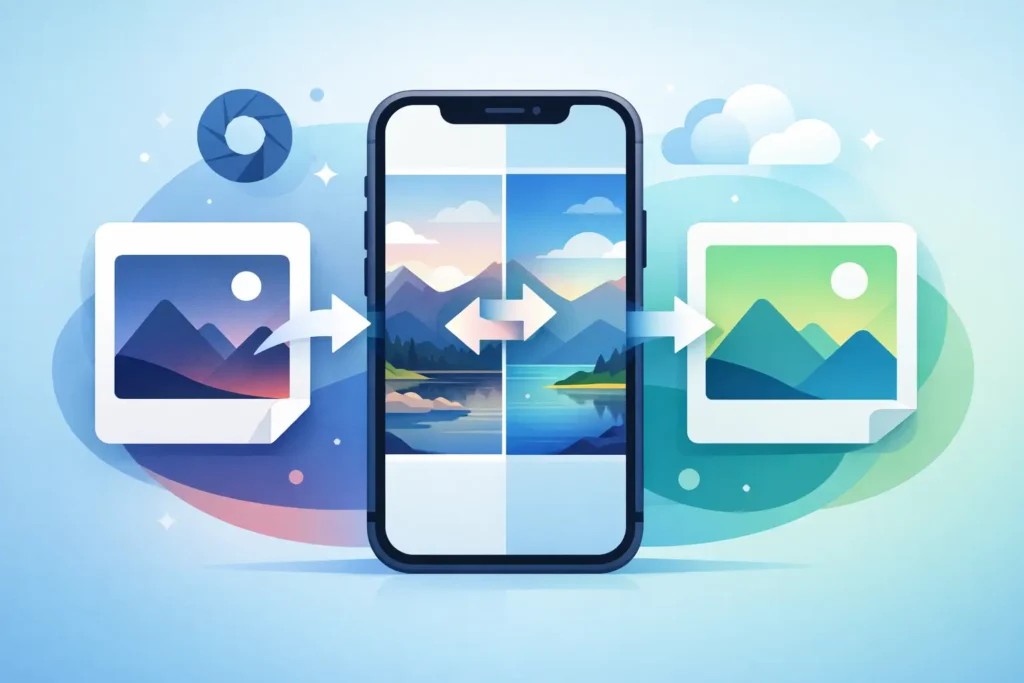
Se você quer converter RAW para HEIC no iPhone, o verdadeiro desafio não é a conversão em si. É manter a biblioteca intacta enquanto reduz o uso de armazenamento de uma forma que ainda pareça nativa ao aplicativo Fotos. Isso significa sem exportar pastas, sem reimportar duplicatas e sem se preocupar se suas legendas, favoritos, álbuns ou edições vão sobreviver.
Para quem realmente vive dentro do aplicativo Fotos da Apple, essa distinção importa. Um arquivo RAW pode valer a pena durante a captura e a edição, mas depois que o trabalho está concluído, ele frequentemente se torna um formato caro de carregar. O HEIC costuma ser o formato mais adequado para uso cotidiano a longo prazo: ocupa pouco espaço, se integra bem aos fluxos de trabalho modernos da Apple e pesa muito menos no armazenamento do iPhone.
Por que converter RAW para HEIC no iPhone?
O RAW existe pela flexibilidade que oferece. Ele retém muito mais dados de imagem do que um formato processado, o que explica por que fotógrafos o utilizam para ter maior margem de edição, recuperação de altas luzes e trabalho com cores. Mas essa flexibilidade tem um custo. Arquivos RAW são grandes, se multiplicam rapidamente e podem transformar uma biblioteca bem organizada no Fotos em um problema de armazenamento.
No iPhone, esse problema aparece rápido. O armazenamento do dispositivo enche, o uso do iCloud cresce, os backups ficam mais pesados e navegar por uma biblioteca extensa se torna menos prático do que deveria ser. Se a imagem já foi editada, selecionada ou arquivada, manter o arquivo RAW original de cada foto pode não fazer mais sentido.
O HEIC é a resposta prática para muitas imagens finalizadas. Pode ser consideravelmente menor e ainda preservar excelente qualidade visual. Em muitos casos, a redução no armazenamento é significativa o suficiente para mudar a experiência de uso da biblioteca no dia a dia.
O fluxo de conversão RAW tradicional é onde as coisas dão errado
A maioria das ferramentas de conversão trata suas fotos como arquivos antes de tratá-las como itens de uma biblioteca. Isso parece um detalhe pequeno — até você tentar na prática.
O processo comum é este: você exporta as imagens RAW do Fotos, converte em um aplicativo separado e reimporta os novos arquivos HEIC. A partir daí, precisa limpar duplicatas, restaurar álbuns, verificar metadados e torcer para não ter quebrado nada importante. É lento, fácil de errar e claramente fora de lugar em dispositivos Apple, onde o Fotos deveria ser o centro de tudo.
Esse fluxo de arquivos soltos cria atrito exatamente nas áreas que mais importam. Você corre o risco de perder favoritos, legendas, palavras-chave, localizações e a continuidade simples de ter uma foto em um único lugar. Mesmo quando a conversão funciona, a biblioteca frequentemente fica menos organizada depois.
Se o objetivo é apenas liberar espaço, isso é trabalhoso demais.
Converter RAW para HEIC do jeito certo no iPhone
A melhor maneira de converter RAW para HEIC em bibliotecas do iPhone de forma limpa é fazer isso dentro do Fotos, não fora dele.
Isso significa selecionar imagens RAW já existentes na biblioteca, convertê-las no próprio dispositivo, preservar as informações que importam e só remover o original após verificar que o novo HEIC foi criado com sucesso. Essa é a diferença entre uma conversão técnica e um fluxo de trabalho realmente utilizável.
Para fotógrafos que usam o ecossistema Apple, um bom fluxo deve preservar álbuns, favoritos, legendas, localizações e metadados. Também deve respeitar edições não destrutivas sempre que possível e evitar criar uma pilha desconectada de arquivos convertidos. Igualmente importante: tudo deve acontecer no próprio dispositivo. Sua biblioteca de fotos é pessoal. Enviar arquivos RAW para processamento em nuvem só para economizar espaço não é uma troca que a maioria das pessoas quer fazer.
O que deve ser preservado após a conversão?
É aqui que muitas ferramentas falham. Um arquivo menor é útil, mas só se a imagem convertida ainda pertencer à sua biblioteca da mesma forma significativa.
Ao converter uma imagem RAW para HEIC em um fluxo nativo do Fotos, o resultado ideal é simples. O HEIC deve continuar fazendo parte da organização existente — não se tornar um substituto que você precisa reconstruir manualmente. Os álbuns devem continuar fazendo sentido. Os favoritos devem continuar como favoritos. Legendas, localizações e metadados devem continuar presentes. Se você já dedicou tempo a organizar sua biblioteca, a conversão deve respeitar esse trabalho.
Há também a questão das edições. Muitos usuários fotografam em RAW pela editabilidade e, mais tarde, concluem que o resultado final não precisa permanecer em RAW para sempre. Nesse caso, preservar o resultado prático do histórico de edições importa mais do que manter o máximo de dados do sensor. A troca é real, mas para uma imagem finalizada, costuma ser a escolha certa.
Qualidade versus tamanho de arquivo não é uma decisão de tudo ou nada
Alguns fotógrafos hesitam em converter porque associam HEIC a perda de qualidade. Isso depende do estágio em que a imagem se encontra.
Se você ainda está editando ativamente, o RAW é o formato mais adequado. Ele oferece mais margem para revisar decisões posteriormente. Mas se a imagem está finalizada, compartilhada, arquivada para visualização ou simplesmente guardada como parte de uma biblioteca pessoal, o HEIC costuma ser o formato mais eficiente, com pouquíssima desvantagem prática.
Isso é especialmente verdadeiro no iPhone, onde o valor no dia a dia vem de quão fácil é carregar, pesquisar, sincronizar e navegar pela biblioteca. Economizar muito espaço sem degradar visivelmente as fotos finalizadas não é um benefício de nicho. É o objetivo principal.
Há exceções, claro. Imagens principais, seleções para trabalhos comerciais e fotos que você pode reeditar extensivamente anos depois ainda podem merecer seus originais RAW. Mas muitas bibliotecas de fotos estão cheias de imagens que já cumpriram seu propósito em RAW.
iPhone ProRAW e arquivos RAW de câmeras levantam a mesma questão
Seja o arquivo originado de iPhone ProRAW ou de arquivos RAW de câmeras Canon, Sony, Nikon, Fujifilm, Olympus ou Panasonic, a lógica de armazenamento é semelhante. O RAW é ideal no momento da captura e da edição. Nem sempre é ideal para sempre.
Para usuários que importam arquivos RAW de câmeras para o Fotos no iPhone, iPad ou Mac, o problema costuma ser cumulativo. Alguns ensaios grandes não parecem graves no início. Depois a biblioteca cresce, o armazenamento do dispositivo fica apertado e toda opção de organização parece disruptiva. O desejo não é abandonar o Fotos. É tornar o Fotos sustentável.
Por isso a conversão no próprio dispositivo, dentro do ecossistema Apple, é uma solução tão adequada. Ela respeita a forma como as pessoas já usam suas bibliotecas, em vez de impor um segundo sistema por cima.
Segurança importa mais do que velocidade
Qualquer aplicativo pode prometer conversão. A pergunta importante é o que acontece antes de o arquivo RAW original ser excluído.
Um fluxo confiável verifica que o HEIC foi criado com sucesso e que o resultado está salvo com segurança antes de remover o arquivo de origem. Isso parece óbvio, mas é exatamente o tipo de detalhe que separa uma ferramenta em que você confia de uma que você usa com apreensão.
Para bibliotecas de fotos, segurança não é só sobre falhas ou corrompimento de arquivos. É sobre evitar perdas acidentais durante a organização. Quando você começa a recuperar armazenamento em escala, essas verificações importam. Uma ferramenta rápida com salvaguardas fracas não é eficiente. É arriscada.
A privacidade faz parte dessa mesma conversa. Se a conversão acontece no dispositivo, suas imagens permanecem no dispositivo. Sem fila de upload, sem processamento externo, sem camada de análise monitorando o que você converte. Tanto para fotografia pessoal quanto para trabalhos com clientes, esse é o padrão correto.
Um fluxo mais simples funciona assim
No iPhone, o processo mais limpo é direto. Você seleciona as fotos RAW já presentes no Fotos, converte para HEIC no dispositivo, verifica os resultados e só então remove os arquivos RAW originais após confirmação. Sem pasta de exportação. Sem gerenciamento de biblioteca duplicada. Sem arquivos desconectados para organizar depois.
Essa simplicidade não é apenas estética. Ela determina se as pessoas vão realmente manter suas bibliotecas organizadas ao longo do tempo. Quanto mais toques e contornos forem necessários, maior a chance de o problema de armazenamento ser adiado até piorar.
É aqui que um aplicativo desenvolvido especificamente para essa finalidade se justifica. O RawToHEIC foi criado especificamente para esse trabalho dentro do Fotos da Apple, com suporte aos principais formatos RAW, iPhone ProRAW, preservação do contexto da biblioteca, salvaguardas de exclusão verificada, preservação de HDR e opção de compra única — sem assinatura. Para quem quer liberar espaço sem recorrer a um fluxo de arquivos soltos, esse foco é o próprio produto.
Quem deve manter o RAW e quem deve converter?
Se você está no meio de um processo de edição, entrega trabalhos comercialmente ou pretende revisitar um arquivo com toda a flexibilidade do RAW, mantenha a versão RAW. Se você terminou de editar, visualiza as fotos principalmente no Fotos e quer que seus dispositivos Apple continuem funcionando bem sem pagar um custo de armazenamento permanente, converter para HEIC faz muito sentido.
Não se trata de declarar um formato melhor em todos os casos. Trata-se de adequar o formato ao papel atual da foto na sua biblioteca.
Para muitos usuários de iPhone e do Fotos da Apple, esse é o elo que faltava. O RAW é para captura e espaço criativo. O HEIC é para uma biblioteca finalizada que permanece leve, organizada e fácil de usar no dia a dia.
O fluxo de trabalho fotográfico mais inteligente não é o que mantém cada arquivo em seu maior formato possível. É o que preserva o que importa, elimina o atrito e deixa espaço para você continuar fotografando.
Reduza sua biblioteca de RAW, direto dentro do Fotos.
O RawToHEIC converte RAW de câmera e ProRAW do iPhone para HEIC até 10× menores — mantendo cada edição, álbum, favorito e localização. No dispositivo, sem conta, uma única compra para iPhone, iPad e Mac.

Ainda não tem certeza? Converta algumas fotos de amostra grátis — sem instalar, sem enviar nada.
Experimente grátis — sem instalação →




